

Os proprietários de equipas podem arquivar uma equipa quando esta já não estiver ativa, mas for necessária como referência ou se quiserem reativá-la no futuro. As conversações e os ficheiros da equipa passam a ser só de leitura, mas podem continuar a ser pesquisados. Arquivo e restaure equipas com a aplicação do Teams para ambiente de trabalho ou o Teams na Web.
Arquivar uma equipa
- A partir da conversa e canais combinados ou na vista separada das equipas, selecione Mais opções da lista,
 .
. - Selecione O
 suas equipas e canais para ser reencaminhado para a sua página Equipas.
 - Em Tudo, localize o nome da equipa que pretende arquivar, aponte para revelar e, em seguida, selecione Mais opções, > Mais opções Arquivo equipa
 .
.
Para impedir que as pessoas editem o conteúdo no site do SharePoint associado à equipa, selecione Tornar o site do SharePoint só de leitura para membros de equipa (os proprietários da equipa continuarão a poder editar este conteúdo).
Sugestão
Não vê estas opções? A partir do , selecione Mais opções de canais> Mais opçõesAs suas equipas e canais
Para ver e procurar os conteúdos de uma equipa arquivada, aceda ao menu pendente e selecione Equipas arquivadas.
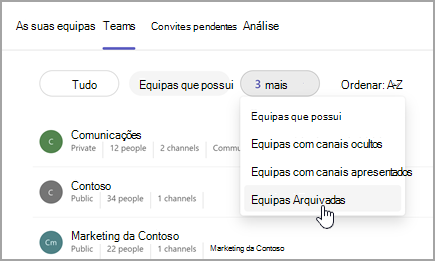
Toda a atividade da equipa fica bloqueada quando a equipa é arquivada. Ninguém poderá iniciar novas conversações ou responder a mensagens num canal, adicionar ou remover canais, editar definições de equipa ou adicionar aplicações. Enquanto proprietário de uma equipa, ainda pode adicionar ou remover membros, atualizar funções e eliminar, renovar ou restaurar uma equipa arquivada.
Restaurar uma equipa
Para restaurar uma equipa arquivada, siga os passos 1 e 2 acima. Em seguida, após selecionar as Equipas Arquivadas no menu pendente, localize o nome da equipa que pretende arquivar. Selecione Mais opções> Mais opçõesRestaurar equipa.
Nota
Para ver uma equipa arquivada anteriormente num dispositivo móvel, adicione-a à sua lista de favoritos através da aplicação Teams para computador ou do Teams na Web.
Tópicos relacionados
Mostrar, ocultar ou afixar uma equipa ou canal no Teams