

Pode criar uma nova equipa ao copiar uma equipa existente ou ao utilizar um grupo do Microsoft 365. Isto permite-lhe reutilizar canais, definições e membros para poupar tempo de configuração.
Criar uma equipa a partir de uma equipa ou grupo existente
No lado esquerdo da aplicação, selecione o ícone do separador Chat
 . Se utilizar a vista em separado, selecione o
 .
.Selecione Novos itens acima da sua lista de conversas e canais.
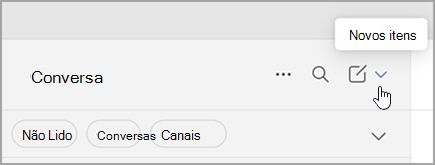
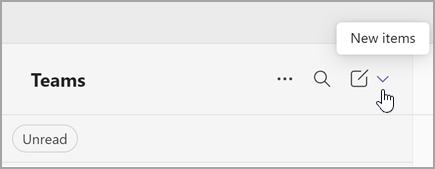
Selecione Nova equipa.
Selecione Mais opções de criação de equipas para ver formas adicionais de criar uma equipa.
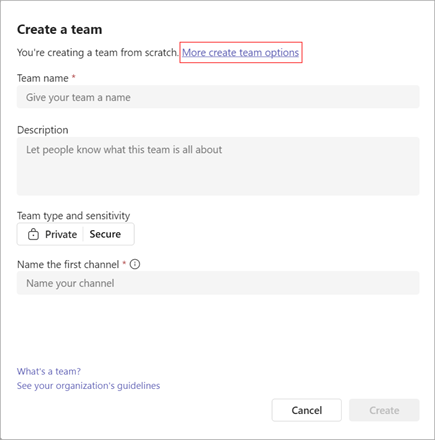
Crie uma equipa a partir de uma equipa existente:
Utilize esta opção quando pretender reutilizar a estrutura de uma equipa existente.
- Escolha de outra equipa. Verá uma lista das equipas das quais é atualmente membro.
- Selecione a equipa que pretende copiar.
Criar uma equipa a partir de um grupo:
Escolha De um grupo e, em seguida, selecione um Grupo do Microsoft 365 disponível. Verá uma lista de grupos dos quais é proprietário, de quem não tem uma equipa ligada aos mesmos e de que tem menos de 10.000 membros.
Selecione um grupo e será criada automaticamente uma equipa com o mesmo nome. A equipa irá partilhar a mesma privacidade, sensibilidade e membros do grupo original.
Nota
- Esta opção não está disponível para grupos do Microsoft 365 que tenham mais de 10.000 membros ou que já tenham sido utilizados para criar outra equipa.
- Os grupos associados a Viva Engage comunidades não podem ser convertidos numa equipa.
Adicione os detalhes da sua equipa
Atribua um nome à sua nova equipa, adicione uma descrição, edite a privacidade da equipa e selecione a respetiva sensibilidade, se a sua organização tiver configurado esta funcionalidade.
Sugestão
Iremos criar automaticamente o primeiro canal para a sua equipa. Chama-se "Geral", mas pode mudá-lo mais tarde.
Utilize as caixas de verificação para escolher que partes da equipa pretende copiar: canais, separadores, definições, aplicações e até membros.
Nota
Ao criar uma equipa a partir de uma equipa existente, também pode optar por copiar canais, separadores, definições, aplicações e membros. Se escolheu não copiar membros de uma equipa existente, não se esqueça de adicionar membros à sua equipa.
Quando terminar, selecione Criar.
Nota
- A sua organização pode restringir quem pode criar equipas. Se não conseguir criar uma equipa ou precisar de desativar a criação de equipas, consulte o seu administrador de TI.
- Após criar a nova equipa, ainda terá de configurar as definições das aplicações e separadores.