

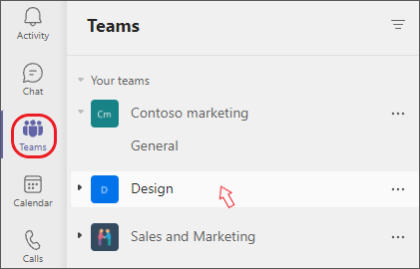
Para ver todas as suas equipas, procure em As suas equipas ou dentro de Equipas ocultas na parte inferior da lista. Para reordenar as suas equipas:
- Selecione o botão do Teams
 .
. - Selecione o nome da equipa.
- Segure e arraste o código para qualquer lugar na sua lista de equipas.
Nota
Reordenar as equipas também irá mover todos os canais dentro de uma equipa. Em breve, em breve poderá reordenar separadamente conversas e canaiss.
Ocultar equipas que não utiliza frequentemente
Para o ajudar a manter-se organizado, iremos mover automaticamente as equipas que não visita há várias semanas para o menu oculto localizado na parte inferior da sua lista de equipas. Essas equipas continuarão a ser atualizadas com qualquer nova atividade e pode visitá-las a qualquer momento.
Será informado sempre que uma equipa for deslocada para o menu Equipas ocultas , sendo-lhe dada a opção de aceitar ou anular a mudança.
Mova uma equipa oculta para a sua lista de equipas visíveis a qualquer momento ao pairar o cursor sobre essa equipa e selecionar Mais opções e , em seguida, clique em Mostrar .
.