

Além de criar novas equipas do zero ou a partir de grupos ou equipas existentes, também pode criar equipas a partir de modelos.
Escolha a partir de uma coleção crescente de modelos para ajudá-lo a começar uma equipe de forma rápida e fácil. Pode utilizar canais, separadores e aplicações predefinidos que funcionam em conjunto para apoiar a sua nova equipa.
Como criar uma nova equipa a partir de um modelo
Numa vista separada:
Selecione o botão Teams
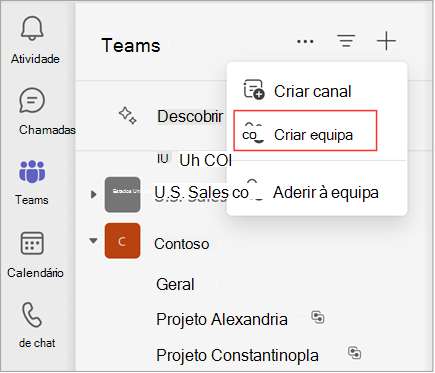
 no lado esquerdo da aplicação e, em seguida, selecione Criar e aderir a equipas e canais
 na parte superior da sua lista de equipas.
Selecione Criar equipa.
Selecione Mais opções para criar equipas.
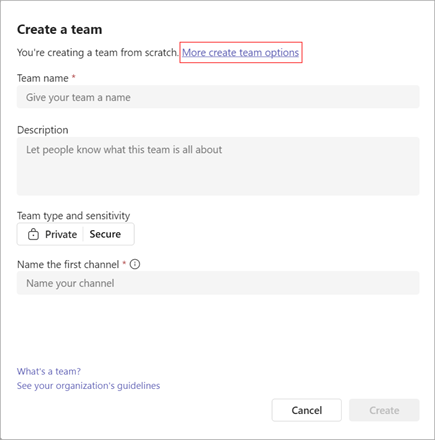
Escolha um modelo e, em seguida, selecione um modelo.
Sugestão
Os modelos atuais incluem gestão de projetos, gestão de eventos, serviços de retalho, colaboração financeira, comunicações governamentais, cuidados de saúde e muito mais, com modelos adicionais breves. Os administradores também podem criar modelos personalizados para a sua organização.
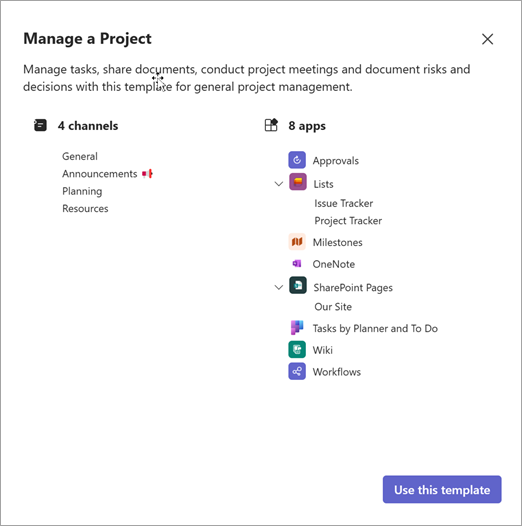
Reveja a lista de canais e aplicações com que a sua nova equipa irá começar. (Pode personalizá-los ou alterá-los mais tarde.) Em seguida, selecione Utilizar este modelo.
Sugestão
Iremos criar automaticamente o primeiro canal para a sua equipa. Chama-se "Geral", mas pode mudá-lo mais tarde.
Escolha se pretende criar uma equipa Privada ou Pública . Uma equipa privada limita o conteúdo e a conversação a um grupo específico de pessoas. Se a sua organização utilizar classificação de dados, selecione a confidencialidade da sua equipa.
Dê um nome à sua nova equipa. Em seguida, adicione uma descrição e personalize (mude o nome) dos canais fornecidos, se desejar.
Selecione Criar na parte inferior. Isto irá iniciar o processo de criação da equipa.
Nota
- A sua organização pode restringir quem pode criar equipas. Se não conseguir criar uma equipa ou precisar de desativar a criação de equipas, consulte o seu administrador.
- A criação de equipas a partir de modelos não é atualmente suportada para clientes da Government Cloud Community (GCC).
Na Vista combinada:
- Na sua lista de conversas e canais, selecione o filtro Canais na parte superior e, em seguida, desloque-se para a parte inferior da lista e selecione Ver todas as suas equipas.
- Selecione Criar equipa no canto superior direito.
- Selecione Do modelo e siga as instruções do passo 4 acima.
Tópicos relacionados
Criar uma equipa a partir do zero