Canais são as conversas que mantém com os seus colegas de equipa sobre um tema, departamento ou projeto específico. Os proprietários e administradores da equipa determinam quais os membros que podem criar canais.
Um canal padrão está aberto a todos os membros e todos os conteúdos publicados são pesquisáveis por outras pessoas. Os canais privados são ideais para audiências mais pequenas ou para um projeto específico. Os canais partilhados estão abertos para pessoas fora da sua equipa ou organização. Para obter mais informações, consulte O Teams pode ter canais padrão, privados ou partilhados.
Criar um canal a partir do Chat ou do Teams
No lado esquerdo da aplicação, selecione Chats
 . Se utilizar a vista em separado, selecione Teams
 Comunidades .
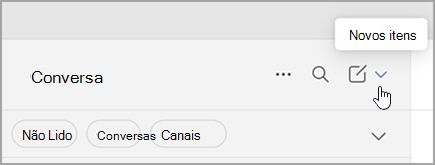
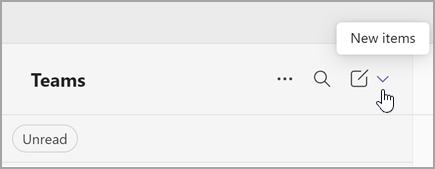
 Selecione Novos itens a partir do menu pendente na parte superior da sua lista de conversas e canais.
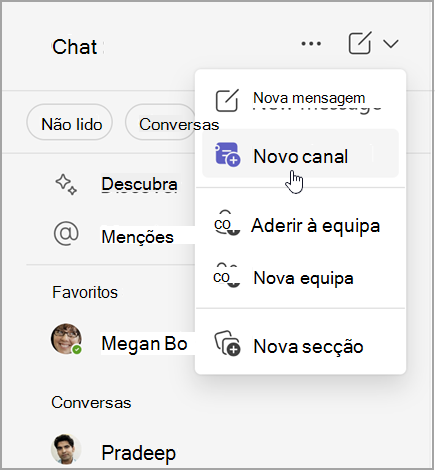
Selecione Novo canal
 .
.
Selecione uma equipa para escolher uma equipa para alojar o seu canal.
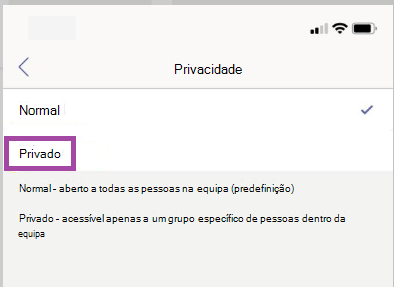
Preencha alguns detalhes rápidos sobre o canal escolhendo um nome, inserindo uma descrição opcional e um tipo de canal. É aqui que optará por tornar o seu canal padrão, privado ou partilhado.
Criar um canal a partir do nome de uma equipa
- Selecione Ver todas as suas equipasou Ver todas as suas equipas e canais para ver uma lista das equipas às quais pertence.
- Localize a equipa à qual pretende adicionar um canal.
- À direita do nome da equipa, selecione Mais opções
 > de mais opçõesAdicionar canal .
 - Preencha alguns detalhes rápidos sobre o canal escolhendo um nome, inserindo uma descrição opcional e um tipo de canal. É aqui que optará por tornar o seu canal padrão, privado ou partilhado.
Quando cria uma nova equipa ou canal privado no Microsoft Teams, é automaticamente criado um site de equipa no SharePoint. Para editar a descrição ou classificação deste site de equipa, aceda às definições do canal correspondente no Microsoft Teams. Saiba mais sobre a gestão de sites de equipas do Microsoft Teams ligados.
Tipos de canal
Canais padrão
Um canal padrão está aberto a todos os membros e todos os conteúdos publicados são pesquisáveis por outras pessoas.
Pode criar até 1000 canais ao longo da vida útil de uma equipa. Este número inclui os canais criados e posteriormente eliminados.
Canais privados
Para um local focado para debater projetos e tópicos dentro de uma equipa, crie um canal privado.
O canal privado só pode ser acedido pelos respetivos proprietários ou membros. Pode criar até 30 canais privados ao longo da vida útil de uma equipa.
Nota
O seu administrador pode alterar esta permissão e limitar a criação de canais privados a determinadas funções.
Canais partilhados
Com um canal partilhado, pode trabalhar com pessoas externas à equipa ou organização, bem como com pessoas no seu interior.
Apenas os proprietários da equipa podem criar canais partilhados. Um canal partilhado herda etiquetas (como a respetiva descrição) da equipa anfitriã. O proprietário da equipa que cria o canal partilhado torna-se o proprietário do canal.
Nota
Não é possível alterar um canal partilhado para um canal padrão ou privado e vice-versa. Depois de criar um canal partilhado, não pode alterar a respetiva equipa de anfitrião.
Adicionar membros a um canal
Todos têm acesso a um canal padrão, por isso não é necessário adicionar membros. No entanto, eis como adicionar membros a um canal privado ou partilhado.
Adicionar membros a um canal privado
Enquanto proprietário de um canal privado, pode editar ou remover membros e editar as definições do canal privado. As pessoas que adicionar têm de ser primeiro membros da equipa.
A forma mais simples de adicionar membros da sua equipa a um canal privado é aceder ao nome do canal privado e selecionar Mais > do canal privadoÍcone Adicionar membros
 . Esta ação abre um menu que lhe permite procurar e adicionar novos membros, bem como definir as respetivas funções. Os membros podem agora publicar mensagens no canal privado.
Também pode aceder ao nome do canal privado e selecionar Mais> privadoGerir canal. Em seguida, utilize o separador Membros para adicionar ou remover membros e atribuir funções. O seu canal privado pode ter múltiplos proprietários e até 250 membros. O separador Definições permite-lhe escolher o que os membros têm permissão para fazer.
Adicionar membros a um canal partilhado
Ao criar um canal partilhado, a predefinição é Partilhar este canal com todos os membros da equipa.
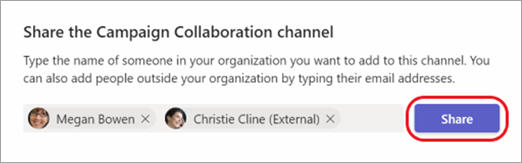
- Depois de selecionar Canal partilhado como tipo de canal na caixa de seleção, escreva os nomes das pessoas na sua organização que pretende adicionar ao canal e selecione-as a partir da lista. Para adicionar pessoas externas à sua organização, escreva os respetivos endereços de e-mail e escolha-as na lista. Em seguida, selecione Partilhar.
-
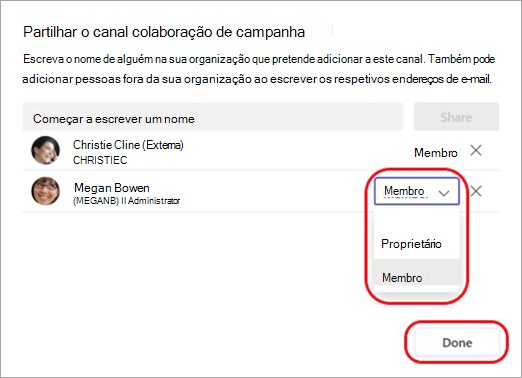
- Para alterar um Membro para um Proprietário, selecione a seta para baixo à direita de Membro e escolha Proprietário. Em seguida, selecione Concluído.
Nota
- People de fora da sua organização só podem ser membros de um canal partilhado.
- Se for proprietário de uma equipa e não vir uma opção para criar um canal partilhado, consulte o seu administrador.
- Os administradores têm de ativar a ligação direta B2B antes de poder adicionar pessoas externas à sua organização a um canal partilhado. Para saber mais, consulte Colaborar com participantes externos num canal.
Ver uma lista de membros de uma equipa
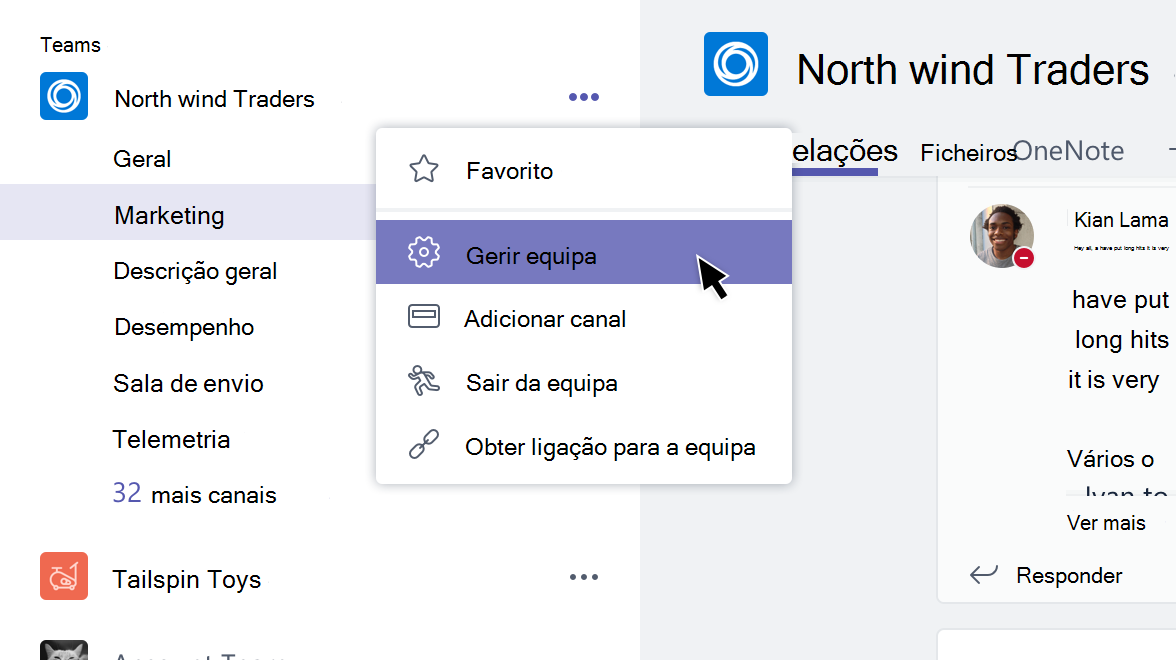
Para ver a lista de membros de uma equipa, aceda ao nome da equipa e selecione Mais> da equipaGerir equipa. Há uma lista de membros na guia Membros .
Os canais são abertos a toda a equipa.
Gerir a criação de canais privados
Enquanto proprietário de uma equipa, pode ativar ou desativar a capacidade de criação de canais dos membros.
- Encontre a equipa que pretende editar e selecione Mais .
- Selecione Configurações>,permissões de membro.
- Escolha se os utilizadores podem criar, atualizar ou eliminar canais.
Editar, eliminar, ocultar ou sair de um canal
Ao eliminar um canal, também perde o respetivo histórico de conversas. Os canais podem ser restaurados no prazo de 30 dias, mas não podem ser criados novos canais com o mesmo nome do canal eliminado durante esse período de 30 dias. As secções do OneNote associadas a um canal eliminado continuarão a ser apresentadas no site do SharePoint da sua equipa.
Selecione Mais junto ao nome do canal. Em seguida, utilize o menu para editar, eliminar, ocultar ou sair do canal.
Nota
Os proprietários da equipa decidem quais os membros da equipa que podem eliminar canais.
Tópicos relacionados
Canais padrão, privados ou partilhados no Microsoft Teams
Tornar alguém o proprietário de uma equipa no Microsoft Teams