
Ao selecionar a ligação abaixo de uma publicação de canal, pode ver todos os comentários e respostas nessa conversação de canal ao mesmo tempo. Também pode abrir a conversa do canal numa nova janela e redimensioná-la, para que possa executar várias tarefas enquanto a mantém acessível.
Canal de esquema de publicação
Para saber mais sobre os layouts de canais, consulte Escolha o layout do seu canal no Microsoft Teams.
Ver a conversação completa do canal
- Aceda à publicação do canal em que pretende focar-se.
- Selecione a ligação para todas as respostas abaixo da mensagem.
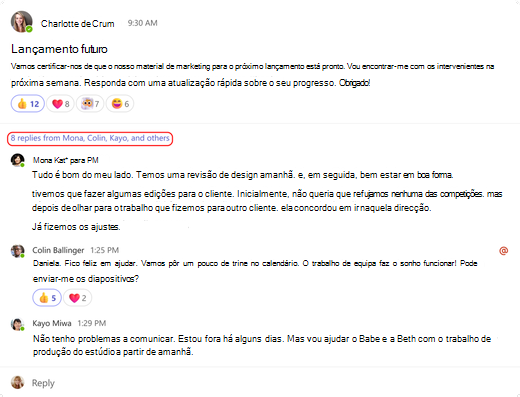
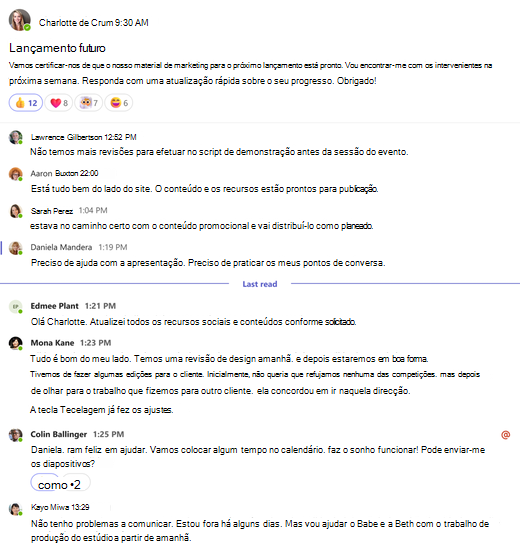
- Será apresentada uma nova vista da publicação do canal, que mostra todos os comentários e respostas dessa mensagem específica.
- Quando estiver pronto para voltar ao canal, selecione Ir para o canal.
Abrir uma conversa de canal numa nova janela
A partir de uma publicação de canal específico, selecione Abrir numa nova janela na parte superior da publicação.
No canal principal, paire o cursor sobre o canto superior direito de uma conversa e selecione Mais opções Ícone > de  Abrir numa nova janela .
Canal de esquema de tópicos
Para saber mais sobre os layouts de canais, consulte Escolha o layout do seu canal no Microsoft Teams.
Abrir um canal numa nova janela
Para abrir a vista do canal principal numa nova janela:
- Selecione uma mensagem no canal.
- Selecione Mais opções
 > Mais opçõesAbrir conversa numa nova janela
 .
.
Para abrir a vista de tópicos para um thread específico numa nova janela:
- Selecione o resumo da resposta.
- Selecione Mais opções superior direito do painel direito para abrir apenas o tópico nessa nova janela.