

A partir do Outlook ou Outlook na Web, pode partilhar e-mails para conversas e canais no Teams.
Nota
- A aplicação de ambiente de trabalho do Teams tem de estar instalada para partilhar um e-mail do Outlook para o Teams.
- A funcionalidade Partilhar no Teams não é atualmente suportada em dispositivos móveis.
- Atualmente, as caixas de correio partilhadas não são suportadas pelo suplemento do Outlook.
Enviar um e-mail a partir do Outlook
Para partilhar uma cópia de um e-mail (incluindo anexos) numa conversa ou canal no Teams:
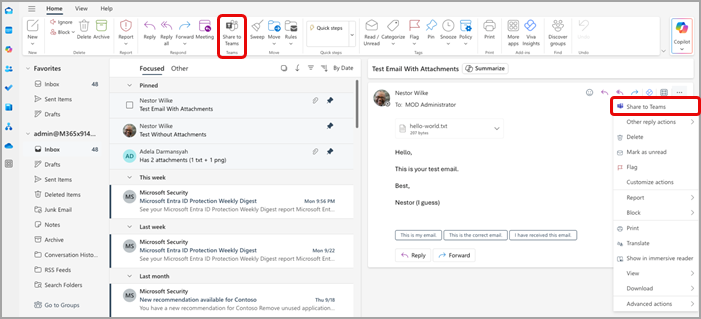
Ao ver um e-mail na aplicação do Outlook para computador, selecione Partilhar no Teams , localizado no friso da barra de ferramentas. Também pode abrir o e-mail que pretende partilhar, selecionar o botão Mais ações,
 no canto superior direito, e selecionar Partilhar no Teams.
Sugestão
Pode poupar tempo e afixar a opção Partilhar no Teams ao friso Outlook para a Web instruções aqui. ou Outlook para Mac ao selecionar Ver mais itens
e selecionar Personalizar Barra de Ferramentas.Selecione Abrir aplicação do Teams na janela que aparece.
Selecione a pessoa, grupo ou canal com o qual pretende partilhar o seu e-mail. Pode fazê-lo ao procurar ou selecionar a partir do conjunto de sugestões.
As sugestões incluem destinatários de e-mail, destinos frequentes e recentes da Partilha no Teams e conversas e canais que visitou recentemente no Teams.
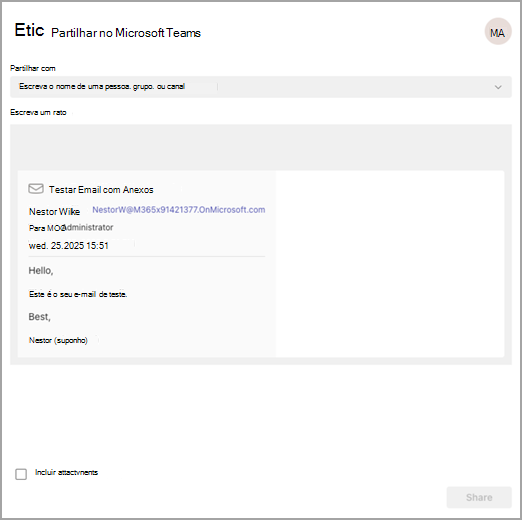
Adicione uma mensagem opcional para apresentar o seu e-mail ou comunicar qualquer informação adicional. Pode utilizar @mentions como em qualquer outra mensagem do Teams para chamar a atenção das pessoas certas.
Se o e-mail tiver anexos, estes serão automaticamente incluídos quando enviar o e-mail ao Teams. Se preferir não incluir os anexos, poderá removê-los antes de os enviar ao Teams.
Nota
Sempre que possível, os documentos na nuvem são suportados automaticamente. Se os documentos na nuvem exigirem permissões adicionais, verá uma mensagem a indicar os documentos afetados.
Ver o e-mail no Teams
No Teams, uma pré-visualização do e-mail aparece como uma mensagem no chat ou canal para o qual o enviou. Se esta for a primeira vez que conversa com o destinatário, será criada uma nova conversa.
Para abrir e ver o conteúdo completo do e-mail no Teams, pode selecionar a pré-visualização do e-mail na mensagem enviada para o chat ou na conversa do canal.