

O Bluetooth é uma tecnologia amplamente utilizada para ligar dispositivos sem fios. No entanto, ligar ao Bluetooth pode, por vezes, originar problemas. Este artigo abrange os problemas mais comuns relacionados com o Bluetooth, como Bluetooth não emparelhar, problemas de áudio Bluetooth, Bluetooth em falta e muito mais, juntamente com soluções de resolução de problemas passo a passo para cada um.
Executar a resolução de problemas de Bluetooth do Windows
Se estiver a utilizar um dispositivo Windows 11, comece por executar a resolução de problemas automatizada de Bluetooth na aplicação Obter Ajuda. O diagnóstico será executado automaticamente e tentará corrigir a maioria dos problemas de Bluetooth. Se estiver a utilizar uma versão mais antiga do Windows ou um dispositivo móvel, avance para a secção Problemas comuns de Bluetooth no Windows 11 .
Se a resolução de problemas de Bluetooth na aplicação Obter Ajuda não conseguir resolver o seu problema, selecione o seu problema Bluetooth específico na secção Problemas Comuns de Bluetooth no Windows 11 abaixo e siga os passos fornecidos. Se o seu problema não estiver listado, consulte a secção Resolução de problemas gerais de Bluetooth no Windows 11 e siga os passos indicados aí.
Resolução de problemas gerais com o Bluetooth no Windows 11
Experimente os seguintes passos gerais de resolução de problemas para ajudar a resolver o problema do Bluetooth.
Passo 1. Verificar a compatibilidade Bluetooth do seu dispositivo Windows 11
Se estiver a configurar um novo dispositivo e o Bluetooth estiver em falta, verifique as especificações de produto para se certificar de que tem capacidades de Bluetooth. Alguns dispositivos não dispõem de Bluetooth.
Passo 2. Certifique-se de que o Bluetooth está ativado
Se estiver a utilizar um portátil com um seletor Bluetooth físico na estrutura, certifique-se de que está ativado.
No Windows 11, existem duas formas de verificar se o Bluetooth está ligado. Faça o seguinte:
Verifique nas definições rápidas: Selecione os ícones Rede, Som ou Bateria (


 ) no lado direito da barra de tarefas, procure a definição Bluetooth
 rápida e, em seguida, selecione Bluetooth para a ativar. Verá "Não ligado" se o seu dispositivo Windows 11 não estiver ligado a quaisquer acessórios Bluetooth.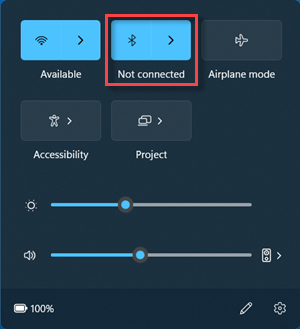
Verifique nas Definições: Selecione Iniciar
 >Definições
 >Bluetooth & dispositivos . Certifique-se de que o Bluetooth está ativado.
Nota
- Ao ativar o Bluetooth em Definições, a seguinte mensagem aparecerá imediatamente:
- "Detectável como <computer_name>"
Passo 3: Verifique o seu dispositivo Bluetooth
Certifique-se de que o dispositivo Bluetooth está ligado, carregado ou tem pilhas novas e está dentro do alcance do PC. Depois, experimente o seguinte:
- Desligue o dispositivo Bluetooth, aguarde alguns segundos e volte a ligá-lo.
- Certifique-se de que o dispositivo Bluetooth está dentro do alcance. Se o dispositivo Bluetooth deixou de responder ou está lento, certifique-se de que não está demasiado perto de qualquer outro dispositivo USB que esteja ligado a uma porta USB 3.0. Os dispositivos USB não blindados podem, por vezes, interferir com as ligações Bluetooth.
Passo 4: Alterar a definição de deteção de dispositivos Bluetooth
Se não vir o seu dispositivo Bluetooth apresentado na lista de dispositivos, poderá ter de configurar a definição de deteção de dispositivos Bluetooth como Avançadas.
Selecione Iniciar
>Definições>Bluetooth & dispositivos>Dispositivos .
.Em Deteçãodedispositivos Bluetooth de definições> do dispositivo, escolha uma das seguintes opções na lista pendente:
- Predefinição — apresenta dispositivos Bluetooth comuns
- Avançado—apresenta todos os tipos de dispositivos Bluetooth
Se continuar a não ver o dispositivo Bluetooth depois de selecionar a definição Avançadas , experimente as soluções listadas abaixo.
Passo 5: Verificar as definições e o hardware Bluetooth no PC Windows 11
No PC com o qual quer emparelhar:
-
Certifique-se de que o modo de avião está desativado: Selecione os ícones Rede, Som ou Bateria ( ) no lado direito da barra de tarefas e, em seguida, certifique-se de que a definição rápida Modo de avião
 está desativada.
 -
Ative e desative o Bluetooth: Selecione Iniciar>Definições>Bluetooth & dispositivos . Desative o Bluetooth , aguarde alguns segundos e volte a ligá-lo.
-
Remova o dispositivo Bluetooth e, em seguida, adicione-o novamente: Selecione Iniciar>Definições> Bluetooth& dispositivos>Dispositivos . Em Dispositivos, selecione Mais opções
 para o dispositivo Bluetooth ao qual está a ter problemas de ligação e, em seguida, selecione Remover dispositivo>Sim. Para obter mais informações sobre como emparelhar novamente o dispositivo Bluetooth, consulte Emparelhar um dispositivo Bluetooth.
Passo 6: Executar a resolução de problemas de Bluetooth
Selecione Iniciar>Definições> doSistema >Resolução de problemas
 >Outras resoluções de problemas . Ao lado de Bluetooth, selecione Executar e siga as instruções.
Passo 7: Verifique se tem os controladores mais recentes.
Se atualizou recentemente para o Windows 11 ou instalou atualizações do Windows 11, é possível que o controlador atual tenha sido concebido para uma versão anterior do Windows. Para procurar automaticamente atualizações dos controladores:
- Selecione Pesquisar
 na barra de tarefas, digite gerenciador de dispositivos e selecione Gerenciador de dispositivos na lista de resultados.
 - No Gestor de Dispositivos, selecione Bluetooth e, em seguida, selecione o nome do adaptador Bluetooth, que pode incluir a palavra "rádio".
- Prima sem soltar (ou clique com o botão direito do rato) o adaptador Bluetooth e, em seguida, selecione Atualizar controlador>Procurar automaticamente software do controlador atualizado. Siga os passos indicados e selecione Fechar.
- Depois de instalar o controlador atualizado, selecione Iniciar>,Ligar>, Reiniciar, se lhe for pedido para reiniciar, e, em seguida, verifique se o problema de ligação foi corrigido.
Se o Windows não conseguir encontrar um novo controlador Bluetooth, visite o site do fabricante do PC e transfira o controlador Bluetooth mais recente a partir desse site.
Importante
Um controlador desatualizado ou incompatível é uma das causas mais comuns de problemas de ligação de Bluetooth.
Para instalar manualmente o controlador Bluetooth:
Aceda ao site do fabricante do PC e descarregue o controlador mais recente. Em seguida, efetue um dos seguintes procedimentos:
Se transferiu um ficheiro executável (.exe), basta fazer duplo clique no ficheiro para executá-lo e instalar os controladores. Não dever ser necessário fazer mais nada.
Se transferiu ficheiros individuais e, pelo menos, um ficheiro tem uma extensão de nome de ficheiro .inf e outro uma extensão .sys, efetue o seguinte:
- Selecione Pesquisar na barra de tarefas, escreva gestor de dispositivos e, em seguida, selecione Gestor de Dispositivos na lista de resultados.
- No Gestor de Dispositivos, selecione Bluetooth> , o nome do adaptador Bluetooth. (Se não o encontrar nessa lista, verifique Outros dispositivos.)
- Prima sem soltar (ou clique com o botão direito do rato) o adaptador de rede e, em seguida, selecione Atualizar controlador>Procurar controladores no computador.
- Selecione Procurar, selecione a localização na qual os ficheiros do controlador estão armazenados e selecione OK.
- Selecione Seguinte e siga os passos para instalar o controlador. Quando a instalação estiver concluída, selecione Fechar.
- Depois de atualizar o controlador, selecione Iniciar>,Ligar
 >, Reiniciar, se
 lhe for pedido para reiniciar, e verifique se o problema de ligação foi corrigido.
- Selecione Pesquisar
Passo 8: Desinstalar o adaptador Bluetooth no Gestor de Dispositivos
Se não vir o ícone Bluetooth, mas o Bluetooth for apresentado no Gestor de Dispositivos, tente desinstalar o adaptador Bluetooth e, em seguida, acione uma reinstalação automática. Faça o seguinte:
- Selecione Pesquisar na barra de tarefas, introduza gestor de dispositivos e, em seguida, selecione Gestor de Dispositivos nos resultados.
- No Gestor de Dispositivos, selecione Bluetooth. Prima sem soltar (ou clique com o botão direito do rato) o nome do adaptador Bluetooth (que pode incluir a palavra "rádio") e selecione Desinstalar dispositivo>,Desinstalar.
- Selecione Iniciar e, em seguida, selecioneDesligar> .
- Depois de o dispositivo encerrar, aguarde alguns segundos e volte a ligá-lo. O Windows tentará reinstalar o controlador.
- Se o Windows não reinstalar o controlador automaticamente, abra o Gestor de Dispositivos e selecione Análise de Ação>para verificar se há alterações de hardware.
Nota
Poderá ter de contactar o fabricante do seu PC ou de outro hardware para obter os controladores mais recentes para o adaptador Bluetooth.
Problemas comuns de Bluetooth no Windows 11
A lista seguinte descreve os problemas de Bluetooth mais comuns no Windows 11. Selecione uma ligação para ver os passos de resolução de problemas para cada problema.
- Resolver o desaparecimento do Bluetooth no Windows
- Resolver problemas de Bluetooth que não se conecta no Windows
- Resolver problemas na transferência de ficheiros usando Bluetooth
- Corrigir problema de Bluetooth conectado, mas sem som no Windows
- O Bluetooth continua a desligar-se no Windows
- Atualizar controladores Bluetooth no Windows
- Corrigir a reprodução de áudio Bluetooth apenas num canal
 ou
ou  ). Se não vir Bluetooth, selecione Expandir para revelar o Bluetooth
 >, Dispositivos
 > Modo
  > . Em Localizar e corrigir outros problemas, selecione Bluetooth e, em seguida, Executar a resolução de problemas e siga as instruções.