
Puteți difuza conținut de pe computerul dvs. către o Sală Microsoft Teams (MTR) sau un dispozitiv Surface Hub. Printre acestea se numără ecrane, ferestre și PowerPoint live. Puteți alege să difuzați doar sau să difuzați și să vă alăturați la întâlnirile programate în calendar. Participanții suplimentari pot fi adăugați prin aplicația desktop sau utilizând consola dispozitivului MTR.
Înainte de a începe
- Asigurați-vă că aveți acces la MTR pe dispozitive Windows, MTR pe Android sau Surface Hub.
- Activați setarea de semnalizare Bluetooth pe dispozitivele Teams.
- Activați setarea Acceptați automat invitațiile la întâlniri bazate pe proximitate pe dispozitivul Teams pentru rezultate optime.
- Contul trebuie să fie conectat la un cont care se află în aceeași entitate găzduită ca dispozitivul Teams pe care doriți să difuzați. Dacă conturile sunt în alte entități găzduite, entitățile găzduite trebuie să fie federative.
Notă
Acceptarea automată a invitațiilor la întâlniri bazate pe proximitate va funcționa doar atunci când este prezentă o pictogramă wireless lângă numele sălii.
Difuzați din aplicația desktop pe un dispozitiv MTR
1. De pe computer, deschideți aplicația Teams și conectați-vă cu contul Teams.
2. Pe bara de meniu din partea de sus, selectați Setări și multe altele de lângă imaginea dvs. de profil.
3. Selectați Difuzați din meniul vertical pentru a căuta Săli Teams din apropiere.
4. Selectați o sală Teams din apropiere din listă.

5. Selectați Următorul.
6. Dacă aveți o întâlnire programată în acea sală, puteți alege să transmiteți doar sau să difuzați și să vă alăturați unei întâlniri programate. Dacă nu aveți întâlniri planificate pentru restul zilei, nu vi se vor prezenta aceste opțiuni.
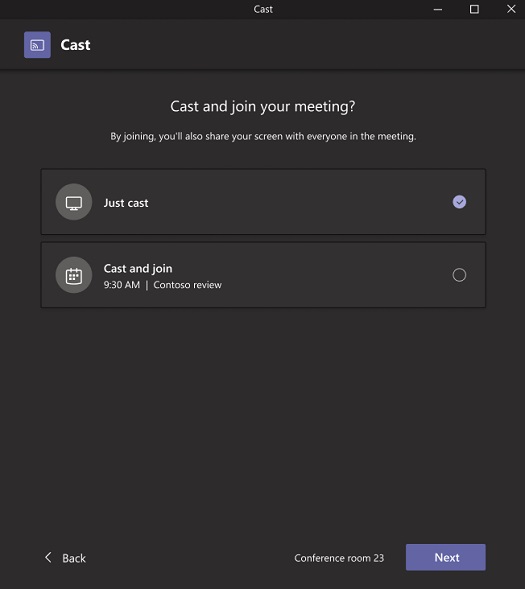
7. Selectați Următorul.
8. Alegeți conținutul pe care doriți să-l difuzați pe dispozitiv, apoi selectați Difuzați.

Opriți castingul
Pentru a încheia sesiunea de difuzare, selectați Încheiați întâlnirea prin intermediul computerului. Întâlnirea se va încheia atât pentru computer, cât și pentru sală. Dacă selectați Ieșiți prin Teams pe computerul dvs., va trebui să terminați apelul și prin dispozitivul pe care l-ați proiectat.


Subiecte asociate
Difuzați conținut într-o sală Microsoft Teams utilizând Miracast