
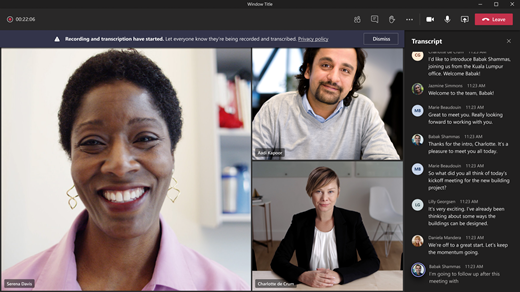
În timpul unei întâlniri Teams, puteți începe transcrierea în direct pentru a captura tot ceea ce se spune. Transcrierea apare în timp real și include numele și marca de timp a fiecărui vorbitor.
În acest articol
Începeți o transcriere în direct
Atunci când înregistrați o întâlnire, transcrierea începe automat.
Pentru a începe doar o transcriere în direct:
- Selectați Mai multe acțiuni
 din comenzile întâlnirii.
 - Selectați Înregistrați și transcrieți Pictograma >
 Începeți transcrierea
 .
. - Confirmați limba pe care o vorbește toată lumea în întâlnire.
- Selectați Confirmare.
Toți participanții văd o notificare că întâlnirea este transcrisă. Participanții pot alege să-și ascundă identitatea în subtitrările și transcrierile întâlnirilor.
Obscenitățile sunt acoperite de asteriscuri.
Schimbați limba de transcriere
Pentru a asigura acuratețea transcrierii, asigurați-vă că limba vorbită în întâlnire reflectă limba vorbită de toți.
Dacă persoanele vorbesc o altă limbă decât limba vorbită setată în întâlnire, Teams va detecta nepotrivirea de limbă. Apoi, organizatorului întâlnirii, coorganizatorului, inițiatorului transcrierii sau inițiatorului caracteristicii care a activat transcrierea i se va solicita să actualizeze limba vorbită:
- Selectați Setări pentru a actualiza manual limba vorbită în întâlnire.
- Selectați Da, modificați-o pentru a actualiza imediat la limba vorbită detectată de întâlnire.
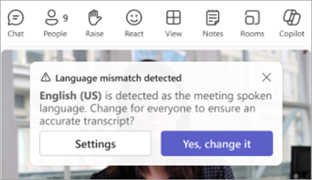
Organizatorul întâlnirii, co-organizatorul, inițiatorul transcrierii sau inițiatorul oricărei caracteristici care a activat transcrierea poate accesa oricând limba vorbită a întâlnirii.
Pentru a schimba limba transcrierii:
- Selectați Mai multe acțiuni din comenzile întâlnirii.
- Treceți cu mouse-ul peste pictograma Înregistrare și .
- Selectați Afișați transcrierea .
- În panoul de transcriere, selectați Setări lingvistice
 .
. - În meniul vertical Limba vorbită din această întâlnire , selectați limba în care vorbesc alte persoane.
- Selectați Actualizare. Transcrierea se va afișa acum în această limbă.
Important
Pentru ca alți participanți să acceseze limba vorbită a întâlnirii, transcrierea trebuie dezactivată. Dacă există o transcriere în curs de desfășurare, ei trebuie mai întâi să o dezactiveze sau să dezactiveze caracteristica care a inițiat transcrierea. Apoi, aceștia trebuie să activeze manual transcrierea din nou.
Limbi acceptate:
Engleză (SUA), Engleză (Canada), Engleză (India), Engleză (Regatul Unit), Engleză (Australia), Engleză (Noua Zeelandă), Arabă (Arabia Saudită), Arabă (Emiratele Arabe Unite), Albaneză (Albania), Bulgară, Catalană (catalană), Chineză (simplificată, China), Chineză (tradițională, RAS Hong Kong), Chineză (tradițională, Taiwan), Croată (Croația), Cehă (Cehia), Daneză (Danemarca), Olandeză (Belgia), Olandeză (Țările de Jos), Estoniană (Estonia), Filipină (Filipine), Finlandeză (Finlanda), Franceză (Canada), Franceză (Canada), Daneză (Danemarca), Olandeză (Belgia), Olandeză (Țările de Jos), Estoniană (Estonia), Filipine (Filipine), Finlandeză (Finlanda), Franceză (Canada), Franceză (Canada), Finlandeză (Finlanda), Franceză (Canada), Franceză (Canada) (Franța), germană (Germania), germană (Elveția), greacă (Grecia), ebraică (Israel), hindi (India), maghiară (Ungaria), islandeză (Islanda), indoneziană (Indonezia), italiană (Italia), japoneză (Japonia), kazahă (Kazahstan), coreeană (Coreea), letonă (Letonia), lituaniană (Lituania), malaeză (Malaysia), malteză (Malta), norvegiană (Norvegia), poloneză (Polonia), portugheză (Brazilia), portugheză (Portugalia), română (România), rusă (Rusia), sârbă (chirilic, Serbia), slovacă (Slovacia), slovenă (Slovenia), spaniolă (Mexic), spaniolă (Spania), suedeză (Suedia), thailandeză (Thailanda), turcă (Turcia), ucraineană (Ucraina), vietnameză (Vietnam), galeză (Regatul Unit).
Important
Atunci când modificați setarea limbii vorbite, limba transcrierii și a subtitrărilor se vor modifica pentru toată lumea.
Transcriere tradusă live
Înțelegeți-vă mai bine în timpul unei întâlniri, traducând transcrierea întâlnirii în limba pe care o înțelegeți cel mai bine.
Transcrierea tradusă live este disponibilă ca parte a Teams Premium. Pentru acces la Teams Premium, contactați administratorul IT.
Pentru a începe o transcriere tradusă live:
- Asociați-vă unei întâlniri în Teams.
- Începeți transcrierea în direct.
- Treceți cu mouse-ul peste pictograma Înregistrare și .
- Selectați Afișați transcrierea .
- În panoul de transcriere, selectați Setări lingvistice .
- Activați comutatorul Traducere în .
- În meniul vertical, selectați limba în care doriți să fie traduse subtitrările.
Notă
Transcrierile traduse în trecut nu sunt stocate. Doar transcrierea originală este stocată. Dacă participanții se asociază la o întâlnire cu întârziere, vor putea vedea doar transcrierea tradusă din momentul în care s-au asociat la întâlnire.
Ascundeți sau afișați o transcriere în direct
- Selectați Mai multe acțiuni
 din comenzile întâlnirii.
 - Treceți cu mouse-ul peste pictograma Înregistrare și .
- Selectați Ascundeți transcrierea sau Afișați transcrierea .
Opriți transcrierea în direct
Organizatorul întâlnirii, co-organizatorii și prezentatorii pot opri și reporni transcrierea în timpul întâlnirii.
- Selectați Mai multe acțiuni din comenzile întâlnirii.
- Treceți cu mouse-ul peste pictograma Înregistrare și .
- Selectați Opriți transcrierea
 sau Opriți Ambele opțiuni vor opri transcrierea.
Transcrierea se oprește automat atunci când toți participanții părăsesc întâlnirea.
Descărcați o transcriere
Când întâlnirea se termină, transcrierea este disponibilă imediat în evenimentul de întâlnire din calendar. În mod implicit, organizatorii întâlnirii și coorganizatorii îl pot descărca ca fișier .docx sau .vtt.
De asemenea, este posibil să le oferiți altor persoane permisiunea de a descărca o transcriere, în funcție de politicile stabilite de administratorul IT.
Pentru a descărca o transcriere:
Selectați
 de ChatTeams Chat în Teams.
Deschideți chatul întâlnirii anterioare.
Selectați Recapitulare.
Selectați Transcriere.
Selectați săgeata verticală de lângă Descărcați
 și alegeți tipul de fișier pe care doriți să îl aibă descărcarea.
Partajați o transcriere cu participanții mobili
Încărcați o transcriere pe chat pentru a o face disponibilă participanților la întâlnire care s-au alăturat de pe un dispozitiv mobil.
Pentru a încărca o transcriere pe chat:
- Descărcați fișierul pe computer.
- În chatul întâlnirii, selectați Atașați
 sub caseta de compunere.
 - Încărcați transcrierea.
Ștergerea unei transcrieri
Organizatorul întâlnirii și coorganizatorii pot șterge transcrierea.
Pentru a șterge o transcriere:
- Selectați de ChatTeams Chat în Teams.
- Deschideți chatul întâlnirii anterioare.
- Selectați Recapitulare.
-
Selectați
 de deasupra transcrierii.
Pentru a afla mai multe, consultați Editarea sau ștergerea transcrierii unei întâlniri în Microsoft Teams.
Cine poate să pornească, să oprească, să vizualizeze și să descarce o transcriere?
Cu Teams Premium și Copilot, organizatorii întâlnirilor pot gestiona permisiunile de înregistrare și transcriere atunci când programează întâlniri Teams.
Există trei opțiuni pentru persoanele care pot înregistra și transcrie o întâlnire:
- Organizatori și co-organizatori
- Organizatori, co-organizatori și prezentatori
- Nimeni
Pentru informații despre rolurile de organizator și prezentator, consultați Roluri într-o întâlnire Teams.
| Tip de participant la întâlnire | Opriți transcrierea | Vedeți transcrierea în timp real | Vizualizați transcrierea după întâlnire | Vizualizați transcrierea după întâlnire |
|---|---|---|---|---|
| Organizator | Da | Da | Da | Da |
| Persoană din aceeași organizație | Da | Da | Da | Nu, dar organizatorii pot configura cine poate descărca pe Stream. |
| Persoană dintr-o altă entitate găzduită | Nu | Da | Nu | Nu |
| Anonim | Nu | Nu | Nu | Nu |
People care apelează o întâlnire nu poate vizualiza transcrierea.
Notă
- Transcrierile în direct Teams pentru întâlnirile cu înregistrare și/sau transcriere sunt stocate în contul OneDrive pentru business al organizatorului întâlnirii. Transcrierea poate fi accesată prin chatul întâlnirii și fila Recapitulare din Teams, până când organizatorul întâlnirii șterge transcrierea.
- Dacă utilizați Cloud Video Interop (CVI) pentru a vă alătura întâlnirilor Teams, contactați furnizorul CVI pentru a vă asigura că participanții la CVI primesc notificarea de transcriere atunci când începe transcrierea.
Important
Microsoft își rezervă dreptul de a restricționa serviciile de transcriere și traducere, cu o notificare rezonabilă, pentru a limita utilizarea excesivă și/sau frauda și de a menține performanța serviciilor. Aceste servicii includ subtitrări în direct, subtitrări și funcționalități de transcriere disponibile în produsele Office 365, cum ar fi Microsoft Teams, PowerPoint, Stream și altele.
