Puteți întârzia livrarea unui mesaj individual, setându-l să fie reținut în Outbox pentru o perioadă specificată după ce selectați Trimitere.
Selectați o opțiune filă de mai jos pentru versiunea Outlook pe care o utilizați.
Ce versiune de Outlook am?
Notă
Dacă pașii de sub această filă Outlook nouă nu funcționează, este posibil să nu utilizați încă noul Outlook pentru Windows. Selectați fila Outlook clasică și, în schimb, urmați acești pași.
Planificarea unui mesaj pentru mai târziu în noul Outlook
Notă
Această caracteristică nu este disponibilă pentru conturile IMAP sau POP.
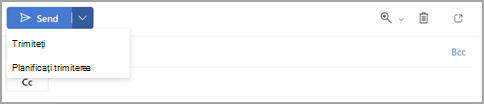
- În timp ce compuneți un mesaj, selectați meniul vertical de lângă Trimitere și selectați Programare trimitere.
- Selectați una dintre opțiunile implicite, apoi selectați Trimitere sau alegeți o oră particularizată, apoi selectați Trimitere.
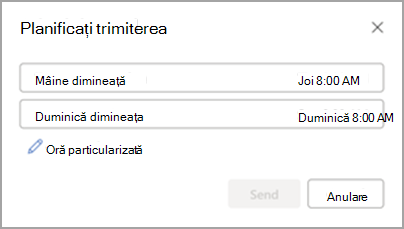
- După ce selectați Trimitere, mesajul rămâne în folderul Schițe până la ora livrării.
Dacă vă hotărâți ulterior să doriți să trimiteți mesajul imediat, procedați astfel:
- Comutați la folderul Schițe .
- Deschideți mesajul programat și selectați pictograma creion de editare .
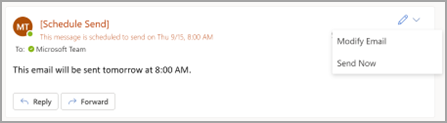
- Selectați Trimitere acum.
Planificarea unui mesaj pentru mai târziu în versiunea clasică Outlook pentru Windows
- În timp ce compuneți un mesaj, selectați săgeata Mai multe opțiuni din grupul Etichete din panglică.
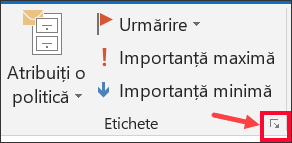
Dacă nu vedeți aceste opțiuni, probabil că aveți panglica simplificată: Pe panglică, selectați fila Opțiuni , apoi selectați  Mai multe comenzi.
-
Sub Opțiuni de livrare, bifați caseta de selectare Nu se livrează înainte și alegeți data și ora de livrare dorite.
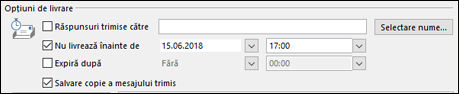
- Selectați Închidere.
- După ce terminați de compus mesajul de e-mail, selectați Trimiteți.
După ce selectați Trimitere, mesajul rămâne în folderul Outbox până la ora livrării.
Dacă vă hotărâți ulterior să doriți să trimiteți mesajul imediat, procedați astfel:
- Comutați la folderul Outbox .
- Deschideți mesajul întârziat.
- Selectați săgeata Mai multe opțiuni din grupul Etichete din panglică.
Dacă nu vedeți aceste opțiuni, probabil că aveți panglica simplificată: Pe panglică, selectați fila Opțiuni , apoi selectați Mai multe comenzi.
-
Sub Opțiuni de livrare, debifați caseta de selectare Nu se livrează înainte.
- Selectați Închideți, apoi selectați Trimiteți.
Notă
Outlook trebuie să fie online și conectat pentru ca această caracteristică să funcționeze.
Amânați livrarea tuturor mesajelor în versiunea clasică Outlook
Puteți amâna livrarea tuturor mesajelor cu până la două ore, creând o regulă.
- În Corespondență, pe panglică, selectați fila Fișier .
- Selectați
 Manage Rules & Alerts.
- Selectați
 Regulă nouă.
- În Pasul 1: Selectați o casetă șablon , sub Pornire de la o regulă necompletată, selectați Se aplică regula la mesajele pe care le trimit, apoi selectați Următorul.
- În lista Pasul 1: Selectați condiția(ile), bifați casetele de selectare pentru orice opțiuni dorite, apoi selectați Următorul.
Dacă nu bifați nicio casetă de selectare, apare o casetă de dialog de confirmare. Dacă selectați Da, regula pe care o creați se aplică tuturor mesajelor pe care le trimiteți.
- În lista Pasul 1: Selectați acțiunile , bifați caseta de selectare Se amână livrarea cu un număr de minute .
- În Pasul 2: Editați descrierea regulii (faceți clic pe o valoare subliniată), selectați expresia subliniată un număr de și introduceți numărul de minute timp pentru care doriți să se păstreze mesajele înainte de a fi trimise.
Livrarea poate fi întârziată până la 120 de minute.
- Selectați OK, apoi selectați Următorul.
- Bifați casetele de selectare pentru orice excepții dorite.
- Selectați Următorul.
- În pasul 1: Specificați un nume pentru această regulă , tastați un nume pentru regulă.
- Bifați caseta de selectare Activarea acestei reguli .
- Selectați Finalizați.
După ce selectați Trimitere, fiecare mesaj rămâne în folderul Outbox pentru perioada pe care ați specificat-o.
Articole asociate
Planificați trimiterea pentru Outlook pe Mac
