
Cum să vă conectați la Microsoft 365 sau Office
Pentru aplicațiile Microsoft 365 sau Office instalate pe un PC Windows:
- Dacă nu vă aflați deja într-un fișier sau document Microsoft 365 sau Office, deschideți o aplicație, cum ar fi Word sau Excel, și deschideți un fișier existent sau creați unul nou.
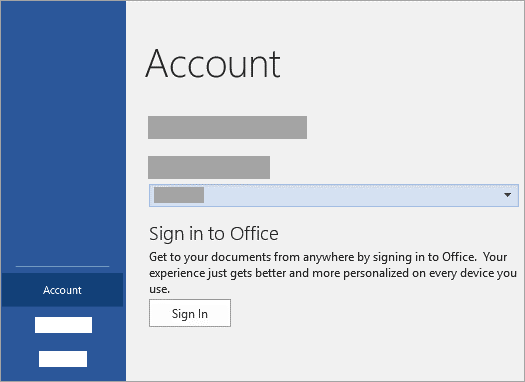
- Selectați Cont de fișier> (sau Cont Office dacă utilizați Outlook).
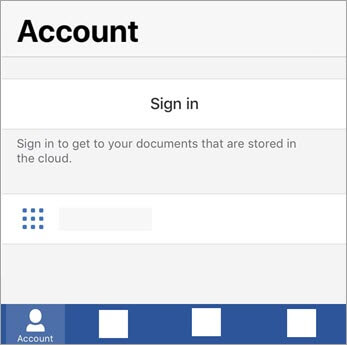
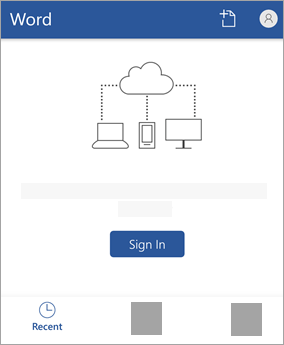
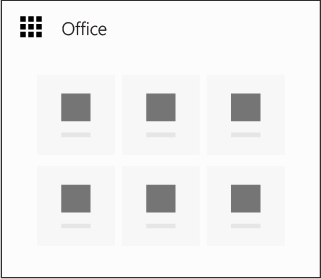
- Dacă nu sunteți deja conectat, faceți clic pe Conectare.
- În fereastra Conectare, tastați adresa de e-mail și parola pe care le utilizați cu Office. Acesta poate fi contul Microsoft personal pe care l-ați asociat cu Office sau numele de utilizator și parola pe care le utilizați cu contul de la locul de muncă sau de la școală.


Nu vă puteți conecta la Microsoft 365 sau Office
Dacă nu vă puteți conecta la contul microsoft, majoritatea problemelor pot fi identificate de instrumentul nostru de asistență pentru conectare.
Instrumentul vă va solicita să introduceți adresa de e-mail sau numărul de telefon mobil cu care încercați să vă conectați și să verificați detaliile pe care le furnizați. Dacă detectăm o problemă cu contul dvs., vă vom spune ce trebuie să faceți pentru a rezolva problema. Dacă nu detectăm nicio problemă, vă vom ghida prin modul în care vă puteți ajuta.
Faceți clic pe buton pentru a începe:
Aflați mai multe
Cum funcționează conectarea în Microsoft 365
Dacă vă abonați la Microsoft 365, vi se va solicita să vă conectați pentru a utiliza Office după instalare sau după ce vă deconectați. Abonamentul dvs. are o limită de conectare care determină la câte instalări Office vă puteți conecta în același timp. Utilizați filele de mai jos pentru a selecta tipul de abonament și aflați mai multe despre limitele de conectare pentru abonamentul dvs.
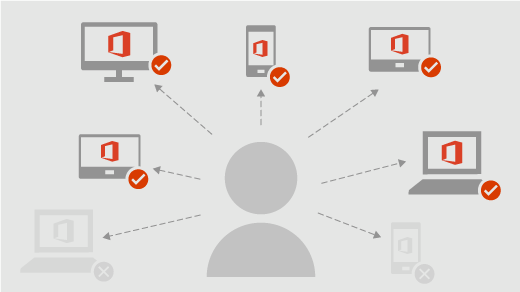
Cu Microsoft 365, puteți să instalați Microsoft 365 sau Office pe toate dispozitivele și să vă conectați la Office pe cinci dispozitive în același timp. Aceasta include orice combinație de computere, Mac, tablete și telefoane.
Aici este ce trebuie să știți
Iată câteva sfaturi pentru utilizarea Microsoft 365 pe mai multe dispozitive:
- Fiecare persoană care utilizează Microsoft 365 sau Office pe un dispozitiv trebuie să aibă un cont asociat cu Microsoft 365. Acesta poate fi contul care se abonează la Microsoft 365 sau orice conturi care partajează un abonament Microsoft 365 Family.
- Atunci când instalați Microsoft 365 sau Office pe un dispozitiv, vi se va solicita să vă conectați prima dată când porniți o aplicație Microsoft 365 sau Office.
- Office rămâne activat atât timp cât sunteți conectat. Dacă vă deconectați, licența contului dvs. este eliminată și aplicația este dezactivată. Puteți să vizualizați și să imprimați fișiere, dar nu să creați sau să editați fișiere.
Pentru a activa Microsoft 365 sau Office după ce vă deconectați, vă puteți conecta din nou cu contul asociat cu abonamentul dvs. - Dacă aveți mai mult de cinci dispozitive, Microsoft 365 sau Office vă va deconecta automat de la dispozitive pentru a rămâne în limita de conectare. Pentru a utiliza Office pe un dispozitiv pe care ați fost deconectat, autentificați-vă din nou.
Întrebare comună despre conectarea la Microsoft 365 sau Office
Întrebări comune
M-am conectat. Ar trebui să rămân conectat?
Vă recomandăm să rămâneți conectat la Office, astfel încât aplicațiile să rămână activate.
Ce se întâmplă dacă mă deconectez de la Microsoft 365 sau Office?
Dacă vă deconectați, aplicațiile dvs. vor fi dezactivate. Puteți să vizualizați și să imprimați fișiere, dar nu și să creați sau să editați fișiere, până când nu vă conectați din nou. Pentru a afla mai multe, consultați Ce se întâmplă atunci când vă deconectați de la Office.
Dacă partajez Microsoft 365 Family, cum funcționează conectarea?
Puteți partaja abonamentul Microsoft 365 Family cu până la cinci alte persoane. Fiecare persoană își va utiliza propriul cont Microsoft pentru a instala Microsoft 365 Office pe toate dispozitivele sale și se va conecta la cinci în același timp.
Alte persoane se pot conecta la Microsoft 365 sau Office pe dispozitivul meu?
Dacă o persoană se conectează la Microsoft 365 sau Office pe dispozitivul dvs. fără un abonament, va putea să vizualizeze și să imprime fișiere, dar nu și să creeze sau să editeze fișiere. Dacă aveți Microsoft 365 Family, vă puteți partaja abonamentul cu cinci persoane suplimentare. Fiecare persoană se poate conecta la Office utilizând propriul cont Microsoft pe dispozitivul dvs. pentru a crea și a edita propriile fișiere.
Consultați și
Descărcați, instalați sau reinstalați Office pe un PC sau Mac
Ați uitat parola sau numele contului?
Comutarea cu ușurință între conturi
Aveți nevoie de ajutor suplimentar?
Nu vă puteți conecta?
Dacă nu vă puteți conecta la contul microsoft, majoritatea problemelor pot fi identificate de instrumentul nostru de asistență pentru conectare.
Contactați asistența
Pentru asistență tehnică, accesați Contactați Asistența Microsoft, introduceți problema și selectați Obțineți ajutor. Dacă aveți nevoie de ajutor în continuare, selectați Contactați asistența pentru a vă direcționa către cea mai bună opțiune de asistență.
Important
Pentru a proteja contul și conținutul, agenții noștri de asistență nu au permisiunea de a trimite linkuri de resetare a parolei sau de a accesa și a modifica detaliile contului.