
Puteți urma acești pași dacă vi se solicită să vă configurați informațiile de securitate imediat după ce vă conectați la contul dvs. de la locul de muncă sau de la școală.
Veți vedea această solicitare doar dacă nu ați configurat informațiile de securitate necesare organizației. Dacă ați configurat anterior informațiile de securitate, dar doriți să faceți modificări, consultați prezentarea generală Adăugați sau actualizați informațiile de securitate .
Dacă ceea ce vedeți pe ecran nu se potrivește cu ceea ce este descris în acest articol, înseamnă că administratorul dvs. nu a activat încă această experiență.
Verificarea securității versus autentificarea prin resetarea parolei
Metodele privind informațiile de securitate sunt utilizate atât pentru verificarea securității pe doi factori, cât și pentru resetarea parolei. Cu toate acestea, nu toate metodele pot fi utilizate pentru ambele.
| Metodă | Utilizat pentru |
|---|---|
| Aplicația Authenticator | Verificarea pe două niveluri și autentificarea prin resetarea parolei. |
| Apeluri telefonice | Verificarea pe două niveluri și autentificarea prin resetarea parolei. |
| Cheie de securitate | Verificarea pe două niveluri și autentificarea prin resetarea parolei. |
| Cont de e-mail | Doar autentificarea prin resetarea parolei. Va trebui să alegeți o altă metodă pentru verificarea pe două niveluri. |
| Întrebări de securitate | Doar autentificarea prin resetarea parolei. Va trebui să alegeți o altă metodă pentru verificarea pe două niveluri. |
Conectați-vă la contul de la locul de muncă sau de la școală
După ce vă conectați la contul de la locul de muncă sau de la școală, veți vedea o solicitare care vă solicită să furnizați mai multe informații înainte de a vă permite să accesați contul.
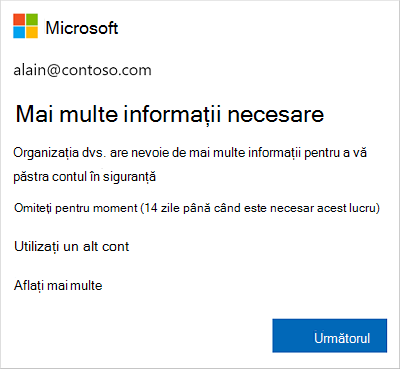
Configurarea informațiilor de securitate utilizând expertul
Urmați acești pași pentru a configura informațiile de securitate pentru contul de la locul de muncă sau de la școală din solicitare.
Important
Acesta este doar un exemplu al procesului. În funcție de cerințele organizației dvs., este posibil ca administratorul să fi configurat metode de verificare diferite pe care va trebui să le configurați în timpul acestui proces. Pentru acest exemplu, avem nevoie de două metode, aplicația Microsoft Authenticator și un număr de telefon mobil pentru apelurile de verificare sau mesajele text.
După ce selectați Următorul, apare expertul Păstrați-vă contul în siguranță , care arată prima metodă pe care administratorul și organizația vă solicită să o configurați. Pentru acest exemplu, este aplicația Microsoft Authenticator.
Notă
- Dacă doriți să utilizați o altă aplicație de autentificare decât aplicația Microsoft Authenticator, selectați Doresc să utilizez o altă aplicație de autentificare.
- Dacă organizația dvs. vă permite să alegeți o altă metodă decât aplicația de autentificare, puteți selecta Doresc să configurez o altă metodă.
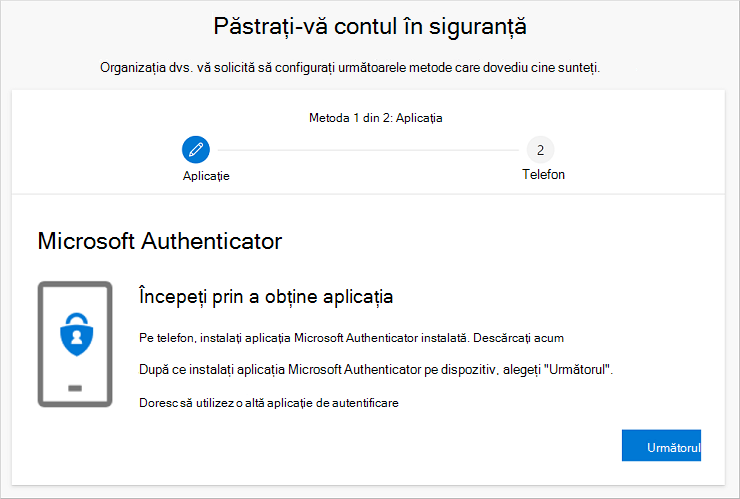
Selectați Descărcare acum pentru a descărca și a instala aplicația Microsoft Authenticator pe dispozitivul mobil, apoi selectați Următorul. Pentru mai multe informații despre descărcarea și instalarea aplicației, consultați Descărcarea și instalarea aplicației Microsoft Authenticator.
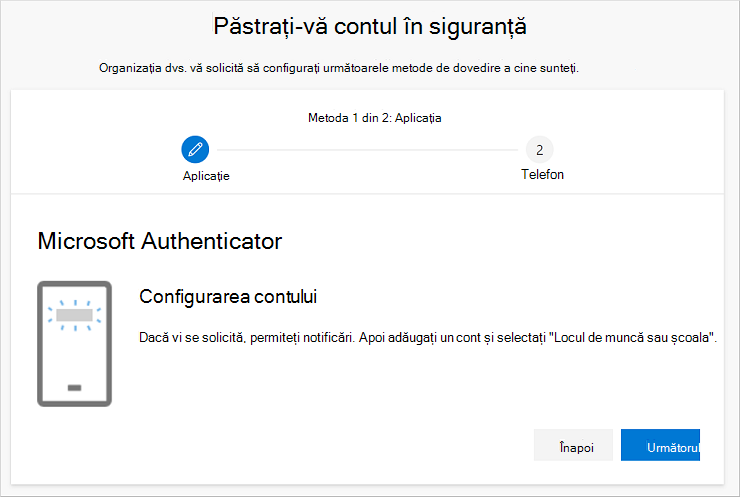
Rămâneți pe pagina Configurați-vă contul în timp ce configurați aplicația Microsoft Authenticator pe dispozitivul mobil.
Deschideți aplicația Microsoft Authenticator, selectați să permiteți notificările (dacă vi se solicită), selectați Adăugare cont din pictograma Particularizare și control din partea din dreapta sus, apoi selectați Cont de la locul de muncă sau de la școală.
Notă
Prima dată când configurați aplicația Microsoft Authenticator, este posibil să primiți un mesaj care vă întreabă dacă permiteți aplicației să acceseze camera (iOS) sau să-i permiteți aplicației să facă fotografii și să înregistreze videoclipuri (Android). Trebuie să selectați Se permite, astfel încât aplicația de autentificare să poată accesa camera pentru a face o fotografie cu codul QR la pasul următor. Dacă nu permiteți camera, puteți configura totuși aplicația de autentificare, dar va trebui să adăugați manual informațiile de cod. Pentru informații despre cum să adăugați manual codul, consultați Adăugarea manuală a unui cont la aplicație.
Reveniți la pagina Configurați-vă contul de pe computer, apoi selectați Următorul. Apare pagina Scanați codul QR .
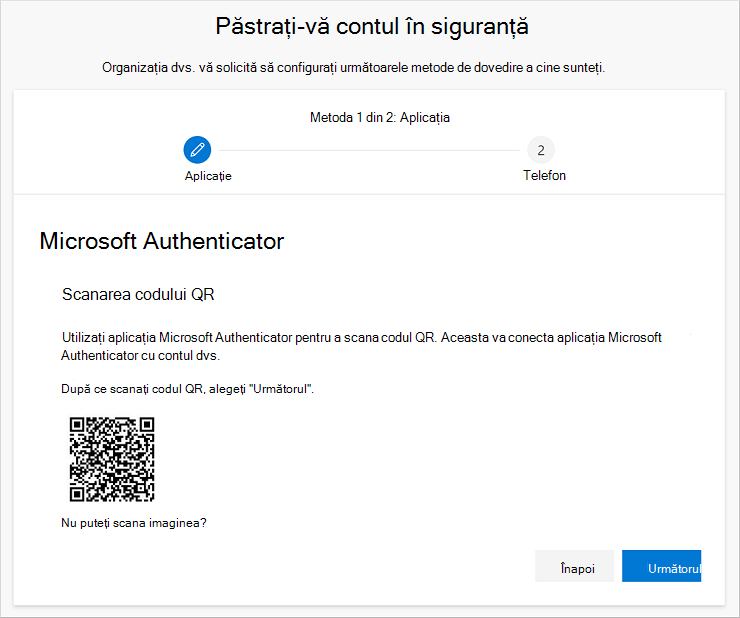
Scanați codul furnizat cu cititorul de coduri QR al aplicației Microsoft Authenticator, care a apărut pe dispozitivul mobil după ce v-ați creat contul de la locul de muncă sau de la școală la pasul 5. Dacă cititorul de cod QR nu poate citi codul, puteți selecta Nu se poate scana imaginea QR și puteți introduce manual codul și adresa URL în aplicația Microsoft Authenticator. Pentru mai multe informații despre adăugarea manuală a unui cod, consultați Adăugarea manuală a unui cont la aplicație.
Selectați Următorul pe pagina Scanați codul QR de pe computer. Este trimisă o notificare aplicației Microsoft Authenticator pe dispozitivul mobil, pentru a vă testa contul.
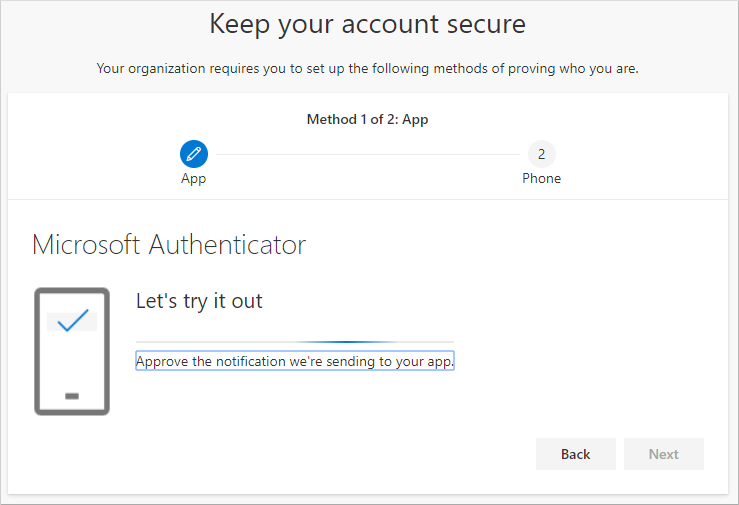
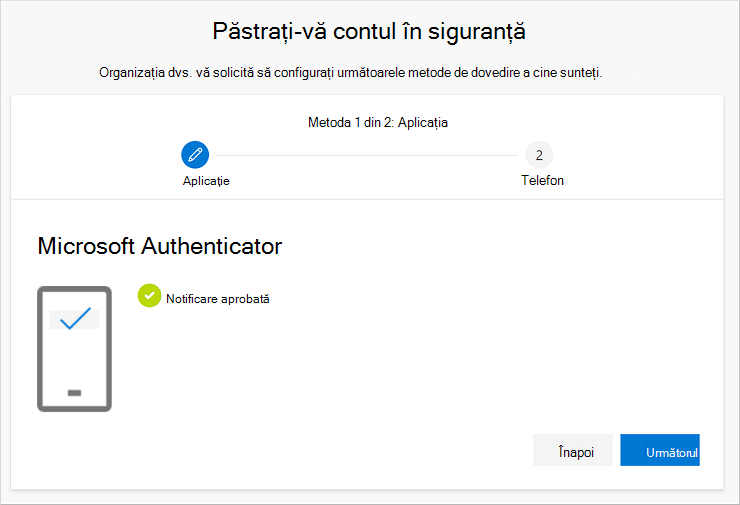
Aprobați notificarea în aplicația Microsoft Authenticator, apoi selectați Următorul. Informațiile de securitate sunt actualizate pentru a utiliza aplicația Microsoft Authenticator în mod implicit pentru a vă verifica identitatea atunci când utilizați verificarea în doi pași sau resetarea parolei.
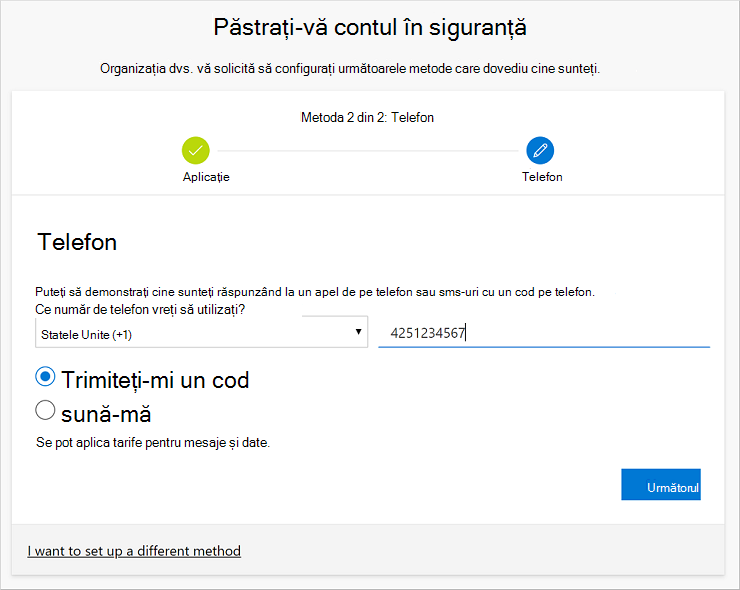
Pe pagina de configurare a telefonului , alegeți dacă doriți să primiți un mesaj text sau un apel telefonic, apoi selectați Următorul. În acest exemplu utilizăm mesaje text, deci trebuie să utilizați un număr de telefon pentru un dispozitiv care poate accepta mesaje text. Este trimis un mesaj text la numărul dvs. de telefon. Dacă preferați să primiți un telefon, procesul este similar.
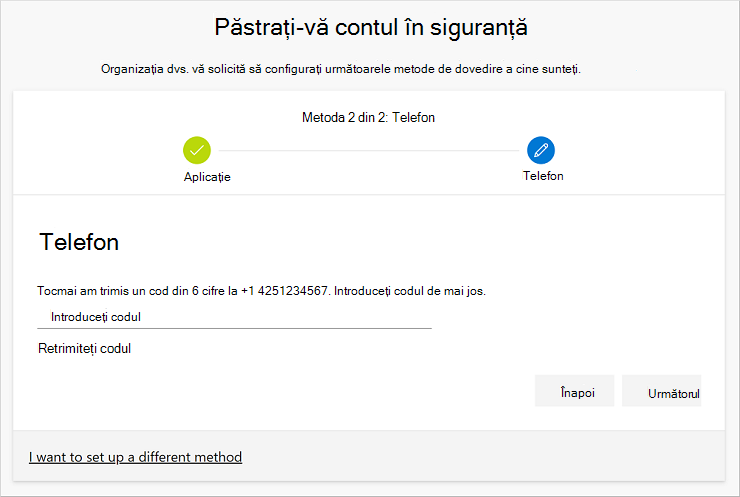
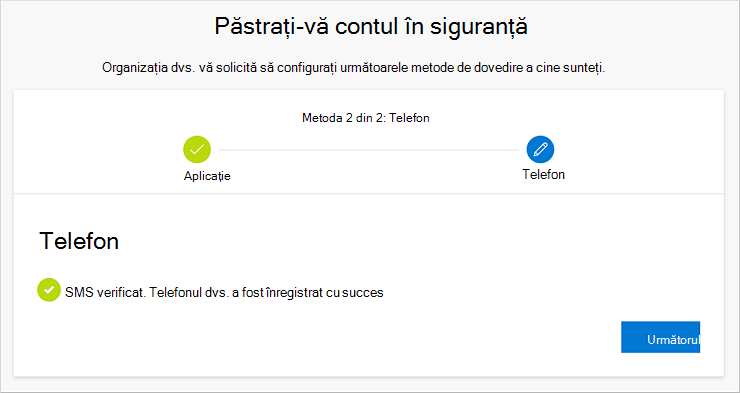
Introduceți codul furnizat de mesajul text trimis pe dispozitivul mobil, apoi selectați Următorul.
Revizuiți notificarea de succes, apoi selectați Gata.
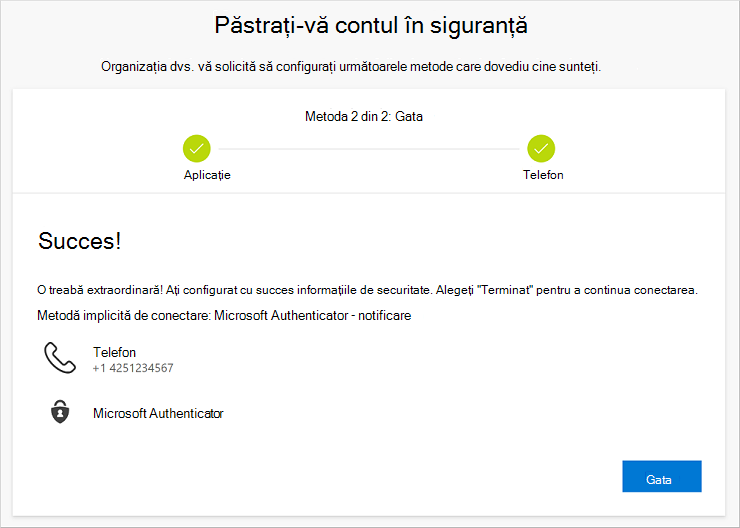
Revizuiți pagina Succes pentru a verifica dacă ați configurat cu succes atât aplicația Microsoft Authenticator, cât și o metodă prin telefon (mesaj SMS sau apel telefonic) pentru informațiile de securitate, apoi selectați Terminat.
Notă
Dacă organizația dvs. vă solicită să utilizați parole de aplicație, este posibil să vedeți o secțiune suplimentară în acest expert, unde îl puteți configura. Dacă vedeți o a treia secțiune, numită Parole de aplicație, trebuie să o completați înainte de a putea finaliza expertul. Pentru pașii despre cum să adăugați o parolă de aplicație, consultați Parole de aplicație pentru un cont de la locul de muncă sau de la școală.