

Pentru a vă asocia dispozitivul Windows deținut de locul de muncă la rețeaua organizației dvs., astfel încât să puteți accesa resurse de lucru, selectați o opțiune de mai jos și urmați pașii. Dacă doriți să adăugați sau să înregistrați dispozitivul personal, cum ar fi telefonul, consultați Înregistrarea dispozitivului personal în rețeaua organizației.
Notă
- Dacă doriți să adăugați sau să înregistrați dispozitivul personal, cum ar fi telefonul, consultați Înregistrarea dispozitivului personal în rețeaua organizației.
- În timp ce vă asociați dispozitivul Windows la rețeaua de la locul de muncă sau de la școală, vor avea loc următoarele acțiuni:
- Windows vă înregistrează dispozitivul în rețeaua de la locul de muncă sau de la școală, permițându-vă să vă accesați resursele folosind contul personal. După ce dispozitivul dvs. este înregistrat, Windows se asociază la rețea, astfel încât să puteți utiliza numele de utilizator și parola de la locul de muncă sau de la școală pentru a vă conecta și a accesa resurse restricționate.
- Opțional, pe baza opțiunilor organizației dvs., vi se poate solicita să configurați verificarea în doi pași, fie prin verificarea în doi pași , fie prin informațiile de securitate.
- Opțional, pe baza opțiunilor organizației dvs., este posibil să fiți înscris automat în gestionarea dispozitivelor mobile, cum ar fi Microsoft Intune. Pentru mai multe informații despre înscrierea în Microsoft Intune, consultați Înscrierea dispozitivului în Intune.
Adăugarea unui dispozitiv Windows nou într-o rețea de la locul de muncă sau de la școală
Dacă dispozitivul dvs. este complet nou și nu a fost configurat încă, puteți parcurge procesul Experiență Windows preinstalat pentru a vă asocia dispozitivul la rețea.
Porniți noul dispozitiv și începeți experiența Windows preinstalat.
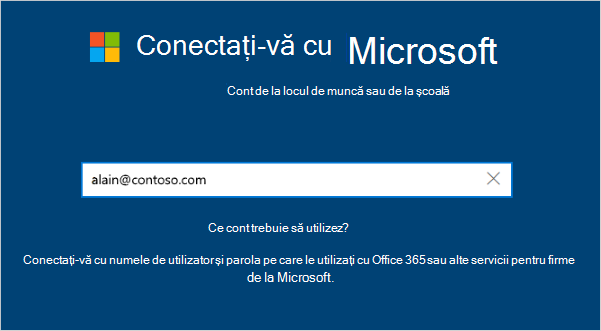
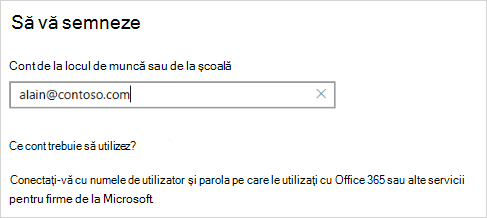
Pe ecranul Conectare cu Microsoft , tastați adresa dvs. de e-mail de la locul de muncă sau de la școală.
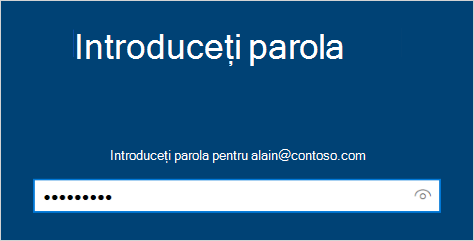
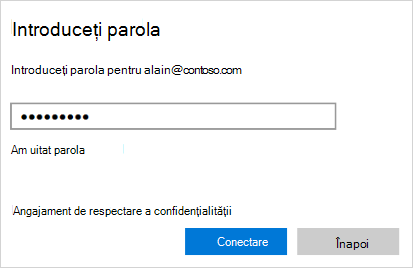
Pe ecranul Introduceți parola , tastați parola.
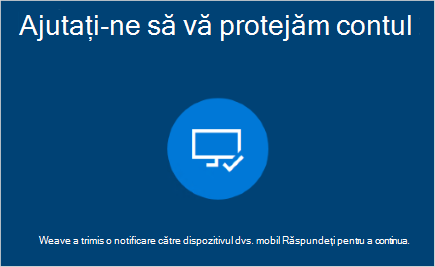
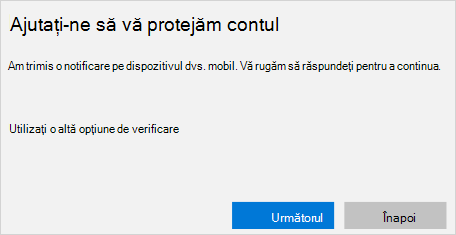
Pe dispozitivul mobil, aprobați dispozitivul, astfel încât acesta să vă poată accesa contul.
Finalizați experiența preinstalată, inclusiv configurarea setărilor de confidențialitate și configurarea Windows Hello (dacă este necesar).
Dispozitivul dvs. este asociat acum la rețeaua organizației dvs.
Adăugarea dispozitivului Windows existent la o rețea de la locul de muncă sau de la școală
Dacă aveți dispozitivul dvs. de ceva timp și acesta a fost configurat deja, puteți urma acești pași pentru a vă asocia dispozitivul la rețea.
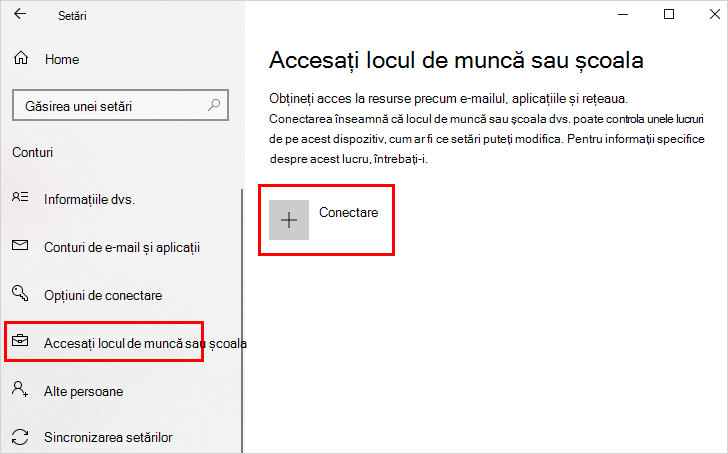
Deschideți Setări, apoi selectați Conturi.
Selectați Accesați contul de la locul de muncă sau de la școală, apoi selectați Conectare.
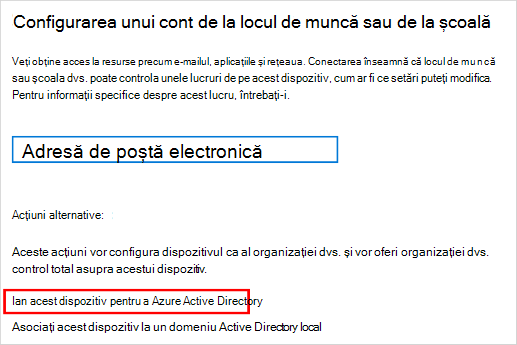
Pe ecranul Configurați un cont de la locul de muncă sau de la școală, selectați Asociați acest dispozitiv la Azure Active Directory.
Pe ecranul Să începem conectarea , tastați adresa de e-mail (de exemplu, alain@contoso.com), apoi selectați Următorul.
În ecranul Introduceți parola , tastați parola, apoi selectați Conectare.
Pe dispozitivul mobil, aprobați dispozitivul, astfel încât acesta să vă poată accesa contul.
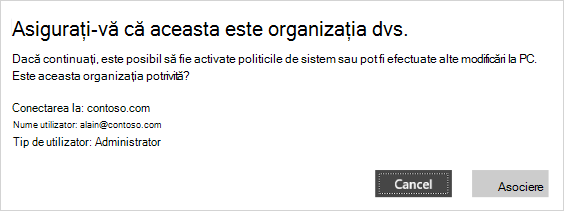
Pe ecranul Asigurați-vă că aceasta este organizația dvs ., revizuiți informațiile pentru a vă asigura că sunt corecte, apoi selectați Asociere.
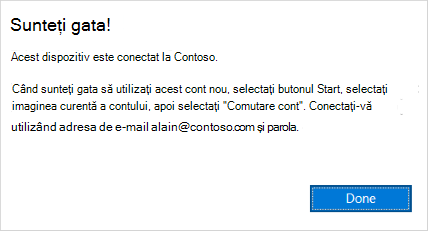
Pe ecranul Sunteți gata , faceți clic pe Gata.
Pentru a vă asigura că dispozitivul dvs. este înregistrat la locul de muncă sau la școală
Vă puteți asigura că sunteți asociat consultând setările.
Deschideți Setări, apoi selectați Conturi.
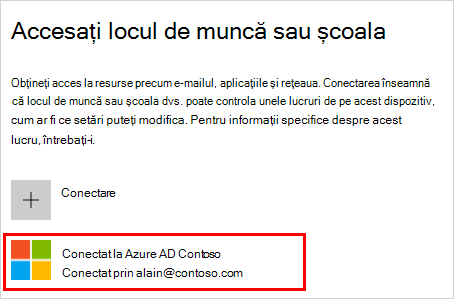
Selectați Accesați contul de la locul de muncă sau de la școală și asigurați-vă că vedeți un text care spune ceva asemănător cu "Conectat la <your_organization> Entra ID".
Pașii următori
După ce vă asociați dispozitivul la rețeaua organizației, ar trebui să puteți accesa toate resursele utilizând informațiile contului de la locul de muncă sau de la școală.
- Dacă organizația dvs. este gestionată utilizând Microsoft Intune și aveți întrebări despre înscriere, conectare sau orice altă problemă legată de Intune, consultați conținutul de ajutor pentru utilizatori Intune.