

Pagina Dispozitive a portalului Contul meu vă ajută să gestionați dispozitivele conectate la contul dvs. de la locul de muncă sau de la școală. Din pagina Dispozitive, aveți următoarele posibilități:
- Vizualizați dispozitivele conectate la contul de la locul de muncă sau de la școală.
- Dezactivați toate dispozitivele pe care nu le mai dețineți, pe care le-ați pierdut sau care au fost furate.
Notă
- Acest articol este destinat utilizatorilor care gestionează dispozitive pentru contul de la locul de muncă sau de la școală .
- Dacă sunteți un utilizator care încearcă să obțină un cont personal , cum ar fi Xbox, Hotmail sau Outlook.com, utilizați asistentul de conectare pentru contul Microsoft.
- Dacă sunteți administrator și căutați informații despre gestionarea dispozitivelor pentru angajații dvs. și alte utilizări, consultați documentația privind identitățile dispozitivelor.
Vizualizați dispozitivele conectate
Conectați-vă la contul de la locul de muncă sau de la școală, apoi accesați pagina Contul meu .
Selectați Dispozitive din panoul de navigare din stânga.
Revizuiți informațiile pentru dispozitivele dvs. conectate, asigurându-vă că le recunoașteți pe toate.
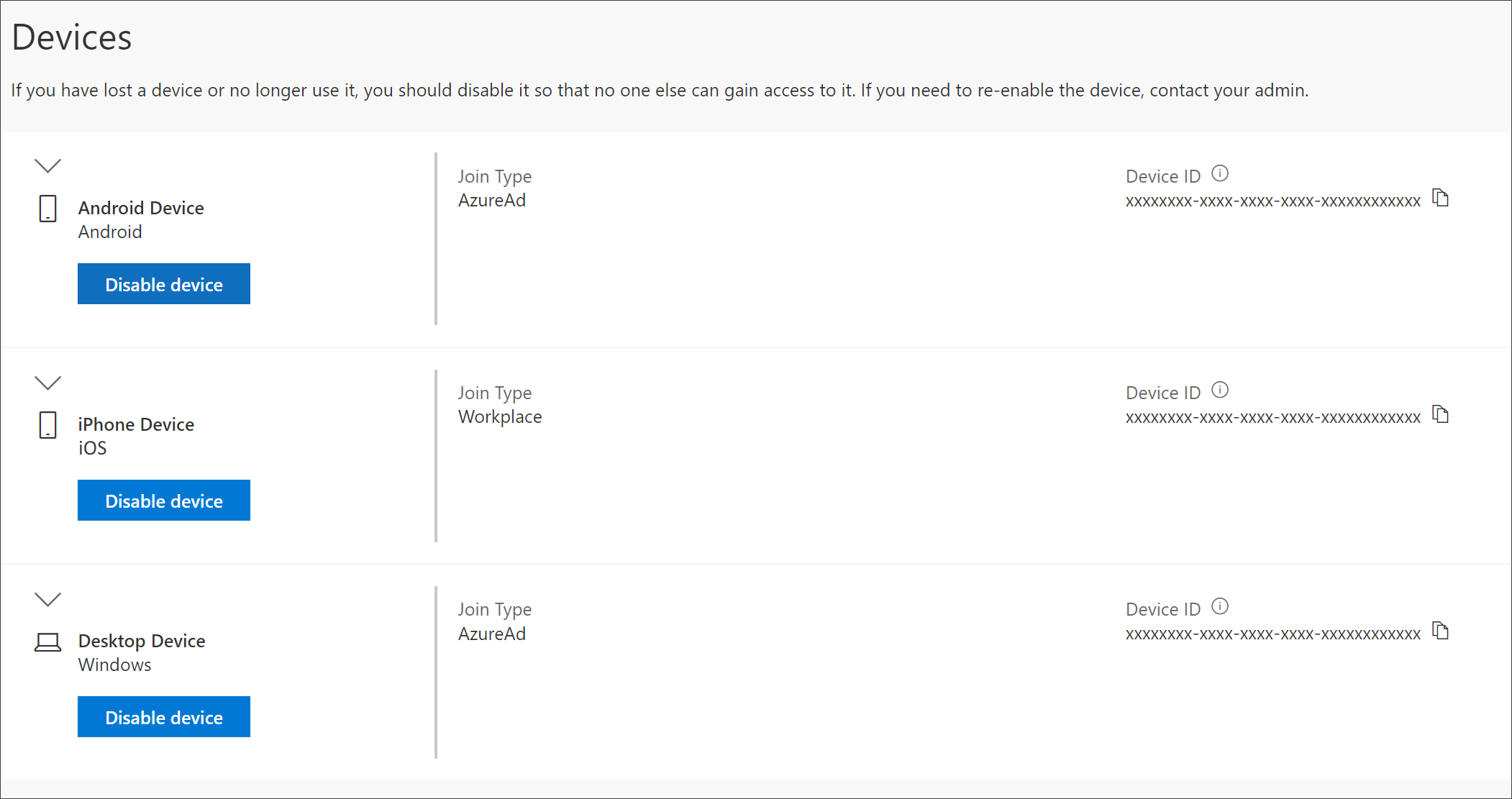
Dezactivarea unui dispozitiv
Puteți dezactiva oricare dintre dispozitivele conectate în orice moment. Acest lucru este important mai ales dacă un dispozitiv nu vă este familiar sau dacă un dispozitiv este pierdut sau furat. După ce dezactivați un dispozitiv, acesta nu mai poate fi autentificat de organizația dvs. și nu va putea accesa niciuna dintre resursele organizației.
Atenție
Dacă dezactivați un dispozitiv din greșeală, nu există nicio modalitate de a-l anula. Va trebui să contactați administratorul organizației pentru a adăuga din nou dispozitivul.
Selectați Dezactivare de pe dispozitivul pe care doriți să-l eliminați.
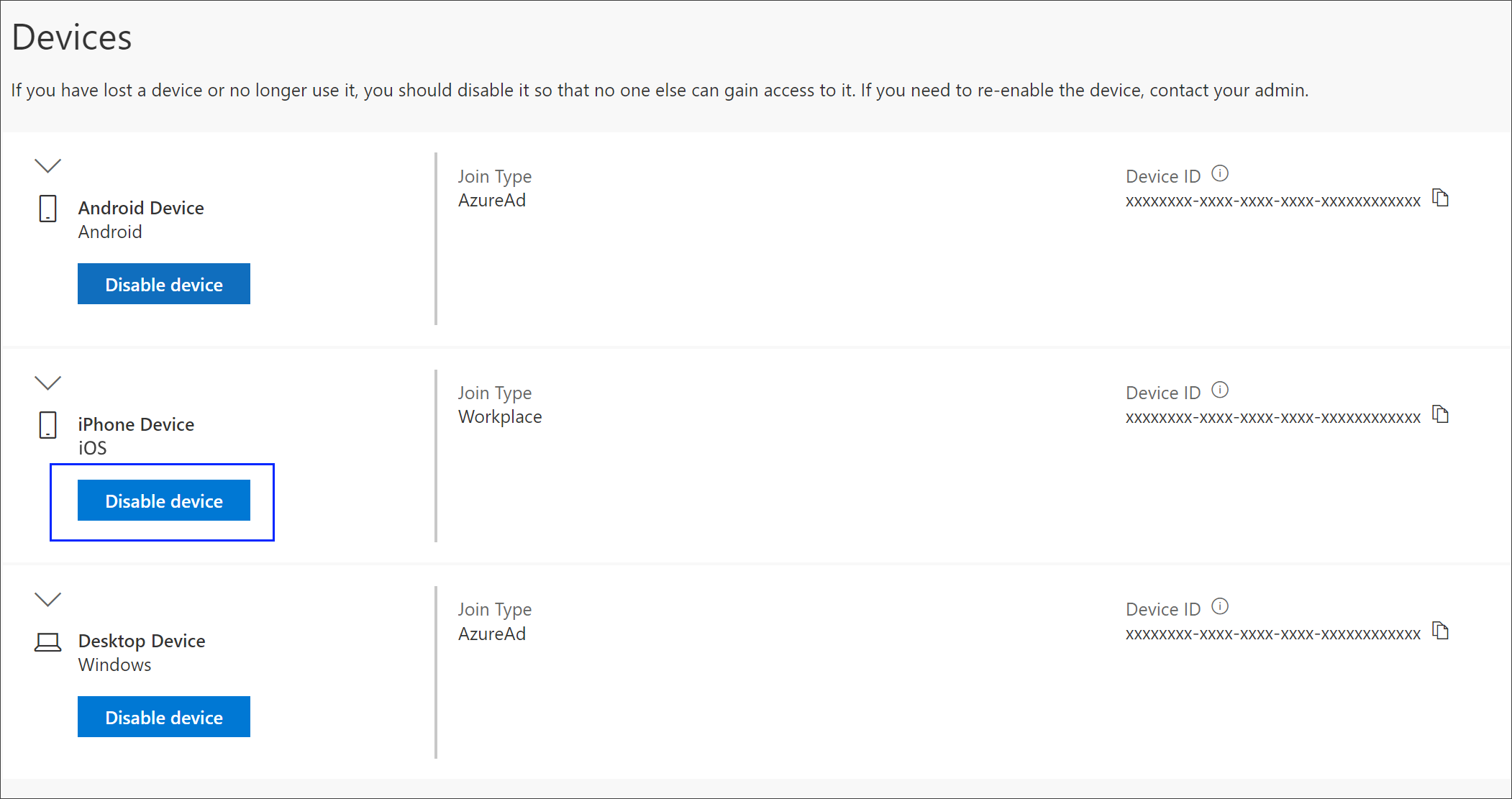
Selectați Da pentru a confirma că doriți să dezactivați dispozitivul.
Vizualizarea unei chei BitLocker
Dacă dispozitivul dvs. este blocat sau aveți o eroare fatală, puteți să accesați un alt dispozitiv și să vizualizați cheia BitLocker din portalul Contul meu .
Pe un alt dispozitiv, unde nu sunteți blocat, accesați pagina Dispozitive a portalului Contul meu .
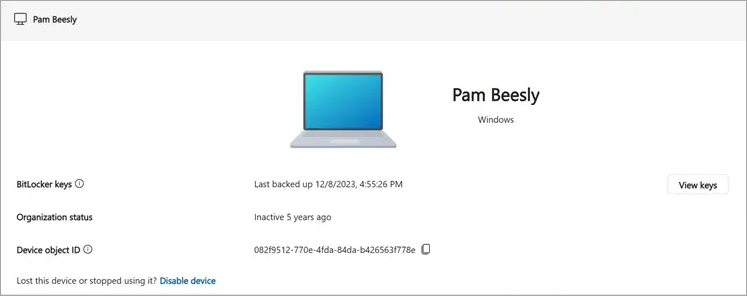
Selectați Vizualizare taste pentru dispozitivul blocat și notați cheia BitLocker pentru dispozitivul blocat.
Pașii următori
După vizualizarea dispozitivelor conectate, puteți să: