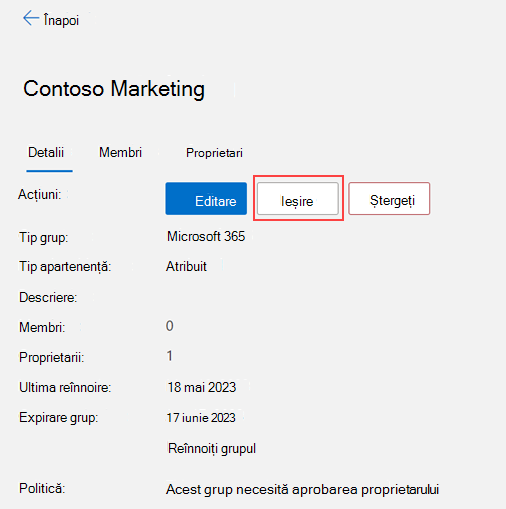
Puteți să vă utilizați contul de la locul de muncă sau de la școală cu portalul Grupurile mele, bazat pe web, pentru a vizualiza și a gestiona grupurile în care vă aflați și grupurile pe care le dețineți și pentru a vă alătura la grupuri noi. Dacă nu aveți acces la portalul Grupurile mele, trebuie să contactați biroul de asistență pentru permisiune.
Vizualizarea informațiilor despre grupuri
- Membrii grupului pot să vizualizeze detalii sau să părăsească orice grup, cu excepția grupurilor de securitate.
- Proprietarii grupului pot să vizualizeze detaliile, să creeze un grup nou, să adauge, să elimine membri, să șteargă grupul sau să reînnoiască grupuri care expiră.
Pentru a vedea informațiile despre grupuri
- Conectați-vă la portalul Grupurile mele cu contul de la locul de muncă.
- Pe baza permisiunilor, puteți să utilizați pagina Grupurile mele pentru a revizui și a gestiona grupurile existente și a crea grupuri noi.
Important
Acest conținut este destinat utilizatorilor portalului Grupurile mele. Dacă sunteți administrator, puteți găsi mai multe informații despre cum să gestionați cine poate crea grupuri în documentația gestionării grupurilor cu autoservire pentru Grupurile mele.
Creați un grup pentru contul dvs. de la locul de muncă sau de la școală
Este posibil să nu puteți crea grupuri, în funcție de politicile organizației dvs. Există două tipuri de grupuri:
- Microsoft 365. Oferă oportunități de colaborare, acordând membrilor acces la o cutie poștală, un calendar, fișiere, site SharePoint partajate și altele. Această opțiune vă permite, de asemenea, să acordați persoanelor din afara organizației acces la grup.
- Securitatea. Se utilizează pentru a gestiona accesul membrilor și al computerului la resursele partajate pentru un grup de utilizatori. De exemplu, puteți crea un grup de securitate pentru o anumită politică de securitate. Procedând astfel, puteți oferi un set de permisiuni tuturor membrilor simultan, în loc să trebuiască să adăugați permisiuni fiecărui membru individual.
Creați un nou grup M365
Pe pagina Grupuri de la myaccount.microsoft.com/groups, selectați Creați un grup M365. Va apărea verbul modal.
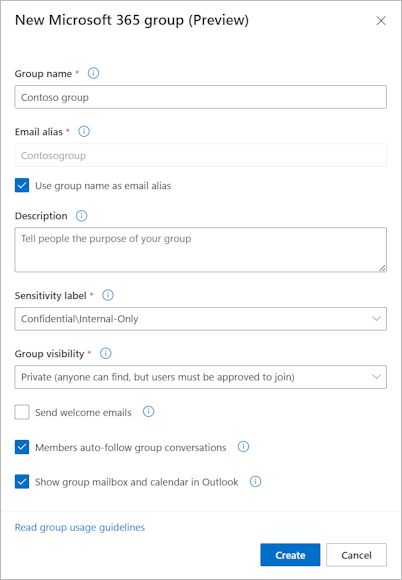

Introduceți informațiile necesare. Este posibil ca unele dintre setări să nu apară în funcție de politicile organizației dvs.
- Nume grup. Alegeți un nume clar, descriptiv, astfel încât toți să înțeleagă scopul grupului.
- Alias de e-mail. Aceasta devine adresa de e-mail a grupului (de exemplu, emailalias@contoso.com) și trebuie să fie unică în organizația dvs.
- Descrierea grupului. Adăugați o descriere opțională la grupul dvs.
- Eticheta de confidențialitate. Selectați o etichetă pentru a clasifica cât de sensibil este conținutul grupului și a aplica toate politicile de protecție ale organizației.
- Vizibilitatea grupului. Alegeți dacă grupul este Public (orice persoană din organizație se poate asocia la el) sau Privat (utilizatorii trebuie să fie aprobați pentru a se alătura).
- Trimiteți mesaje de e-mail de întâmpinare. Trimiteți membrilor noi un e-mail de bun venit atunci când se asociază grupului. Aceasta ajută noii membri să înceapă și să înțeleagă scopul grupului.
- Membrii urmăresc automat conversațiile de grup. Membrii vor urmări automat grupul și vor primi mesaje de e-mail și evenimente din calendarul grupului în inboxurile lor personale.
- Afișați cutia poștală de grup și calendarul în Outlook. Faceți vizibile cutia poștală și calendarul partajate ale grupului pentru membrii din Outlook.
- Expeditori autorizați. Controlați persoanele cărora li se permite să trimită mesaje grupului. Dacă sunt necompletate, toți membrii pot trimite mesaje grupului.
- Ascunderea din lista globală de adrese. Împiedicați apariția grupului în agenda organizației.
- Activați funcționalitatea grupului de securitate. Permiteți ca grupul să fie utilizat și pentru gestionarea accesului la aplicații și resurse. Această setare nu poate fi dezactivată după activare.
- Permiteți persoanelor din afara organizației să trimită e-mailuri grupului. Permiteți expeditorilor externi să trimită e-mail grupului.
Selectați Creați. Noul grup este creat cu dvs. ca proprietar și membru. Grupul nou creat este adăugat în lista de grupuri pe care le dețin. Pentru că sunteți membru, acest grup apare și în lista Grupuri din care mă aflu .
Crearea unui nou grup de securitate pentru contul de la locul de muncă sau de la școală
Pe pagina Grupuri, selectați Creare grup de securitate. Va apărea verbul modal.

Introduceți informațiile necesare:
- Nume grup. Alegeți un nume clar, descriptiv, astfel încât toți să înțeleagă scopul grupului.
- Descrierea grupului (opțional). Adăugați o descriere opțională la grupul dvs.
- Politică de grup. Alegeți să permiteți tuturor să se asocieze grupului, să solicitați aprobarea proprietarului sau să permiteți doar proprietarului grupului să adauge membri.
Selectați Creați. Noul grup este creat cu dvs. ca proprietar și membru. Grupul nou creat este adăugat în lista de grupuri pe care le dețin. Pentru că sunteți membru, acest grup apare și în lista Grupuri din care mă aflu .
Editarea unui grup existent
După ce creați un grup, puteți să îi editați detaliile, inclusiv să actualizați majoritatea informațiilor existente, cu excepția tipului de grup.
- Selectați grupul pe care doriți să-l editați din pagina Grupuri, apoi selectați Editare detalii pe pagina <group_name> . Apare caseta Editare detalii și puteți să actualizați informațiile pe care le-ați adăugat atunci când ați creat inițial grupul.
- Efectuați toate modificările, apoi selectați Actualizare.
Adăugarea sau eliminarea unui membru
Puteți să adăugați sau să eliminați membri pentru orice grup pe care îl dețineți, cu excepția grupurilor dinamice sau a grupurilor sincronizate din Exchange sau locale.
- Selectați grupul la care doriți să adăugați membri, apoi selectați + pe <pagina group_name> .
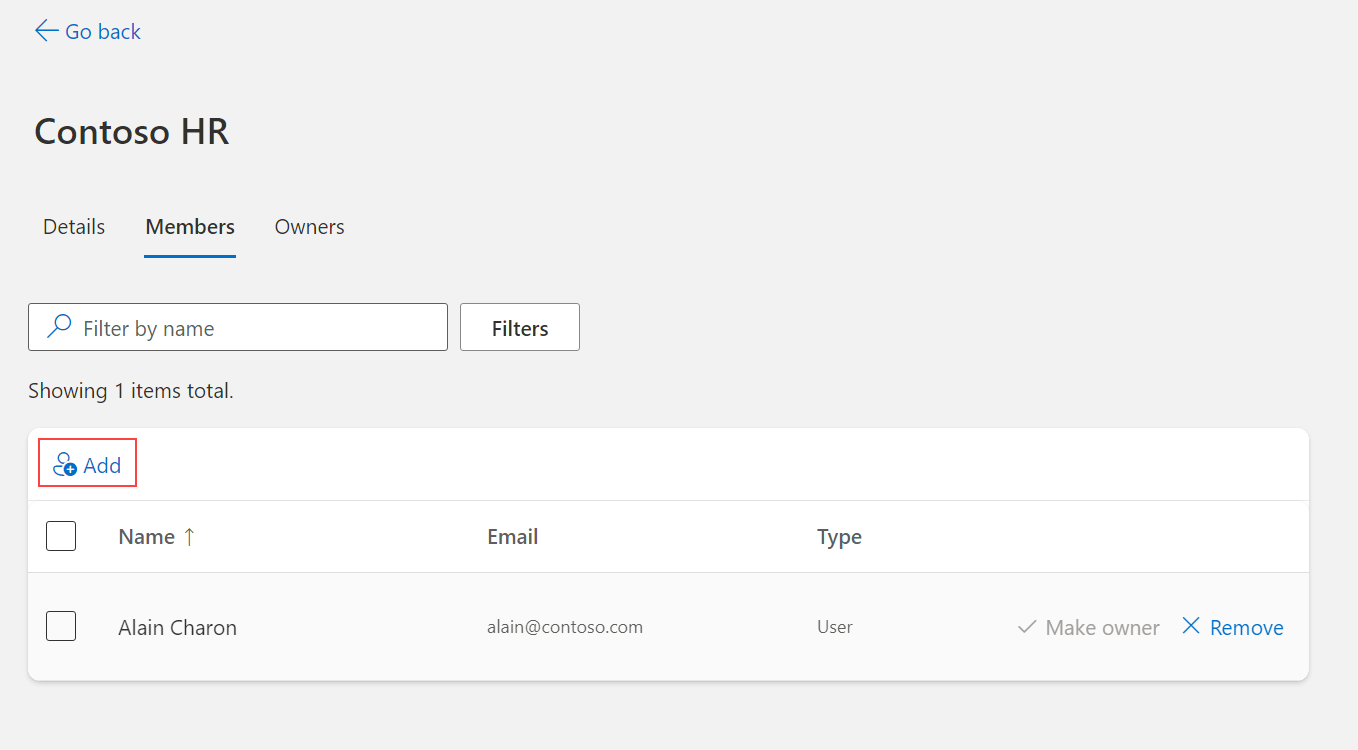
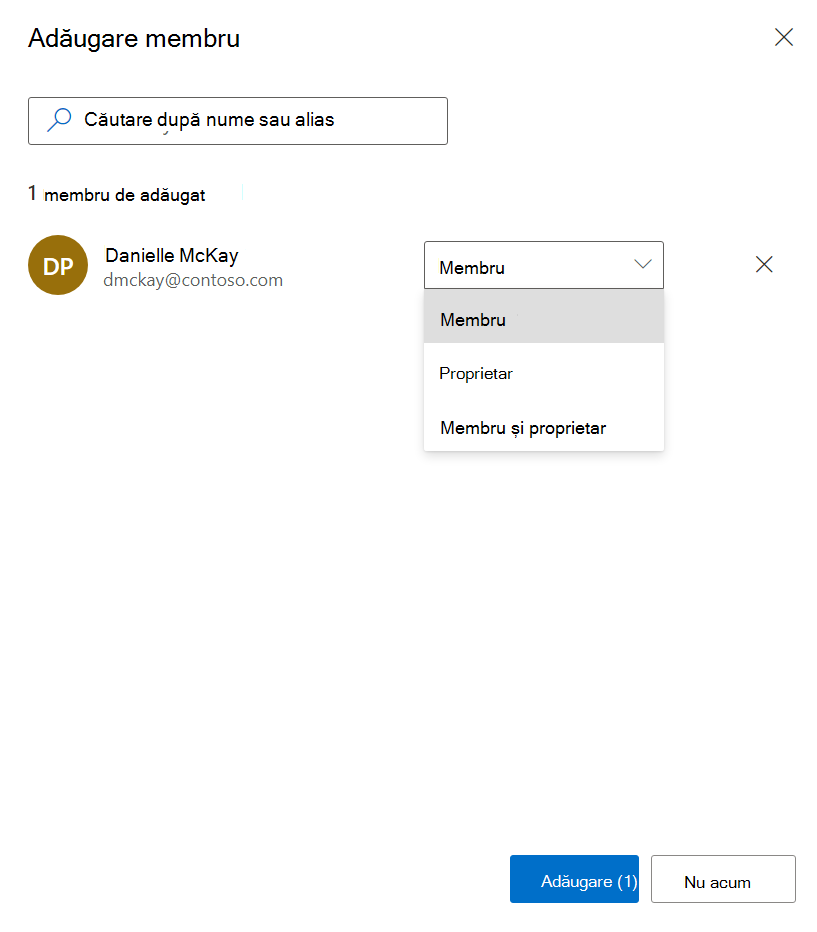
- Căutați membrul pe care doriți să-l adăugați din caseta Adăugare membri , apoi selectați Adăugați. Este trimisă o invitație noului membru, pentru a începe să acceseze aplicațiile organizației.
- Dacă ați adăugat un membru din greșeală sau dacă un membru a părăsit organizația, puteți elimina membrul selectând Eliminați membrul lângă numele membrului din <pagina group_name> .
Reînnoirea unui grup Microsoft 365
Dacă organizația în care lucrați permite acest lucru, puteți reînnoi un grup Microsoft 365, prelungind data de expirare.
- Selectați grupul Microsoft 365 pe care doriți să îl reînnoiți, apoi selectați Reînnoiți grupul.
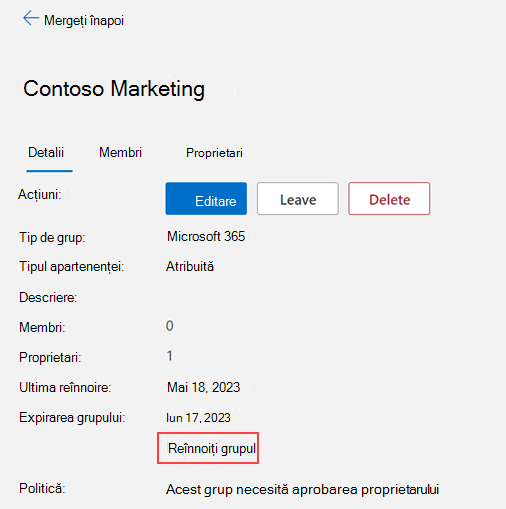
- Faceți clic pe OK pentru a închide mesajul de confirmare. După ce reîmprospătați pagina, veți vedea datele actualizate Ultima reînnoire și Grup .
Ștergerea unui grup
Puteți șterge oricare dintre grupurile dvs. proprii, în orice moment. Totuși, dacă ștergeți un grup din greșeală, va trebui să-l creați și să adăugați membri din nou.
- Selectați grupul pe care doriți să-l ștergeți definitiv, apoi selectați Ștergeți grupul pe <pagina group_name> .
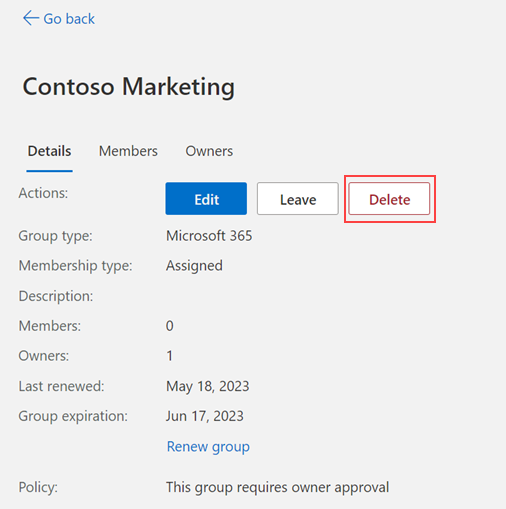
- Selectați Da în mesajul de confirmare. Grupul este șters definitiv.
Asocierea la un grup existent
Vă puteți asocia sau părăsi un grup existent deja din pagina Grupuri.
- Pe pagina Grupuri, selectați Asociați-vă la grup din zona Grupuri în care mă aflu.
Apare pagina Asociați-vă la grupuri.

- Pe pagina Asociere la grupuri, selectați numele grupului la care doriți să vă asociați, vizualizați detaliile grupului asociat, apoi, dacă grupul este disponibil, selectați Asociere grup. Dacă grupul solicită proprietarului grupului să aprobe apartenența, vi se va solicita să introduceți o justificare de firmă pentru a vă asocia grupului, apoi să selectați Solicitare. Dacă grupul nu necesită aprobare, sunteți adăugat imediat ca membru, iar grupul apare în lista dvs. Grupuri în care mă aflu .
- Dacă v-ați asociat unui grup din greșeală sau dacă nu mai este necesar să faceți parte din acesta, puteți să selectați numele grupului din pagina Asociere grupuri, apoi să selectați Părăsiți grupul.