
Dacă o persoană din organizația dvs. partajează o cutie poștală cu dvs., poate doriți să puteți gestiona setările (cum ar fi Categorii, Notificări, Reguli și Răspunsuri automate) pentru acea cutie poștală. Puteți face acest lucru în noul Outlook, adăugând cutia poștală ca cont.
Notă
Adăugarea unei cutii poștale drept cont poate să nu fie disponibilă în acest moment în versiunea nouă de Outlook.
Pentru a adăuga o cutie poștală partajată ca cont, trebuie să aveți permisiunea Acces complet acordată de administratorul IT al organizației dvs. Dacă sunteți administrator, aflați mai multe despre acest lucru în Gestionarea permisiunilor pentru destinatari.

Adăugarea unei cutii poștale partajate ca un cont în noul Outlook
În noul Outlook, selectați fila Fișier , apoi Informații cont sau Setări>Conturi>partajate cu mine. Din panoul Partajat cu mine , puteți vedea numele folderului și persoana care l-a partajat cu dvs.
Cutii poștale mapate automat
Dacă cutia poștală partajată partajată a fost adăugată automat (mapată automat) de administratorul IT, veți vedea cutia poștală pe pagina Partajat cu mine. Selectați cutia poștală pentru a o extinde.
Pentru a adăuga cutia poștală drept cont, selectați Conversie. Acest lucru adaugă automat cutia poștală drept cont.
Dacă nu a fost adăugată automat cutia poștală, dar ați adăugat-o anterior la Outlook, urmați aceiași pași ca mai sus pentru a o promova la cont complet:
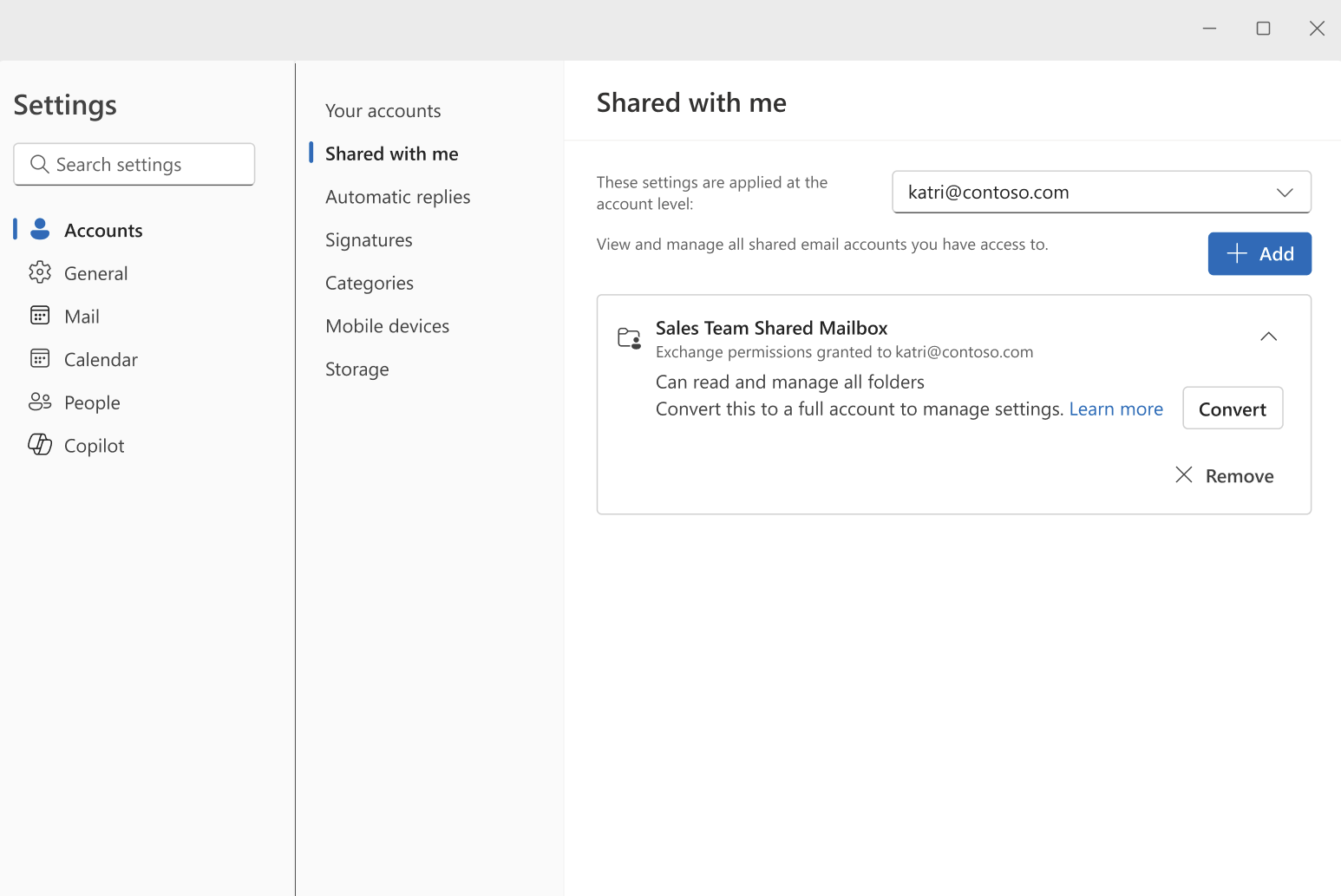
Cutii poștale neadăugate automat
Dacă cutia poștală nu a fost adăugată automat și nu ați adăugat-o deja la Outlook, selectați + Adăugare pe pagina Partajat cu mine și urmați solicitările. Noul Outlook adaugă automat cutia poștală drept cont, atât timp cât aveți permisiunile necesare:

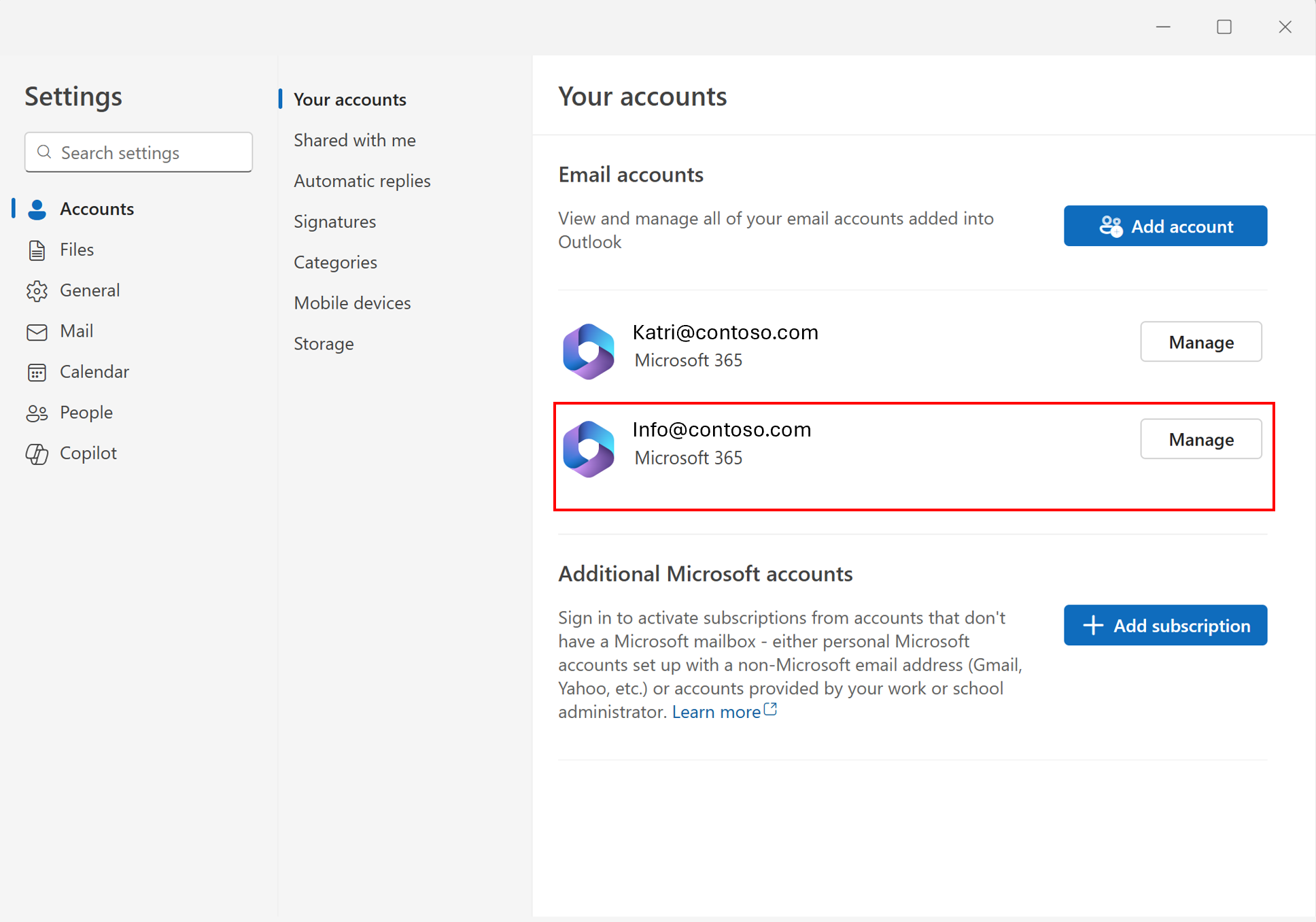
Confirmați că cutia poștală partajată este adăugată ca un cont
Cutiile poștale partajate care sunt adăugate corect ca conturi se vor afișa pe pagina Conturile dvs. la fel ca alte conturi de utilizator. Dacă cutia poștală partajată nu apare pe pagina Setări pentru conturile dvs., poate fi necesar să reveniți la un pas anterior sau să verificați permisiunile pe care le aveți pentru cutia poștală partajată.
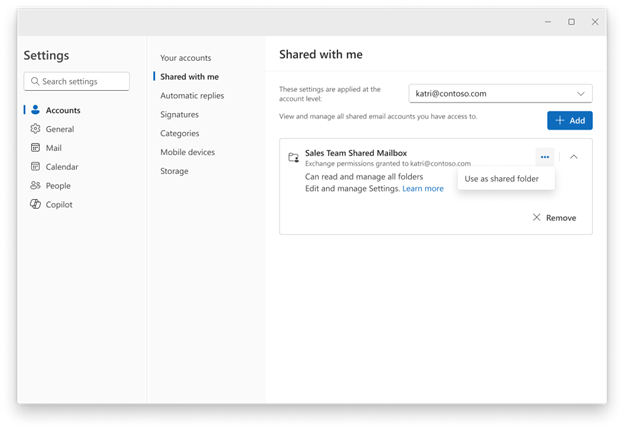
Reducerea permisiunii pentru o cutie poștală partajată
Dacă nu doriți să utilizați cutia poștală partajată ca un cont complet, o puteți transforma înapoi într-un folder partajat. Pentru a transforma o cutie poștală partajată care a fost adăugată drept Cont într-un folder partajat, selectați  Mai multe despre cutia poștală partajată pe care doriți să o modificați și selectați Utilizați drept folder partajat:
Gestionarea setărilor pentru cutia poștală partajată
Atunci când o cutie poștală partajată este adăugată drept cont, aceasta apare în selectorul de cont pentru fiecare dintre setările acceptate pentru cutiile poștale partajate, cum ar fi Categorii, Notificări, Reguli și Răspunsuri automate.

Lacune cunoscute pentru cutiile poștale partajate drept conturi
| Lacune cunoscute | Stare |
|---|---|
| Căutarea evenimentelor de Calendar într-o cutie poștală partajată. (Notă: căutarea de mesaje de e-mail funcționează așa cum vă așteptați) | În curând |
| Suport pentru cutii poștale partajate în People | Jurnal de lucrări în curs |
| Capacitatea de a partaja contacte | Jurnal de lucrări în curs |
| Folderul Note pentru cutiile poștale partajate | Jurnal de lucrări în curs |
| Activități pentru cutiile poștale partajate | Jurnal de lucrări în curs |
| Programe de completare pentru cutiile poștale partajate | În curând pentru programele de completare acceptate pentru cutia poștală partajată |
| Folderul Arhivă pentru cutiile poștale partajate | În curând |