

Grupurile din Microsoft 365 vă oferă instrumente de colaborare pentru a vă ajuta colegii, prietenii sau familia să lucreze la un obiectiv comun. Indiferent de tipul de cont cu care creați un grup, puteți să trimiteți mesaje grupului cu o adresă de e-mail dedicată și să planificați evenimente într-un calendar de grup. Adăugarea membrilor grupului este simplă atunci când creați un grup sau îi adăugați mai târziu.
Crearea unui grup creează automat un inbox Outlook partajat, o adresă de e-mail de grup (de exemplu, sales@contoso.com) și un calendar partajat.
Atunci când creați un grup Microsoft 365 cu un cont de la locul de muncă sau de la școală, extindeți automat pentru membrii grupului accesul la fișierele partajate în OneDrive, chaturile din Microsoft Teams și atribuirile de activități în Planner.
Cu experiența Grupuri din Outlook, membrii pot accesa toate activitățile grupului într-un singur loc.
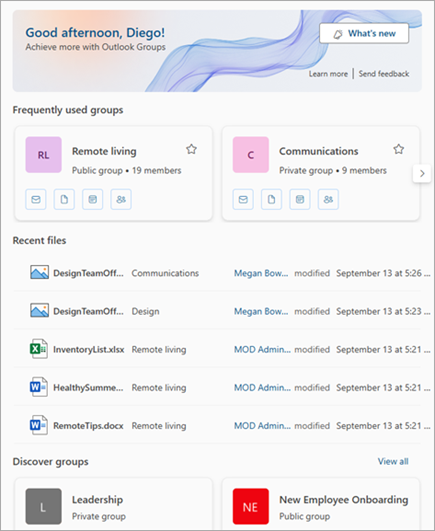
Indiferent unde vă creați grupul, membrii pot interacționa cu acesta pe mai multe platforme: în Outlook pentru Windows sau macOS. Grupurile create cu conturi Microsoft 365 de la locul de muncă sau de la școală pot, de asemenea, interacționa cu grupuri din aplicația Outlook pentru dispozitive mobile.
În 2024, grupurile vor avea un aspect nou. Aflați informații despre noua experiență cu Grupuri Microsoft 365 în Outlook.
Un grup Microsoft 365 este mai mult decât o listă de distribuire
Grupuri Microsoft 365 partajează o adresă de e-mail de grup care trimite mesaje întregului grup. Dar Grupuri Microsoft 365 nu sunt liste de persoane de contact, cunoscute și sub numele de liste de distribuire. O listă de persoane de contact este pur și simplu un set de adrese de e-mail pe care îl puteți utiliza pentru a trimite mesaje de e-mail sau invitații la întâlnire către toți odată. Pentru a afla mai multe, consultați Care este diferența dintre un grup Microsoft 365 și o listă de persoane de contact din Outlook?
Diferite tipuri de Grupuri Microsoft 365
Crearea unui grup Microsoft 365 configurează un inbox partajat și un calendar partajat pentru toată lumea. Grupurile configurate cu un abonament Microsoft 365 pentru locul de muncă sau școală sunt, de asemenea, însoțite de o colecție de resurse partajate suplimentare.
În funcție de tipul de cont cu care este configurat, un grup Microsoft 365 poate funcționa în moduri diferite. Care este diferența între un cont Microsoft și un cont de la locul de muncă sau de la școală?
Alegeți tipul de cont pe care îl aveți pentru a afla despre caracteristicile disponibile pentru dvs.
Grupuri Microsoft 365 cu conturi personale
Dacă utilizați grupuri cu un cont personal, cum ar fi un cont Outlook.com, Hotmail.com sau dacă utilizați un cont Gmail sau Yahoo, puteți crea în continuare un grup, dar acesta nu va avea resurse partajate OneNote, SharePoint sau Planner.
Trimiterea de e-mailuri către grupul dvs.
Membrii grupului pot urmări inboxul de grup în propria lor cutie poștală sau pot alege să vizualizeze toate mesajele din tabloul de bord al grupului. Fiecare persoană are posibilitatea de a vizualiza, a răspunde la e-mailuri sau a le redirecționa în cutia poștală de grup. Pentru mai multe informații, consultați Trimiterea unui e-mail către un grup în Outlook.
Calendar partajat cu conturi personale
Fiecare membru al grupului Outlook are acces la un calendar de grup partajat. Membrii pot adăuga evenimente la calendarul de grup pe care le poate vedea toți membrii grupului. Pentru mai multe informații, consultați Utilizarea unui calendar de grup în Outlook pentru a planifica și a edita evenimente.
Apartenența la grup cu conturi personale
Membrii grupului dvs. pot trimite mesaje grupului utilizând adresa de e-mail unică de grup. Outlook.com proprietarii grupului pot să editeze un grup, să adauge sau să elimine membri și multe altele. Pentru mai multe informații, consultați Adăugarea, editarea și eliminarea membrilor grupurilor în Outlook.
Accesați-vă grupul personal de oriunde
Indiferent unde vă creați grupul, membrii grupului pentru contul dvs. personal puteți interacționa cu el pe toate platformele - toate versiunile desktop sau online de Outlook, cu excepția Outlook pentru iOS și Outlook pentru Android
Încă aveți nevoie de ajutor?

|
Pentru a obține asistență în Outlook.com, atingeți sau faceți clic aici sau selectați Ajutor pe bara de meniu și introduceți interogarea dvs. Dacă autoinstruirea nu vă rezolvă problema, defilați în jos la Încă aveți nevoie de ajutor? și selectați Da. Dacă pașii de mai sus nu funcționează sau dacă nu vă puteți conecta, atingeți sau faceți clic aici. |
|---|---|

|
Pentru alt ajutor cu contul Microsoft și abonamente, vizitați Ajutor pentru facturare & cont. |

|
Pentru a obține ajutor și a depana alte produse și servicii Microsoft, introduceți problema aici. |

|
Postați întrebări, urmăriți discuții și împărtășiți-vă cunoștințele în comunitatea Outlook.com. |

Consultați și
Care este diferența dintre un grup Microsoft 365 și o listă de persoane de contact din Outlook?
Ghidul administratorului pentru Grupuri Microsoft 365 în Outlook
Noua experiență Grupuri Microsoft 365 în Outlook
Adăugarea, editarea sau eliminarea de membri ai grupului în Outlook
Adăugarea invitaților la Grupuri Microsoft 365
Alăturați-vă, părăsiți sau urmăriți grupuri în Outlook
Trimiterea unui e-mail către un grup în Outlook
Planificarea unui eveniment într-un calendar de grup din Outlook
Utilizați fișierele distribuite cu grupul dvs. Microsoft 365 în Outlook
Editarea sau ștergerea unui grup în Outlook