Fiecare grup Microsoft 365 are un calendar partajat în care dvs. și fiecare membru al grupului puteți planifica, edita și vedea evenimentele viitoare.
De asemenea, puteți să adăugați evenimente de grup la calendarul personal sau să creați evenimente de grup în calendarul personal pentru a împiedica alte persoane să le modifice.
Deschidere calendar | Adăugare eveniment | Editare eveniment | Vedeți cine participă | Anulare | Adăugarea la calendar
Deschideți un calendar de grup în noul Outlook
- Selectați
 pentru a deschide Calendar.
- În lista de foldere, sub Grupuri, selectați grupul. Dacă aveți mai multe calendare deschise, vor fi afișate evenimentele pentru fiecare. Filele colorate din partea de sus indică evenimentele care se aliniază la fiecare grup.
-
SelectațiZi, Săptămână, Săptămână de lucru sau Lună pentru a modifica vizualizarea calendarului.
Adăugarea unui eveniment la un calendar de grup în noul Outlook
Adăugarea unui eveniment la un calendar de grup este foarte similară cu adăugarea unuia la calendarul personal. Atunci când creați un eveniment într-un calendar de grup, acesta apare ca organizat de grup. Sunteți adăugat automat ca participant, iar evenimentul este adăugat la calendarul dvs. personal.
În fereastra calendarului de grup, selectați ora la care veți programa evenimentul.
În bara de sus a ferestrei evenimentului, alegeți grupul pentru care doriți să planificați evenimentul.
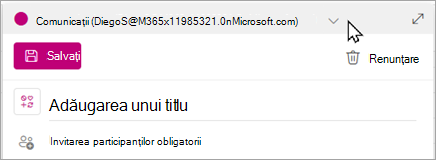
Introduceți un titlu, o locație și ora de sfârșit a evenimentului în fereastra evenimentului. Pentru a edita mai multe opțiuni de eveniment, selectați Mai multe opțiuni.
În mod implicit, invitațiile la întâlnire nu sunt trimise în inboxul tuturor membrilor din grup. Dacă doriți să invitați grupul, adăugați grupul în lista de participanți. Dacă nu ați introdus participanți, un mesaj vă va spune: Nu se va trimite o invitație membrilor grupului decât dacă îi invitați. Selectați butonul Invitați membri pentru a-i invita automat.
Selectați Salvați.
Doriți să adăugați vacanțe sau ore absent de la birou la calendarul de grup?
Editarea unui eveniment într-un calendar de grup în noul Outlook
- Din calendarul de grup, faceți dublu clic pe întâlnire pentru a o deschide.
- Efectuați modificările dorite și selectați Trimitere.
Vedeți cine participă la evenimentul dvs. de grup în noul Outlook
Notificările prin e-mail, cum ar fi "Acceptare", "Provizoriu" și "Refuz", distrag atenția și vă pot aglomera inboxul. Atunci când utilizați un calendar de grup pentru a vă planifica evenimentul, puteți obține cu ușurință o vizualizare dintr-o privire a cine vine, cine nu și cine nu a răspuns încă.
- Din calendarul de grup, faceți dublu clic pe întâlnire pentru a o deschide.
- Sub Urmărire participanți>, vedeți starea (Acceptat, Fără răspuns, Provizoriu, Refuzat) sub numele fiecărui invitat.
Anularea unui eveniment de grup în noul Outlook
Atunci când un eveniment este creat în calendarul grupului, orice persoană din grup îl poate anula.
- Din calendarul de grup, faceți dublu clic pe întâlnire pentru a o deschide.
- Faceți clic pe Anulare și selectați opțiunea de anulare corespunzătoare.
Adăugarea unui eveniment de grup la calendarul personal din noul Outlook
Atunci când creați un eveniment în propriul calendar, sunteți responsabil de editarea sau anularea evenimentului, spre deosebire de evenimentele create într-un calendar de grup, care pot fi editate sau șterse de orice persoană din grup.
- Deschideți calendarul (nu calendarul grupului).
- Selectați ora la care veți programa întâlnirea sau evenimentul.
- Introduceți un titlu de întâlnire, o locație și orice detalii despre întâlnire.
- În Invitare participanți, introduceți numele grupului pe care doriți să îl invitați.
- Selectați Trimitere.
Deschidere calendar | Adăugare eveniment | Editare eveniment | Vedeți cine participă | Anulare | Adăugarea la calendar
Deschideți un calendar de grup în Outlook clasic
- Selectați pentru a deschide Calendar.
- În lista de foldere, sub Grupuri, selectați grupul. Dacă aveți mai multe calendare deschise, vor fi afișate evenimentele pentru fiecare. Filele colorate din partea de sus indică evenimentele care se aliniază la fiecare grup.
-
SelectațiZi, Săptămână, Săptămână de lucru sau Lună pentru a modifica vizualizarea calendarului.
Adăugarea unui eveniment la un calendar de grup în Outlook clasic
- Selectați pentru a deschide Calendar.
- Alegeți un grup din lista de foldere.
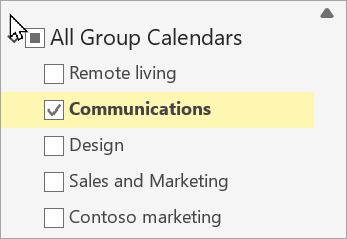
- În panglică, selectați Întâlnire nouă.
- Veți observa că aliasul de grup este introdus automat în linia Participant solicitat . Introduceți un subiect, o locație și ora de început și de sfârșit pentru întâlnire. Dacă nu doriți să trimiteți o invitație membrilor grupului, eliminați grupul din lista de participanți.
- În zona de întâlniri, introduceți un program. În cazul în care configurați o întâlnire Teams, aveți grijă să nu modificați nicio informație despre întâlnirea online.
- Selectați Asistentul programare în panglică pentru a vă asigura că aveți cea mai bună oră de întâlnire.
- Selectați Trimitere.
Editarea unui eveniment într-un calendar de grup în Outlook clasic
- Selectați pentru a deschide Calendar.
- În lista de foldere, sub Grupuri, selectați grupul. Dacă aveți mai multe calendare deschise, vor fi afișate evenimentele pentru fiecare. Filele colorate din partea de sus indică evenimentele care se aliniază la fiecare grup.
- Selectați evenimentul pentru a edita detaliile acestuia. Selectați Salvați.
Vedeți cine participă la evenimentul dvs. de grup în Outlook clasic
- Selectați pentru a deschide Calendar.
- În lista de foldere, sub Grupuri, selectați grupul. Dacă aveți mai multe calendare deschise, vor fi afișate evenimentele pentru fiecare. Filele colorate din partea de sus indică evenimentele care se aliniază la fiecare grup.
- Selectați eveniment pentru a-i deschide detaliile. Selectați Urmărire pentru a vedea cum au răspuns membrii grupului dvs.
Anularea unei întâlniri de grup în Outlook clasic
- Selectați pentru a deschide Calendar.
- În lista de foldere, sub Grupuri, selectați grupul. Dacă aveți mai multe calendare deschise, vor fi afișate evenimentele pentru fiecare. Filele colorate din partea de sus indică evenimentele care se aliniază la fiecare grup.
- Selectați evenimentul pentru a edita detaliile acestuia.
- Selectați Anulare. Puteți să adăugați un mesaj înainte de a notifica membrii grupului despre anulare.
- Selectați Trimiteți anularea.
Adăugarea unui eveniment de grup la calendarul personal în Outlook clasic
Creați o solicitare de întâlnire într-unul dintre următoarele moduri:
Din Inbox, selectați Elemente> noiÎntâlnire sau utilizați comanda rapidă de la tastatură Ctrl + Shift + Q.
Din calendar, selectați Întâlnire nouă sau utilizați comanda rapidă de la tastatură Ctrl + Shift + Q.
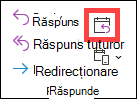
Dintr-un mesaj de e-mail din Inbox, selectați butonul Răspuns cu întâlnire .
Utilizați adresa de e-mail a grupului pentru a-l adăuga ca participant.
Introduceți un titlu, o locație și ora evenimentului.
Selectați Trimitere.
Deschidere calendar | Adăugare eveniment | Editare eveniment | Vedeți cine participă | Anulare | Adăugarea la calendar
Deschiderea unui calendar de grup în Outlook pe web
- Selectați pentru a deschide Calendar.
- În lista de foldere, sub Grupuri, selectați grupul. Dacă aveți mai multe calendare deschise, vor fi afișate evenimentele pentru fiecare. Filele colorate din partea de sus indică evenimentele care se aliniază la fiecare grup.
-
SelectațiZi, Săptămână, Săptămână de lucru sau Lună pentru a modifica vizualizarea calendarului.
Adăugarea unui eveniment la un calendar de grup în Outlook pe web
Adăugarea unui eveniment la un calendar de grup este foarte similară cu adăugarea unuia la calendarul personal. Atunci când creați un eveniment într-un calendar de grup, acesta apare ca organizat de grup. Sunteți adăugat automat ca participant, iar evenimentul este adăugat la calendarul dvs. personal.
- Din calendarul grupului, selectați ora la care veți programa întâlnirea.
- Introduceți un titlu, o locație și ora de sfârșit a evenimentului în fereastra de detalii.
- În mod implicit, invitațiile la întâlnire nu sunt trimise în inboxul tuturor membrilor din grup. Dacă doriți să invitați grupul, adăugați grupul în lista de participanți.
- Selectați Salvați.
Doriți să adăugați vacanțe sau ore absent de la birou la calendarul de grup?
Editarea unui eveniment într-un calendar de grup în Outlook pe web
- Din calendarul de grup, faceți dublu clic pe întâlnire pentru a o deschide.
- Efectuați modificările dorite și selectați Trimitere.
Vedeți cine participă la evenimentul dvs. de grup în Outlook pe web
Notificările prin e-mail, cum ar fi "Acceptare", "Provizoriu" și "Refuz", distrag atenția și vă pot aglomera inboxul. Atunci când utilizați un calendar de grup pentru a vă planifica evenimentul, puteți obține cu ușurință o vizualizare dintr-o privire a cine vine, cine nu și cine nu a răspuns încă.
- Din calendarul grupului, selectați întâlnirea pentru a o deschide.
- Sub Urmărire participanți>, vedeți starea (Acceptat, Fără răspuns, Provizoriu, Refuzat) sub numele fiecărui invitat.
Anularea unui eveniment de grup în Outlook pe web
Atunci când un eveniment este creat în calendarul grupului, orice persoană din grup îl poate anula.
- Din calendarul de grup, faceți dublu clic pe întâlnire pentru a o deschide.
-
Selectați Anulare și selectați opțiunea de anulare corespunzătoare.
Adăugarea unui eveniment de grup la calendarul personal în Outlook pe web
Atunci când creați un eveniment în propriul calendar, sunteți responsabil de editarea sau anularea evenimentului, spre deosebire de evenimentele create într-un calendar de grup, care pot fi editate sau șterse de orice persoană din grup.
- Deschideți calendarul (nu calendarul grupului).
- Selectați ora la care veți programa întâlnirea sau evenimentul.
- Introduceți un titlu de întâlnire, o locație și orice detalii despre întâlnire.
- În Invitare participanți, introduceți numele grupului pe care doriți să îl invitați.
- Selectați Trimitere.
Deschidere calendar | Adăugare eveniment | Editare eveniment | Vedeți cine participă | Anulare | Adăugarea la calendar
Deschideți un calendar de grup în Outlook.com
- Selectați pentru a deschide Calendar.
- În lista de foldere, sub Grupuri, selectați grupul. Dacă aveți mai multe calendare deschise, vor fi afișate evenimentele pentru fiecare. Filele colorate din partea de sus indică evenimentele care se aliniază la fiecare grup.
-
SelectațiZi, Săptămână, Săptămână de lucru sau Lună pentru a modifica vizualizarea calendarului.
Adăugarea unui eveniment la un calendar de grup în Outlook.com
Adăugarea unui eveniment la un calendar de grup este foarte similară cu adăugarea unuia la calendarul personal. Atunci când creați un eveniment într-un calendar de grup, acesta apare ca organizat de grup. Sunteți adăugat automat ca participant, iar evenimentul este adăugat la calendarul dvs. personal.
- Din calendarul grupului, selectați ora la care veți programa întâlnirea.
- Introduceți un titlu, o locație și ora de sfârșit a evenimentului în fereastra de detalii.
- În mod implicit, invitațiile la întâlnire nu sunt trimise în inboxul tuturor membrilor din grup. Dacă doriți să invitați grupul, adăugați grupul în lista de participanți.
- Selectați Salvați.
Doriți să adăugați vacanțe sau ore absent de la birou la calendarul de grup?
Editarea unui eveniment într-un calendar de grup în Outlook.com
- Din calendarul de grup, faceți dublu clic pe întâlnire pentru a o deschide.
- Efectuați modificările dorite și selectați Trimitere.
Vedeți cine participă la evenimentul dvs. de grup în Outlook.com
Notificările prin e-mail, cum ar fi "Acceptare", "Provizoriu" și "Refuz", distrag atenția și vă pot aglomera inboxul. Atunci când utilizați un calendar de grup pentru a vă planifica evenimentul, puteți obține cu ușurință o vizualizare dintr-o privire a cine vine, cine nu și cine nu a răspuns încă.
- Din calendarul de grup, faceți dublu clic pe întâlnire pentru a o deschide.
- Sub Urmărire participanți>, vedeți starea (Acceptat, Fără răspuns, Provizoriu, Refuzat) sub numele fiecărui invitat.
Anularea unui eveniment de grup în Outlook.com
Atunci când un eveniment este creat în calendarul grupului, orice persoană din grup îl poate anula.
- Din calendarul de grup, faceți dublu clic pe întâlnire pentru a o deschide.
-
Selectați Anulare și selectați opțiunea de anulare corespunzătoare.
Adăugarea unui eveniment de grup la calendarul personal din Outlook.com
Atunci când creați un eveniment în propriul calendar, sunteți responsabil de editarea sau anularea evenimentului, spre deosebire de evenimentele create într-un calendar de grup, care pot fi editate sau șterse de orice persoană din grup.
- Deschideți calendarul (nu calendarul grupului).
- Selectați ora la care veți programa întâlnirea sau evenimentul.
- Introduceți un titlu de întâlnire, o locație și orice detalii despre întâlnire.
- În Invitare participanți, introduceți numele grupului pe care doriți să îl invitați.
- Selectați Trimitere.
Încă aveți nevoie de ajutor?

|
Pentru a obține asistență în Outlook.com, atingeți sau faceți clic aici sau selectați Ajutor pe bara de meniu și introduceți interogarea dvs. Dacă autoinstruirea nu vă rezolvă problema, defilați în jos la Încă aveți nevoie de ajutor? și selectați Da.
Dacă pașii de mai sus nu funcționează sau dacă nu vă puteți conecta, atingeți sau faceți clic aici. |

|
Pentru alt ajutor cu contul Microsoft și abonamente, vizitați Ajutor pentru facturare & cont. |

|
Pentru a obține ajutor și a depana alte produse și servicii Microsoft, introduceți problema aici. |

|
Postați întrebări, urmăriți discuții și împărtășiți-vă cunoștințele în comunitatea Outlook.com. |
Consultați și
Noua experiență Grupuri Microsoft 365 în Outlook
Crearea unui grup în Outlook
Adăugarea, editarea sau eliminarea de membri ai grupului în Outlook
Adăugarea invitaților la Grupuri Microsoft 365
Alăturați-vă, părăsiți sau urmăriți grupuri în Outlook
Trimiterea unui e-mail către un grup în Outlook
Utilizați fișierele distribuite cu grupul dvs. Microsoft 365 în Outlook
Editarea sau ștergerea unui grup în Outlook
Utilizați Grupuri Microsoft 365 ca invitat
Invitații nu primesc mesaje de e-mail de grup Microsoft 365
