Puteți accesa cutia poștală a unei alte persoane dacă vi s-au acordat permisiunile corespunzătoare pentru cutia poștală a acesteia. Permisiunile pot varia de la doar în citire la creare, ștergere și permiterea răspunsurilor la mesaje.
Notă
Pașii din acest articol descriu partajarea cutiei poștale sau a folderului asociat contului de e-mail. Dacă doriți să creați o singură cutie poștală care să fie accesată de una sau mai multe persoane, consultați Deschiderea și utilizarea unei cutii poștale partajate în Outlook.
Ce trebuie să luați în considerare atunci când partajați o cutie poștală sau un folder
Atunci când partajați cutia poștală sau folderul asociat contului de e-mail, trebuie să luați în considerare modul în care doriți ca persoanele pe care le invitați să interacționeze cu cutia poștală.
- Invitații răspund ca ei înșiși: Un manager are nevoie de un secretar sau de un coleg pentru a monitoriza un anumit folder din cutia sa poștală atunci când sunt plecați. În acest scenariu, managerul acordă asistentului sau colegului permisiunea de a răspunde la mesaje, dar răspunsurile la mesajele din acea cutie poștală sau folder vor apărea ca provenind din contul de e-mail al invitatului.
- Invitații răspund în numele dvs. (operațiune numită și delegare acces): Un manager are nevoie de un asistent sau un coleg care să monitorizeze și să răspundă la e-mailuri în numele său. În acest scenariu, managerul acordă asistentului sau colegului permisiuni de a accesa folderul sau cutia poștală, dar atunci când invitatul răspunde la mesaje, răspunsurile sale sunt afișate ca: <Invitat> în numele managerului<>. Acest tip de partajare necesită permisiuni de acces delegat . Pentru ajutor la configurarea permisiunilor de delegare, consultați Permiteți trimiterea de mesaje în numele dvs. atunci când partajați un folder sau o cutie poștală.
Notă
Partajarea folderelor sau a cutiilor poștale se poate realiza doar utilizând un cont de la locul de muncă sau de la școală cu abonamente Microsoft 365 care se califică sau conturi de la locul de muncă sau de la școală găzduite de Exchange Online.
Selectați o opțiune filă de mai jos pentru versiunea Outlook pe care o utilizați. Ce versiune de Outlook am?
Partajarea cutiilor poștale sau a folderelor fără acces delegat
Notă
Dacă pașii de sub această filă Outlook nouă nu funcționează, este posibil să nu utilizați încă noul Outlook pentru Windows. Selectați fila Outlook clasică și, în schimb, urmați acești pași.
Partajarea și accesarea unui folder sau a unei cutii poștale într-un Outlook nou
Există două modalități de a interacționa cu folderele partajate: proprietarul cutiei poștale care dorește să partajeze unul sau mai multe foldere sau să partajeze întreaga sa cutie poștală. Invitatul, persoana pe care proprietarul a invitat-o să-și partajeze folderul sau cutia poștală.
- Proprietarul folderului sau al cutiei poștale: ca proprietar al cutiei poștale, puteți partaja întreaga cutie poștală sau unul sau mai multe foldere cu alte persoane, atribuindu-le nivelurile de permisiune corespunzătoare. Partajarea unei cutii poștale sau a unui folder acordă acces, dar nu notifică destinatarul.
- Invitat: Atunci când cineva partajează o cutie poștală sau un folder cu dvs., pentru a accesa conținutul partajat, trebuie să adăugați manual cutia poștală sau folderul partajat în panoul de foldere. Acțiunile pe care le puteți efectua depind de nivelul de permisiune acordat de proprietar.
Pașii proprietarului:
Cum se selectează și se partajează folderul sau cutia poștală cu alte persoane
Pentru a partaja unul sau mai multe foldere sau a partaja întreaga cutie poștală cu alte persoane din organizația dvs., urmați acești pași:
- În noul Outlook, navigați la folderul pe care doriți să-l partajați.
- Faceți clic dreapta pe folder și alegeți Partajare și permisiuni.
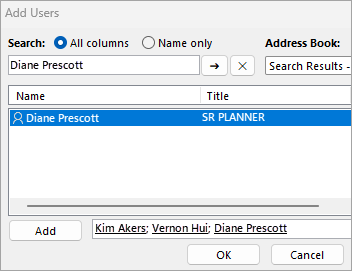
- În fereastra Permisiuni pentru folder , dacă persoana nu este deja inclusă în lista de persoane cu care partajați, selectați
 pentru a o adăuga.
 - Introduceți numele sau adresa de e-mail a persoanei căreia îi oferiți permisiunea, apoi selectați Adăugați.
- Din lista de nume din fereastra Permisiuni pentru folder, selectați numele persoanei pe care tocmai ați adăugat-o.
- În secțiunea Permisiuni , selectați lista verticală Nivel de permisiune și selectați permisiunile pe care doriți să le acordați acestui utilizator. Dacă nu sunteți sigur ce nivel de permisiune să selectați, consultați secțiunea de mai jos Înțelegerea permisiunilor de partajare.

- Confirmați setările de partajare și faceți clic pe OK. Persoana cu care partajați va primi un e-mail care îi spune că ați partajat un folder cu ea.
Cum funcționează permisiunile folderului părinte
Pentru a permite accesul la un subfolder partajat, Outlook trebuie să ofere vizibilitate structurii de foldere de deasupra acestuia (de exemplu: Cutie poștală → Inbox → Folder Project).
Dacă aceste foldere părinte au deja permisiuni atribuite, Outlook le păstrează. Dacă nu este, atribuie automat permisiunea minimă necesară ("Folder vizibil").
Permisiunea "Folder vizibil" îi permite destinatarului doar să navigheze la folderul partajat; Nu le permite să vizualizeze sau să interacționeze cu conținutul folderelor părinte.
Cum se elimină privilegiile de partajare
- În noul Outlook, navigați la folderul pe care îl partajați.
- Faceți clic dreapta pe folder și alegeți Partajare și permisiuni.
- Selectați persoana cu care partajați, apoi selectați pictograma Ștergere .
Avertisment
- Eliminarea permisiunilor dintr-un subfolder partajat nu elimină automat permisiunile vizibile ale folderului care este posibil să fi fost adăugate la folderele părinte.
- Pentru a elimina complet accesul, poate fi necesar să eliminați separat permisiunile din fiecare folder părinte.
Pașii invitaților:
Acceptarea și vizualizarea unui folder sau a unei cutii poștale partajate cu dvs.
Atunci când cineva partajează un folder cu dvs., se trimite un e-mail care vă va anunța acest lucru. Acum o puteți adăuga în panoul de foldere, astfel încât să o puteți accesa în noul Outlook.
- În panoul de foldere, faceți clic dreapta pe Partajat cu mine.
- Selectați Adăugați folderul partajat sau cutia poștală.
- Introduceți adresa de e-mail sau numele persoanei care a partajat un folder cu dvs. și faceți clic pe Adăugare.
- Numele persoanei va apărea sub nodul Partajat cu mine. Extindeți nodul pentru a vizualiza toate folderele pe care persoana respectivă le-a partajat cu dvs.
Eliminarea folderului partajat sau a cutiei poștale din panoul de foldere
Dacă decideți că nu mai doriți să vedeți cutia poștală sau folderul celeilalte persoane de fiecare dată când deschideți noul Outlook, faceți clic dreapta pe folder și selectați Eliminați folderul partajat.
Înțelegerea permisiunilor de partajare
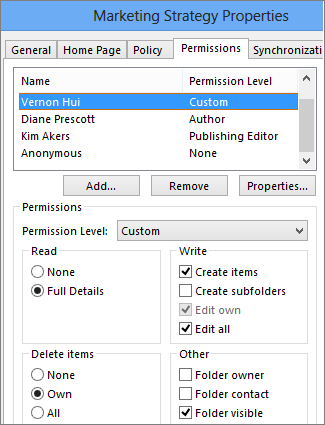
Atunci când partajați un folder, puteți seta permisiuni care definesc ce poate face fiecare utilizator care accesează folderul. Selectarea unei opțiuni din lista verticală Nivel permisiune declanșează selectarea permisiunilor de acces Citire, Scriere, Altele și Ștergere . Captura de ecran din partea dreaptă arată ce nivel de permisiuni sunt alese automat atunci când selectați un nivel de permisiune pentru editorul de publicare.
Sfat
Dacă eliminați una dintre casetele de selectare asociate cu un nivel de permisiune, nivelul se modifică în Particularizat.

Tabelul de mai jos prezintă în detaliu tipul de acțiuni pe care le poate efectua invitatul, în funcție de nivelul de permisiune setat.
| Nivel de permisiune | Activitățile pe care le poate efectua un invitat |
|---|---|
| Proprietar | Creați, citiți, modificați și ștergeți toate elementele din folderul partajat. Ca proprietar, un utilizator poate modifica nivelurile de permisiune pe care le au alții pentru folder. |
| Editor care publică | Crearea, citirea, modificarea și ștergerea tuturor elementelor și crearea de subfoldere. |
| Editor | Crearea, citirea, modificarea și ștergerea tuturor elementelor. |
| Autor care publică | Creați și citiți elemente, creați subfoldere, modificați și ștergeți elementele pe care le creați. |
| Autor | Creați și citiți elemente și modificați și ștergeți elementele pe care le creați. |
| Autor care nu editează | Creați și citiți elementele și ștergeți elementele pe care le creați. |
| Recenzent | Doar citirea elementelor. |
| Colaborator | Creați doar elemente. |
| Fără | Nu pot efectua nicio activitate. Utilizatorul rămâne în lista de permisiuni, dar nu are nicio permisiune și nu poate deschide folderul. |
| Particularizată | Efectuați activități definite în mod specific de proprietarul folderului. |