
Șablonul de site SharePoint al biroului de asistență IT este un site de echipă proiectat să servească ca o pagină de pornire internă pentru biroul de asistență IT. Gestionați solicitările tehnice, urmăriți dispozitive și partajați materiale de instruire cu organizația dvs.
În acest articol, veți afla cum să utilizați elementele care se află pe șablonul de site SharePoint al biroului de asistență pentru sisteme de informații și cum puteți particulariza site-ul pentru a-l personaliza.
Notă
- Acest șablon este un șablon conectat Microsoft 365. Atunci când se creează o echipă utilizând acest șablon, șablonul SharePoint conectat se aplică la site și la echipă.
- Componentele SharePoint, cum ar fi paginile, listele și integrările Power Platform, sunt adăugate automat și fixate ca file pe canalul General din echipă. Utilizatorii pot edita aceste pagini și liste direct din Teams.
Caracteristicile site-ului
- Site particularizabil care include imagini, părți web și conținut prepopulate, pentru a inspira editorii de site-uri atunci când fac particularizări pentru a se potrivi cerințelor organizației dvs.
- Integrați sistemul existent de tichete sau utilizați o listă Microsoft pentru a urmări solicitările de asistență și activele.
- Utilizați un șablon de pagină de întrebări frecvente gata făcut, pentru a răspunde întrebărilor frecvente.
Notă
- Anumite funcționalități sunt prezentate treptat organizațiilor care au optat pentru programul Lansare pentru audiență specifică. Acest lucru înseamnă că este posibil să nu vedeți încă această caracteristică sau că ea poate arăta diferit de ceea ce este descris în articolele de ajutor.
- Atunci când aplicați un șablon la un site existent, conținutul dvs. nu se va îmbina automat cu șablonul nou. În schimb, conținutul existent va fi stocat ca pagină dublată în Conținut site.
Pasul 1: Adăugați șablonul de site pentru biroul de asistență IT
Dacă creați site-ul de echipă pentru prima dată, puteți selecta șablonul pentru biroul de asistență IT în timpul instalării. Sau urmați instrucțiunile despre adăugarea unui șablon de site la un site SharePoint existent.
Notă
Trebuie să aveți permisiunea de creare a site-urilor pentru a adăuga acest șablon la site.
Pasul 2: Revizuirea conținutului site-ului prepopulat
Explorați conținutul site-ului, părțile web și paginile prepopulate și decideți ce particularizări de site vor fi necesare pentru a vă alinia cu marca, vocea și obiectivul general de afaceri al organizației dvs.
Conținutul șablonului de site, listă și postare de știri prepopulat:
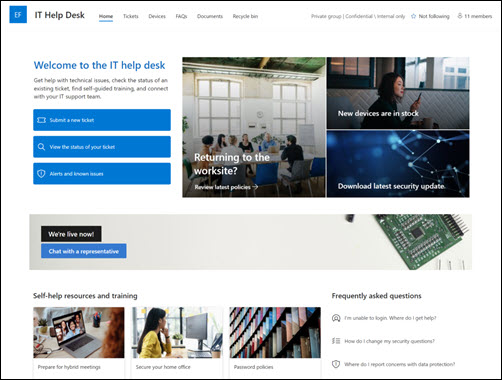
- Home page - Un loc de pornire unde vizitatorii pot să remită și să vizualizeze starea solicitărilor de asistență, să revizuiască avertizările privind întreruperile și să acceseze cursuri de instruire și alte resurse.
- Tichete - Urmăriți progresul tichetelor de asistență trimise. Particularizați acest șablon de listă prin editarea câmpurilor de text din listă.
- Dispozitive - urmăriți dispozitivele și activele atribuite. Particularizați acest șablon de listă prin editarea câmpurilor de text din listă.
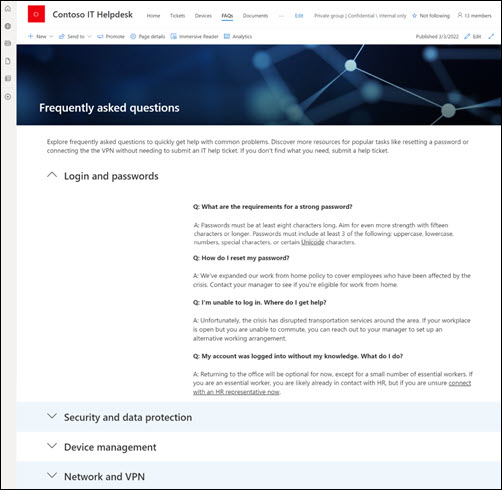
- Întrebări frecvente - Oferiți vizitatorilor o listă de răspunsuri la întrebări frecvente legate de subiecte precum parole, securitate, gestionarea rețelelor și a dispozitivelor.
- Documente - Acces ușor la documentele partajate.
- Coș de reciclare - oferă acces la conținutul șters recent.
Pasul 3: Particularizarea site-ului
După ce ați adăugat șablonul de site pentru biroul de asistență IT, este timpul să îl particularizați și să-l personalizați.
Notă
Pentru a edita un site SharePoint, trebuie să fiți proprietar de site sau membru al site-ului.
|
|
|---|
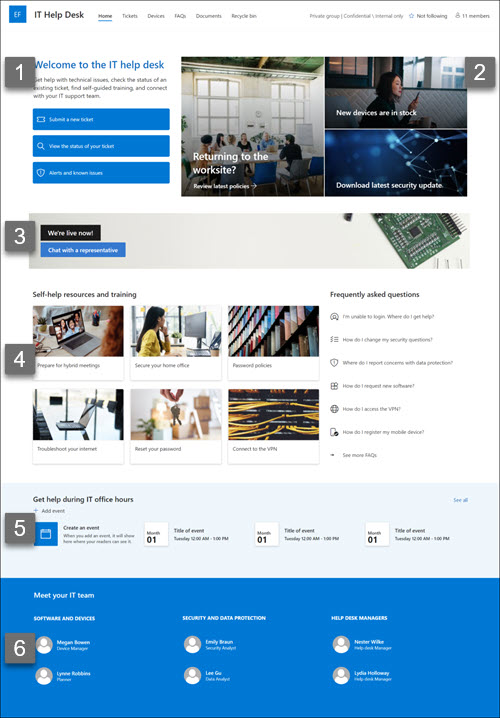
Particularizați aspectul site-ului, navigarea în site, părțile web și conținutul pentru a corespunde nevoilor privitorilor și ale organizației. Când efectuați particularizări, asigurați-vă că site-ul este în modul de editare, selectând Editare în partea din dreapta sus a site-ului. Pe măsură ce lucrați, selectați Salvați și închideți pentru a salva lucrul ca schiță sau Republicați pentru a face modificările vizibile pentru spectatori.
1. Utilizați părți web text pentru a oferi instrucțiuni vizitatorilor
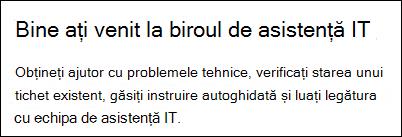
- Începeți prin a selecta partea web Text.
- Editați textul direct în partea web. Găsiți opțiuni pentru text și formatare în bara de instrumente de deasupra părții web.
Aflați mai multe despre partea web Text.
2. Utilizați partea web Erou pentru a evidenția actualizările și informațiile importante
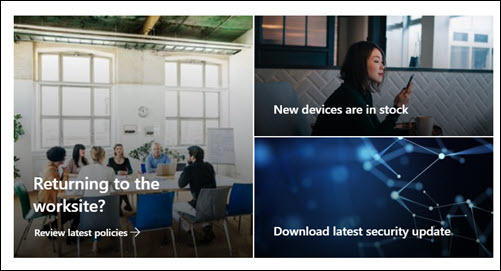
- Începeți prin a selecta partea web Erou și alegeți Editare proprietăți (
 ).
). - Alegeți opțiunile de aspect care se potrivesc cel mai bine nevoilor organizației.
Vedeți diferite tipuri de aspecte și opțiuni pentru partea web Erou.
3. Utilizați partea web Îndemn pentru a evidenția resursele comune

- Selectați partea web Îndemn și selectați Editare proprietăți ( ).
- Adăugați o imagine de fundal selectând Modificare în panoul de editare, selectând o sursă de imagine și selectând Inserare după alegerea unei imagini.
- Actualizați eticheta butonului și linkul butonului la destinația de navigare.
- Ajustați alinierea etichetei butonului și a linkului.
- Adăugați text alternativ sub Accesibilitate.
Aflați mai multe despre utilizarea părții web Apel la acțiune.
4. Utilizați partea web Linkuri rapide pentru a oferi acces ușor la resursele de asistență tehnică
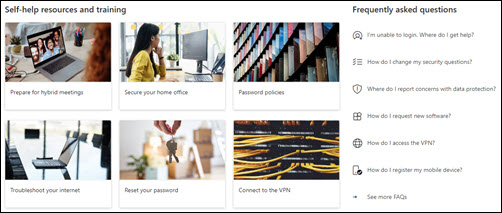
- Navigați la partea web Linkuri rapide, selectați linkul, apoi selectați Editare proprietăți ( ).
- Editați linkul, titlul, pictograma și descrierea dacă este necesar, selectând linkurile existente și selectând Editare ( ).
- Pentru a adăuga un link, selectați + Adăugați linkuri.
Vedeți diferite tipuri de aspecte și opțiuni de editare pentru partea web Linkuri rapide.
5. Utilizați partea web Evenimente pentru a crea o listă de evenimente și date importante
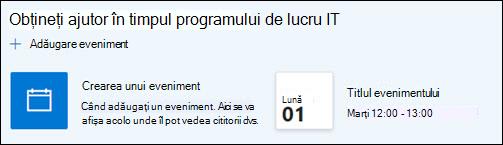
- Selectați partea web Evenimente și alegeți Editare proprietăți ( ).
- Selectați Sursa, Lista de evenimente, Categoria, Intervalul de date și Aspectul evenimentelor de afișat.
- Selectați Activați direcționarea către public pentru a evidenția conținutul pentru anumite grupuri.
- Introduceți numărul maxim de elemente care trebuie listate în această parte web.
Aflați mai multe despre utilizarea părții web Evenimente.
6. Utilizați partea web People pentru a afișa persoanele de contact cheie
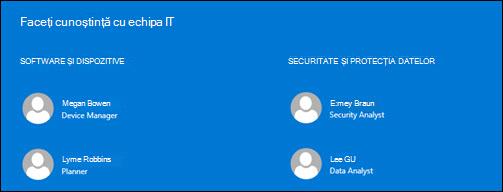
- Selectați partea web People, alegeți Editare proprietăți ().
- Alegeți un aspect pentru cărțile de vizită (cărțile de vizită mai mari furnizează mai multe informații).
- În partea web, introduceți un nume sau o adresă de e-mail în câmpul text. Numele se vor completa automat în funcție de utilizatorii din cadrul organizației.
- Pentru a șterge numele din partea web, treceți cu indicatorul peste nume și selectați X.
- Pentru a repoziționa numele din partea web, selectați și glisați pictograma de reordonare (
 pentru a muta numele într-o locație nouă.
Aflați mai multe despre partea web People.
Particularizarea următoarelor pagini și liste din site
- Tichete - Urmăriți progresul tichetelor de asistență trimise. Particularizați această listă prin editarea șablonului de listă.
- Dispozitive - urmăriți dispozitivele și activele atribuite. Particularizați această listă prin editarea șablonului de listă.
- Întrebări frecvente - Particularizați această pagină prin editarea părților web Text și Linkuri rapide .
Particularizarea aspectului și navigării în site
Înainte de a partaja site-ul cu alte persoane, faceți ultimele retușuri la site-ul dvs., asigurându-vă că utilizatorii pot găsi site-ul, pot naviga cu ușurință prin linkuri și pagini și pot accesa rapid conținutul de pe site.
- Editați biblioteci de documente, actualizând numele folderelor și încărcând resurse.
- Editarea și particularizarea navigării în site.
- Modificați aspectul site-ului particularizând tema, sigla, aspectele de antet și aspectul site-ului.
- Adăugați sau eliminați pagini la acest site sau la navigarea în site pentru a face loc conținutului existent.
- Alegeți să asociați acest site cu un site hub din organizația dvs. sau adăugați acest site la o navigare existentă a site-ului hub , dacă este necesar.
Pasul 4: Partajarea site-ului cu alte persoane
Distribuiți site-ul către alte persoane după ce l-ați personalizat, l-ați verificat pentru acuratețe și ați publicat schița finală.
- Distribuiți site-ul către alte persoane după ce l-ați personalizat, l-ați verificat și ați publicat schița finală.
- Selectați Setări , apoi Permisiuni site.
- Selectați Adăugați membri, selectați Adăugați membri la grup , apoi Adăugați membri.
- Tastați numele în câmpul Adăugare membri pentru a adăuga membri la site. După ce introduceți un nume, selectați nivelul de permisiune de sub numele său pentru a acorda acces la conținutul site-ului de echipă, la resursele partajate, cum ar fi calendarul Outlook de echipă și drepturile de editare la site.
Aflați mai multe despre gestionarea setărilor site-ului de echipă, a informațiilor de site și a permisiunilor.
Pasul 5: Întreținerea site-ului
După ce creați și lansați site-ul, următoarea etapă importantă este întreținerea conținutului site-ului. Asigurați-vă că aveți un plan pentru a menține la zi conținutul și părțile web.
Exemple de bună practică pentru întreținerea site-ului:
- Planificarea întreținerii site-ului - stabiliți un program pentru a revizui conținutul site-ului oricât de des este necesar, pentru a vă asigura că conținutul este în continuare corect și relevant.
- Postați în mod regulat știri - distribuiți cele mai recente anunțuri, informații și starea în întreaga organizație. Aflați cum să adăugați o postare de Știri pe un site de echipă sau un site de comunicare și arătați altor persoane care vor posta anunțuri cum pot utiliza știrile SharePoint.
- Verificați linkurile și părțile web - mențineți linkurile și părțile web actualizate pentru a vă asigura că valorificați valoarea completă a site-ului dvs.
- Utilizați analizele pentru a îmbunătăți implicarea - Vizualizați utilizarea site-ului utilizând raportul predefinit privind datele de utilizare , pentru a obține informații despre conținutul popular, vizitele pe site și altele.
- Revizuirea periodică a setărilor de site - După ce ați creat un site în SharePoint, puteți face modificări la setări, informațiile de site și permisiunile pentru site.
Mai multe resurse de particularizare
Aflați mai multe despre planificarea, construirea și întreținerea site-urilor SharePoint.
Vedeți mai multe șabloane de site SharePoint.