
Familiarizați-vă cu cele mai recente caracteristici și capacități ale Surface Laptop de 13 inchi (a 2-a ediție).
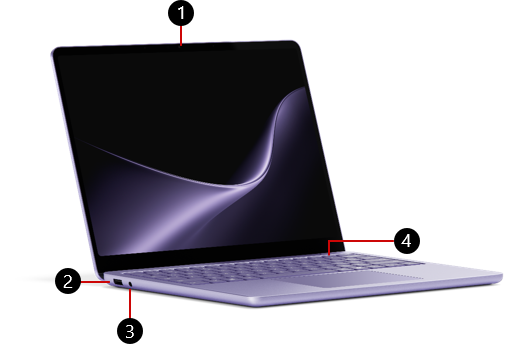
1. Camera frontală
2. Port USB-A
3. Mufă de căști
4. Buton de alimentare prin amprentă
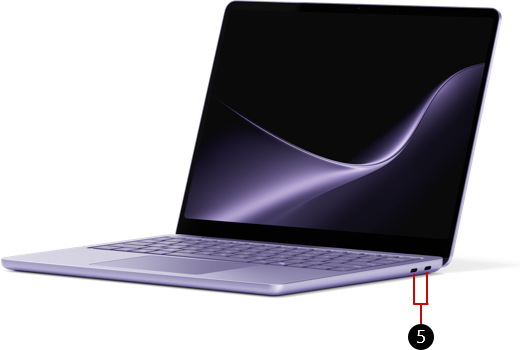
5. Două porturi USB-C / USB 3.2
Disponibil pentru cumpărare de la Microsoft Store sau de la alți distribuitori.
- Surface Laptop, 13 inchi (a 2-a ediție)
- Surface Laptop for Business, 13 inchi (a 2-a ediție) | Gura leului
Încărcarea dispozitivului Surface
Încărcați dispozitivul utilizând oricare port USB-C cu un încărcător USB Type-C PD.
Pentru cea mai bună performanță, vă recomandăm să utilizați un încărcător USB-C PD care oferă cel puțin 40W. În cazul în care conectați un încărcător cu putere mai mică, dispozitivul dvs. se poate încărca lent sau chiar deloc.
Vă recomandăm să utilizați încărcătorul de perete USB-C Surface de 45W.
Pentru a afla mai multe despre încărcarea dispozitivului, consultați USB-C și încărcarea rapidă pentru Surface.
Conectarea cu Windows Hello
Utilizați butonul de alimentare prin amprentă pentru a vă conecta utilizând Windows Hello. Plasați-vă degetul pe butonul de alimentare pentru a vă conecta rapid și în siguranță, cu o singură atingere.
Pentru a începe și a o configura, deschideți Setări , apoi selectați Conturi
 > Opțiuni >de conectareRecunoașterea amprentei (Windows Hello)>Configurare.

Pentru a afla mai multe despre conectarea cu Windows Hello, consultați Configurarea Windows Hello.
O proiectare mai reparabilă a dispozitivului
Multe componente pot fi înlocuite de furnizori de servicii autorizați sau tehnicieni — calificați care acceptă o proiectare mai reparată a dispozitivului. Componentele de înlocuire, cum ar fi picioarele de laptop, sunt disponibile pentru reparare în afara garanției. Disponibilitatea și opțiunile de servicii pot varia în funcție de produs, piață și în timp.
Pentru a afla mai multe, consultați informațiile auto-reparare pentru dispozitivul Surface.
Windows 11 și procesoarele disponibile
Dacă aveți întrebări despre modul în care funcționează procesorul ARM, accesați Întrebări frecvente despre PC-urile Windows de tip ARM.
Dacă aveți Windows 11 pentru acasă pe Surface, puteți face upgrade la Windows 11 Pro pentru un cost suplimentar. Pentru mai multe informații, faceți upgrade de la Windows Home la Windows Pro.
Subiecte asociate
- Atenționări și instrucțiuni privind siguranța produselor
- Informații despre reglementarea Surface
- Termeni & condiții pentru planul de garanție și protecție
- Caracteristici de accesibilitate Windows
- Ce ediție de Windows este livrată cu dispozitivul dvs. Surface?
Aveți nevoie de ajutor suplimentar?
Asistență tehnică

Pentru asistență tehnică, deschideți aplicația Surface sau browserul web, descrieți problema și selectați Obțineți ajutor.
Asistență pentru comunitate

Comunitățile vă pot ajuta să adresați întrebări și să primiți informații de la experți cu cunoștințe bogate. Întrebați comunitatea.
Alte tipuri de asistență

Dacă nu vă puteți utiliza dispozitivul Surface sau aveți o întrebare despre altceva, deschideți Obțineți ajutor pentru a obține asistență online.


