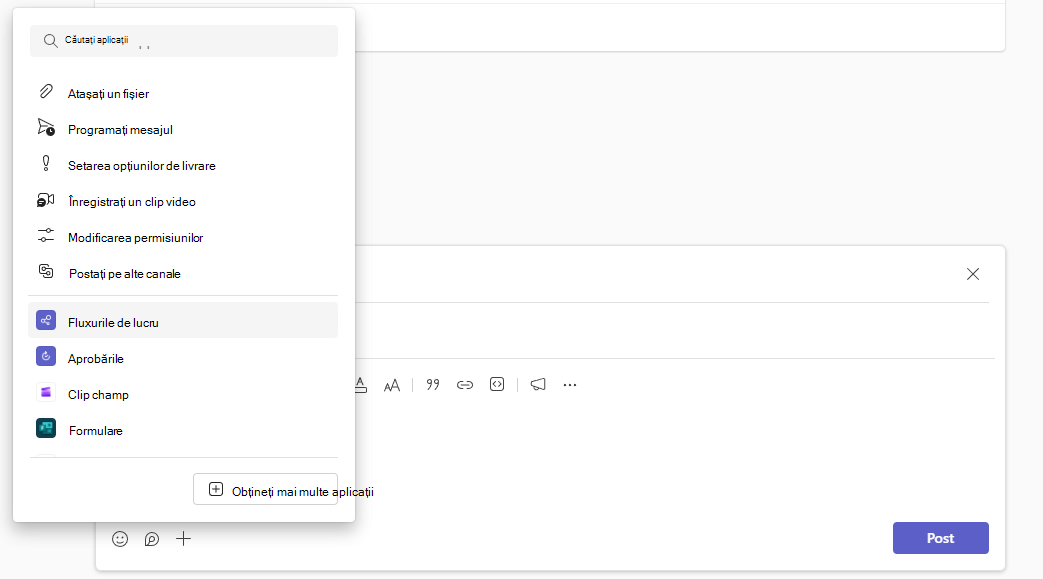
Adăugarea aplicației Fluxuri de lucru
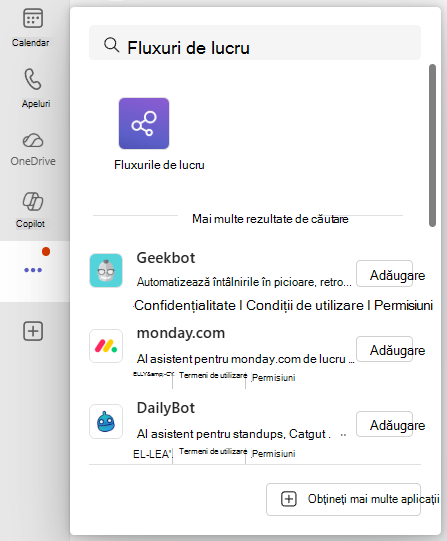
Există mai multe modalități de a adăuga o aplicație la Microsoft Teams. Cea mai simplă modalitate este să selectați Vedeți mai multe aplicații, să căutați Fluxuri de lucru în bara de căutare, apoi să selectați Adăugare.
Sfat
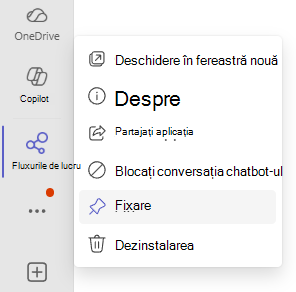
Pentru a fixa aplicația pentru acces ușor, faceți clic dreapta pe Fluxuri de lucru după adăugarea aplicației și selectați Fixare. Pentru a deschide aplicația Flux de lucru într-o fereastră separată, selectați Deschideți în fereastră nouă.
Notă
Dacă nu vedeți aplicația Flux de lucru, este posibil ca organizația dvs. să nu aibă aplicația activată. Consultați-vă cu administratorul pentru a afla mai multe.
Accesați aplicația Fluxuri de lucru prin chaturi sau canale
Deschideți aplicația Microsoft Teams .
Navigați la orice chat sau canal pentru care doriți să configurați un flux de lucru.
Avertisment
În prezent, canalele private nu sunt acceptate. Lucrăm activ la acceptarea acestui tip de canal cât mai curând posibil.
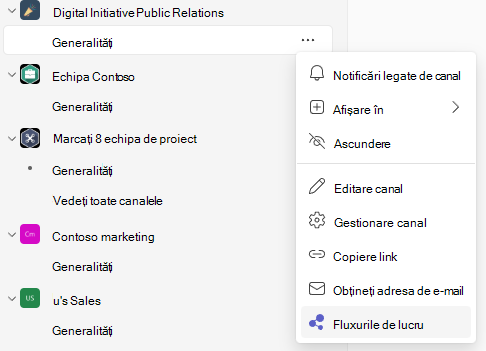
Lângă numele chatului sau al canalului pentru care doriți să creați fluxul de lucru, selectați Mai multe opțiuni (...)
Selectați Fluxuri de lucru.
Accesați aplicația Fluxuri de lucru printr-un mesaj
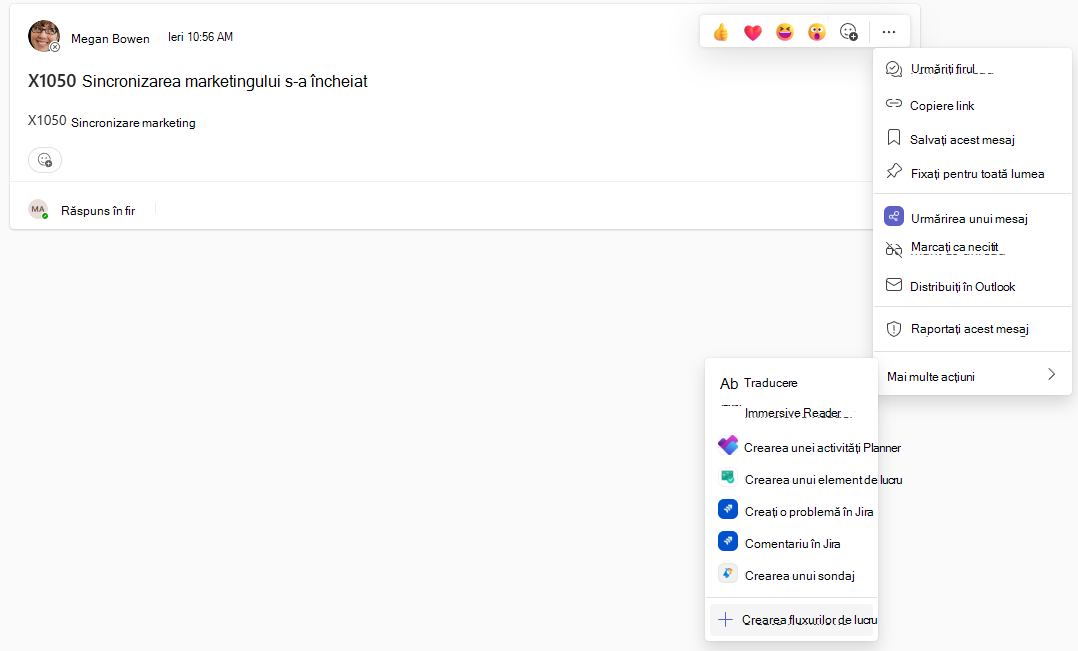
- Navigați la orice mesaj pentru care doriți să configurați un flux de lucru.
- Selectați Mai multe opțiuni (...) sau faceți clic dreapta pe mesaj.
- Selectați Mai multe acțiuni
- Selectați Creați fluxuri de lucru
Accesați aplicația Fluxuri de lucru prin caseta de compunere
Navigați la un chatsau canal.
Avertisment
În prezent, canalele private nu sunt acceptate. Lucrăm activ la acceptarea acestui tip de canal cât mai curând posibil.
Selectați Acțiuni și aplicații (+) în partea dreaptă a casetei de compunere mesaj în care tastați un mesaj.
Selectați aplicația Fluxuri de lucru .