

Doriți să raportați erori sau să urmăriți activități fără a vă întrerupe fluxul? Cu acest șablon de flux de lucru, puteți utiliza reacții emoji în Microsoft Teams pentru a crea automat elemente de lucru noi în Azure DevOps. Reacționați la un mesaj cu un anumit emoji, cum ar fi 🐞 pentru erori sau ✅ activități, și sistemul va înregistra instantaneu un element nou cu toate detaliile relevante. Este o modalitate rapidă și intuitivă de a transforma conversațiile în acțiuni, ajutându-vă pe dvs. și pe echipele dvs. să rămâneți concentrați, să reduceți pașii manuali și să mențineți proiectele în avansare fără a comuta între aplicații sau a completa formulare.
Încercați! Pornirea de la un șablon
Puteți configura acest flux de lucru cu doar câteva clicuri, fără a fi nevoie de codare.
Deschideți fluxuri de lucru din orice punct de intrare.
Deschideți pagina de șabloane.
Selectați șablonul Creați o eroare Azure DevOps atunci când canalul primește o reacție emoji.
Sfat
Dacă doriți să utilizați acest lucru într-un chat Teams în loc de un canal, selectați șablonul numit Creați o eroare Azure DevOps atunci când chatul primește o reacție emoji.
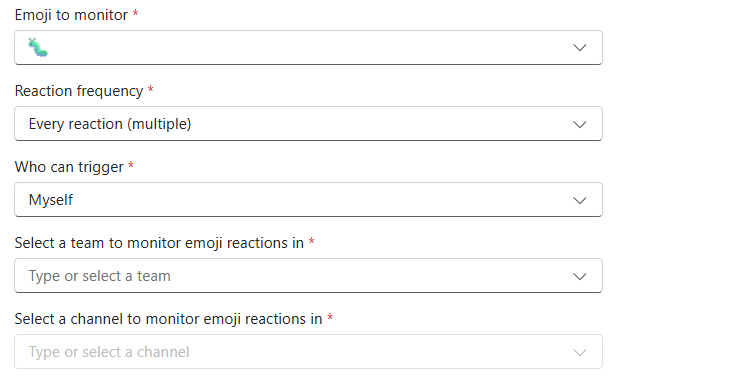
Pasul 1: Configurați ce emoji să monitorizați și unde să îl monitorizați.
Alegeți emoji-ul pe care doriți să-l folosiți. Exemplu: 🐛 pentru a crea o eroare în Azure DevOps.
Setați cât de des se declanșează:
- De fiecare dată când se utilizează emoji-ul (implicit)
- Doar prima dată când este utilizată într-un mesaj
Decideți cine o poate declanșa:
- Eu (implicit)
- Oricine
Selectați echipa și canalul sau chatul specifice pentru a monitoriza reacțiile emoji.
Pasul 2: Configurarea elementului de lucru care va fi creat
Alegeți numele organizației
Alegeți numele și numele proiectului .
Selectați tipul de element de lucru (de exemplu, eroare, activitate).
Adăugați un titlu și o descriere.
Completați orice câmpuri suplimentare care sunt necesare pentru a crea elementul de lucru.
Sfat
Aceste câmpuri dinamice se vor afișa sub câmpul Descriere și depind de elementul de lucru pe care ați ales să îl creați. Creați mai întâi un element de lucru eșantion în Azure DevOps, pentru a vedea ce câmpuri sunt necesare pentru a salva cu succes elementul de lucru. Acest lucru vă ajută să configurați corect fluxul de lucru.

Pasul 3: Finalizați fluxul de lucru
Când ați terminat, selectați Salvare pentru a vă crea fluxul de lucru.
Sfat
După ce fluxul de lucru este creat, veți ajunge pe pagina de detalii pentru fluxul de lucru. Aici puteți să modificați numele, să adăugați coproprietari și multe altele.