
Încercați
Creați și gestionați fluxurile de lucru direct dintr-un chat sau un canal din Microsoft Teams.
Notă
Aplicația Fluxuri de lucru nu este acceptată în prezent pe canalele private.
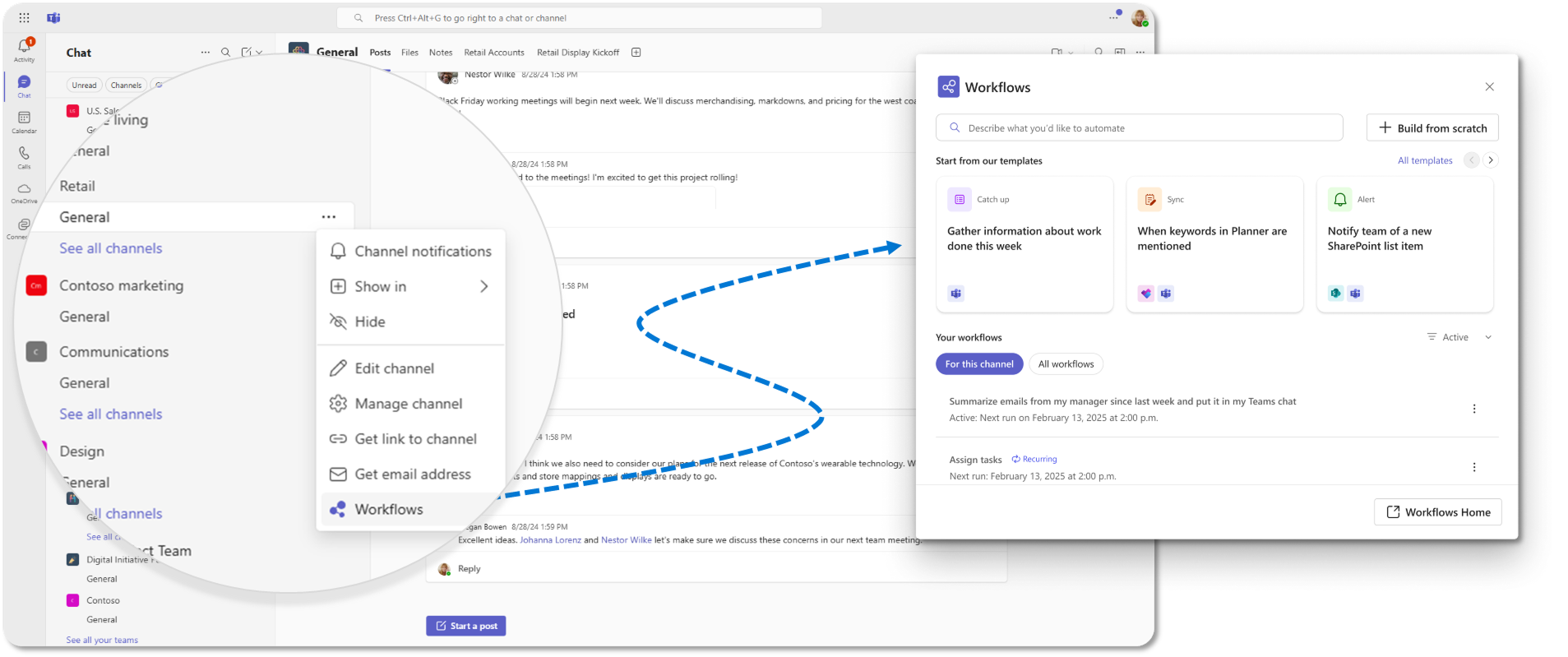
Crearea unui flux de lucru
Navigați la orice chat sau canal pentru care doriți să configurați un flux de lucru.
Lângă chatul sau canalul pe care doriți să-l adăugați la fluxul de lucru, selectați Mai multe opțiuni (...).
Selectați Fluxuri de lucru.
Alegeți cum doriți să începeți. Aveți trei opțiuni simple:
Utilizați un șablon:
- Selectați un șablon din caruselul paginii de pornire sau selectați Toate șabloanele pentru a parcurge catalogul complet. De asemenea, puteți utiliza bara de căutare pentru a găsi șabloane, tastând câteva cuvinte cheie.
Creați de la zero:
- Selectați + Construiți de la zero în colțul din dreapta sus. Alegeți un trigger (ceea ce pornește fluxul de lucru) și o acțiune (ce face fluxul de lucru). Le puteți modifica mai târziu, utilizând săgețile verticale.
Descrieți fluxul de lucru:
- Utilizați bara de căutare pentru a tasta o scurtă descriere, cum ar fi "Trimite echipei mele un memento săptămânal la ora 9:00". Apoi selectați fluxul de lucru sugerat de inteligența artificială pentru a personaliza.
Completați toate câmpurile obligatorii și urmați solicitările.
Când sunteți gata, selectați Salvare pentru a crea și activa fluxul de lucru.
Vizualizarea fluxurilor de lucru
Navigați la orice chat sau canal pentru care doriți să configurați un flux de lucru.
Lângă chatul sau canalul pe care doriți să îl adăugați la fluxul de lucru, selectați Mai multe opțiuni (...).
Selectați Fluxuri de lucru.
Accesați secțiunea Fluxurile dvs. de lucru pentru a vedea fluxurile de lucru pe care le-ați creat pentru chat sau canal.
Sfat
Puteți selecta filtrul Toate fluxurile de lucru din partea de sus a secțiunii pentru a vedea toate fluxurile de lucru pe care le-ați creat.
Gestionați-vă fluxurile de lucru
Navigați la orice chat sau canal pentru care doriți să configurați un flux de lucru.
Lângă chatul sau canalul pe care doriți să îl adăugați la fluxul de lucru, selectați Mai multe opțiuni (...).
Selectați Fluxuri de lucru.
Accesați secțiunea Fluxurile dvs. de lucru pentru a găsi fluxul de lucru pe care doriți să-l gestionați.
Selectați Mai multe acțiuni (...) sau selectați fluxul de lucru direct pentru a-i deschide pagina de detalii.
Editați-vă fluxul de lucru
- Selectați Editare pentru a actualiza triggerele, acțiunile sau orice câmpuri. Când ați terminat, selectați Salvare pentru a aplica modificările.
Activați-vă sau dezactivați-vă fluxul de lucru
- Din pagina de detalii sau din meniul Mai multe acțiuni, selectați Activare sau Dezactivare pentru a activa sau a dezactiva fluxul de lucru.
Adăugarea sau eliminarea coproprietarilor
- Defilați la secțiunea Proprietari din pagina de detalii. Tastați un nume pentru a adăuga un co-proprietar sau selectați Eliminați lângă unul existent.
Vizualizarea sau ștergerea fluxului de lucru
- Selectați Detalii pentru a vedea mai multe informații sau selectați Ștergere pentru a le elimina definitiv. Confirmați ștergerea atunci când vi se solicită.