
Încercați!
Un webhook de intrare permite aplicațiilor externe să partajeze conținut în chaturi și canale în Microsoft Teams. Webhook-urile sunt utilizate ca instrumente de urmărire și notificare. Puteți posta pe un canal sau pe chat atunci când este primită o solicitare webhook.
Notă
Utilizarea acestor șabloane și a triggerului de webhook Teams nu necesită o licență premium pentru utilizare.
Șabloane webhook pentru Chat:
- Trimiteți avertizări webhook către un chat
- Trimiteți avertizări webhook de la anumite persoane într-un chat
- Trimiteți avertizări webhook de la persoanele dintr-o organizație pe chat
Șabloane de webhook de canal:
- Trimiteți avertizări webhook către un canal
- Trimiteți avertizări de webhook de la anumite persoane pe un canal
- Trimiteți avertizări webhook de la persoanele dintr-o organizație către un canal
Configurarea de la un șablon
Deschideți fluxuri de lucru din orice punct de intrare.
Căutați șablonul de webhook specific care se potrivește nevoilor dvs.
Important
În funcție de ceea ce doriți, dacă doriți ca webhookul să posteze într-un chat sau pe un canal, alegeți șablonul webhook care se potrivește cel mai bine nevoilor dvs. Fiecare șablon are un alt tip de autentificare.
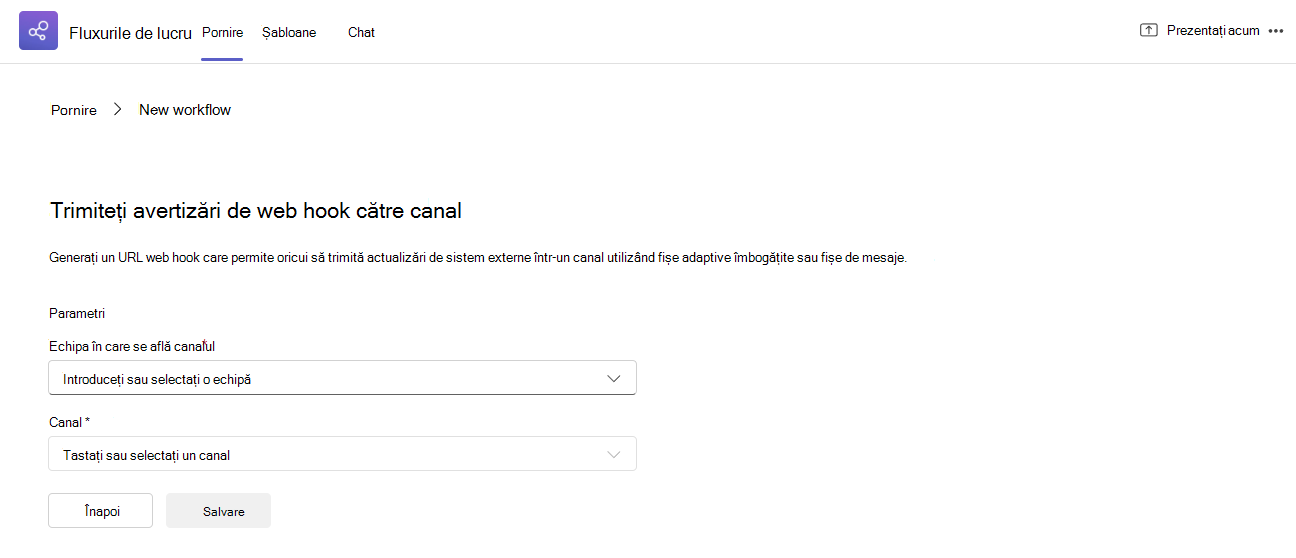
Alegeți echipa și canalul sau Chat-ul în care va fi publicată această notificare webhook.
Când sunteți gata, faceți clic pe Salvare pentru a vă crea fluxul de lucru.
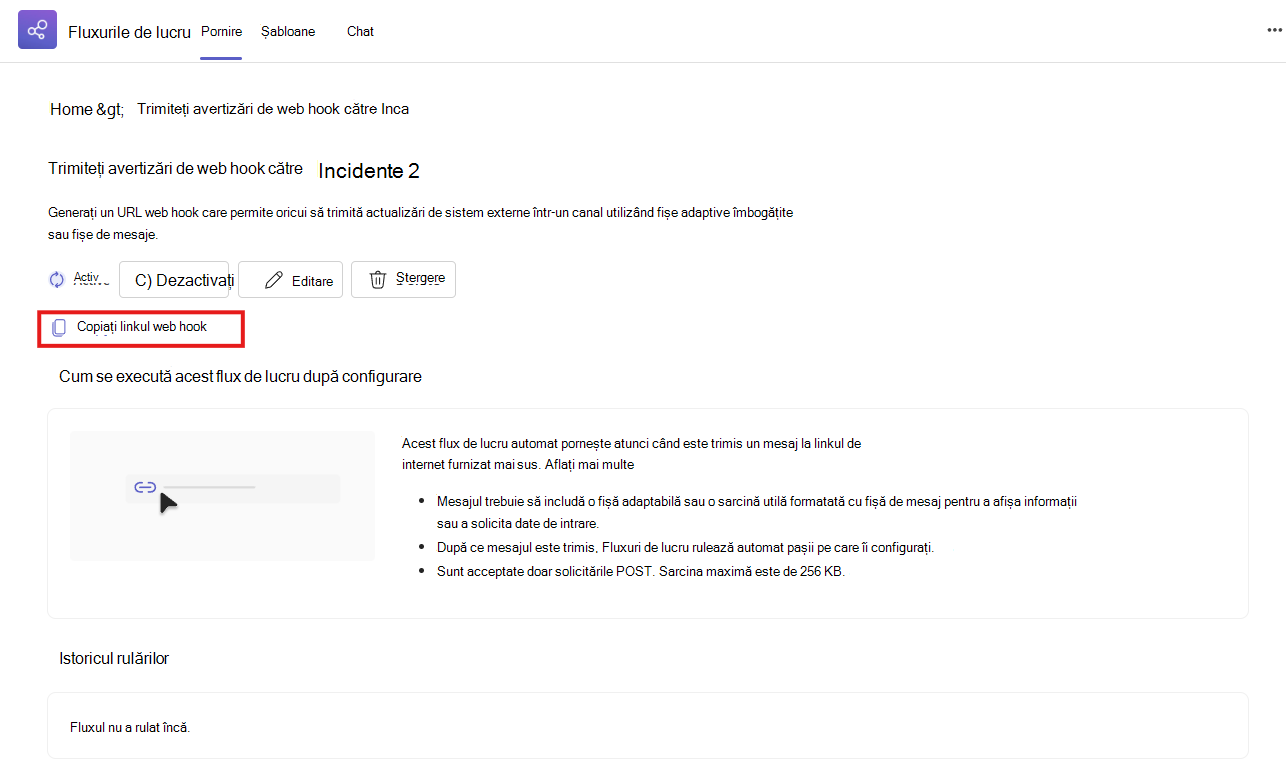
După crearea acesteia, veți fi redirecționat automat către pagina de detalii a fluxului de lucru, de unde puteți copia apoi adresa URL a webhookului.
Utilizați URL-ul webhookului de intrare
Testarea cardului adaptiv cu Postman:
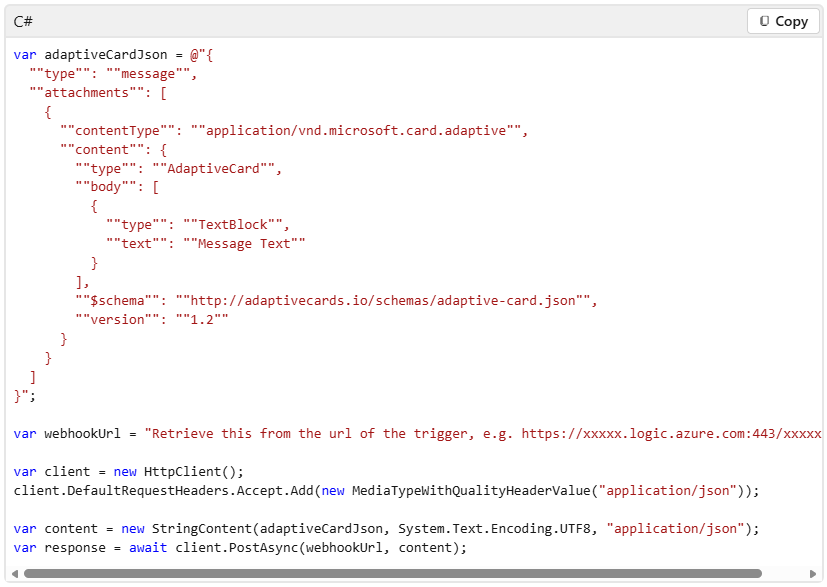
- Testați cardul adaptiv utilizând Postman pentru a trimite o solicitare POST la adresa URL creată pentru a configura webhookul de intrare.
- Lipiți fișierul JSON în corpul solicitării și vizualizați mesajul de pe fișa adaptivă în Teams.
Exemplu de trimitere a solicitărilor
Notă
Sunt acceptate atât formatul fișă adaptivă, cât și formatul fișei de mesaje.
Pentru documentația completă a dezvoltatorilor despre webhookul nou, vizitați: Microsoft Teams - Conectori | Microsoft Learn