
Примечание
Приложение Microsoft 365 Copilot теперь называется приложением Microsoft Copilot. Если вы ранее использовали приложение Microsoft 365 Copilot для работы, найдите обновленное имя и значок. Ваши впечатления от использования приложения будут одинаковыми.
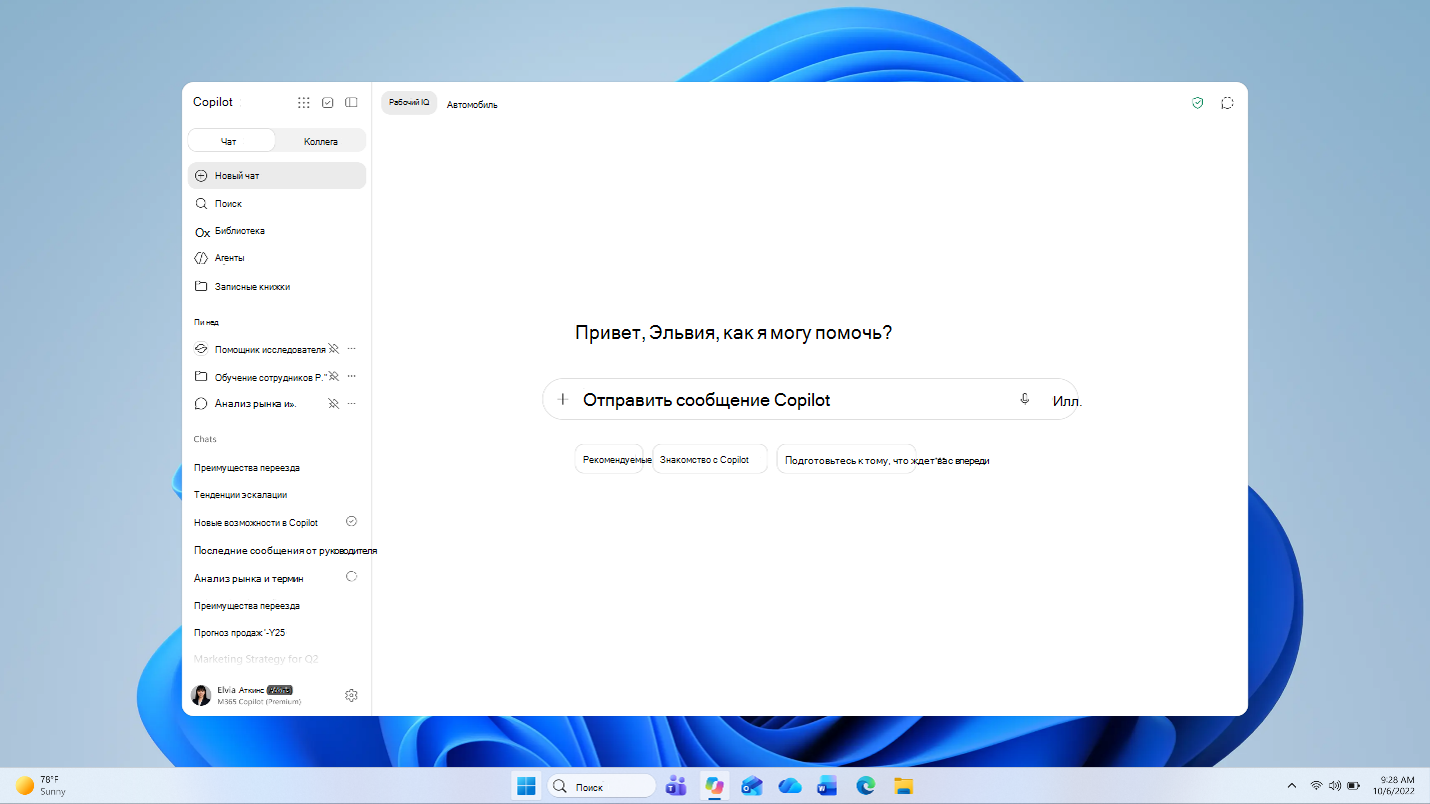
Приложение Microsoft Copilot — это ваше ИИ-приложение для работы. Copilot подключается к приложениям Microsoft 365 и содержимому, которое вы используете каждый день, создает профессиональные документы, электронные таблицы и презентации, выполняет задачи с помощью Cowork, позволяет выбирать между ведущими моделями ИИ, понимает вашу работу и компанию с помощью Work IQ и обеспечивает защиту ваших данных. После входа ваш интерфейс адаптируется к вашей учетной записи: лицензированный опыт работы или учебного заведения с защитой корпоративных данных или личный опыт для отдельных пользователей с подпиской на Microsoft 365 персональный, для семьи или премиум или без нее.
Что можно делать с помощью приложения Copilot
Примечание
Доступность функции зависит от типа подписки. Ознакомьтесь с тем, какая у меня есть лицензия для проверки того, какие функции включены в ваш план.
- Задавайте вопросы и получайте четкие ответы.
- Создавайте изображения и файлы Word, Excel и PowerPoint, готовые к отправке и совместному использованию.
- Выберите одну из ведущих моделей ИИ для выполнения поставленной задачи.
- Делегируйте многоэтапную задачу с помощью Cowork и возвращайтесь к выполненным задачам.
- Отправляйте или создавайте файлы и работайте с ними.
Одно приложение Copilot для всех учетных записей
Где бы вы ни использовали Copilot на компьютере, в Интернете или на мобильном устройстве, это один и тот же помощник. Учетная запись, с помощью которой вы входите, формирует то, что вы получаете.
- Рабочая или учебная учетная запись (Microsoft Entra): учетная запись Microsoft Entra — это учетная запись вашей работы или учебного заведения, которая обеспечивает безопасный доступ к Copilot в вашей организации.
- Личная учетная запись (учетная запись Майкрософт): Персонализированный интерфейс для индивидуальных, семейных и премиум-пользователей.
Совет
Не знаете, какая у вас версия? Рабочая или учебная учетная запись (Microsoft Entra ID) привязана к вашей рабочей или учебной электронной почте; личная учетная запись (учетная запись Майкрософт) привязана к вашей личной электронной почте. Чтобы узнать, какую учетную запись вы используете, посмотрите на метку "Рабочая" или "Личная" рядом с профилем в области навигации. Дополнительные сведения см. в разделе "Какая лицензия у меня есть ".
Где найти приложение Copilot
Copilot доступен тремя способами:
- Рабочий стол: Приложение Microsoft Copilot для Windows и Mac.
- Веб-сайт: Перейдите на страницу copilot.cloud.microsoft
- Мобильные устройства: Приложение Microsoft Copilot для iOS и Android.
Пошаговые инструкции по настройке см. в статье "Установка приложения Copilot".
Узнайте, как это работает
Открыв приложение, вы увидите панель навигации в левой части приложения.
- В области навигации вы можете перемещаться по доступным вам возможностям Copilot, включая Chat, библиотеку, агентов, поиск и Cowork.
- В верхней части области навигации есть вафельное меню, в котором вы можете запустить другие приложения Microsoft 365, такие как Outlook, Word, Excel, PowerPoint и Teams.
- Вы увидите свое имя и аватар в нижней части области навигации.
- Вы также можете закрепить различные возможности Copilot, которые вы часто используете, например определенные агенты, приложения или чаты, в области навигации.
Для начала работы с Copilot рекомендуется создать новый чат, где можно создавать содержимое, быстро наверстывать упущенное и задавать вопросы.
Установите приложение Copilot
Классическое приложение
Перейдите в Microsoft Store , чтобы скачать классическое приложение для Windows, или перейдите на страницу скачивания , чтобы скачать классическое приложение для Mac.
Интернет
Перейдите в www.copilot.com , чтобы получить доступ к веб-приложению.
Мобильный
- iOS (iOS 16.0 или более поздней версии): Установите приложение Copilot из Apple App Store.
- Android: Установите приложение Copilot из Google Play Маркета.
Вход в приложение Copilot
Вход в систему открывает дополнительные возможности, включая журнал чата, создание изображений, более длительные беседы, расширенные голосовые сеансы и другие функции.
- Рабочая или учебная учетная запись: Войдите со своей рабочей или учебной учетной записью (Microsoft Entra ID).
- Личная учетная запись: Войдите с помощью личной учетной записи Майкрософт, Apple ID или учетной записи Google.
Какая у меня учетная запись?
- Учетная запись Майкрософт (MSA): Личная учетная запись для потребительских служб, таких как Outlook, OneDrive и XBOX, обычно привязанная к вашей личной электронной почте.
- Microsoft Entra ID: рабочая или учебная учетная запись, которую организации используют для управления доступом к Microsoft 365, Azure и другим корпоративным приложениям, обычно привязанным к вашей рабочей или учебной электронной почте.
- Чтобы узнать, какую учетную запись вы используете, посмотрите на метку "Рабочая" или "Личная" рядом с профилем в области навигации.
Удаление приложения Copilot
Если вам нужно удалить приложение Copilot из Windows:
- Windows 11: Откройте параметры>Приложения Установленные>приложения. Найдите Copilot, откройте меню "Дополнительные параметры " (...) и выберите "Удалить".
- Windows 10: Откройтеприложение"Параметры>". Найдите Copilot и выберите "Удалить".