
Если кто-то в вашей организации предоставляет вам общий доступ к почтовому ящику, вам может потребоваться возможность управления параметрами (например, категориями, уведомлениями, правилами и автоматическими ответами) этого почтового ящика. Это можно сделать в новом Outlook, добавив почтовый ящик в качестве учетной записи.
Примечание
В настоящее время добавление почтового ящика в качестве учетной записи может быть недоступно в вашей версии нового Outlook.
Чтобы добавить общий почтовый ящик в качестве учетной записи, необходимо получить разрешение на полный доступ, предоставленное ИТ-администратором организации. Если вы администратор, узнайте больше об этом в разделе Управление разрешениями для получателей.
Добавление общего почтового ящика в качестве учетной записи в новом Outlook
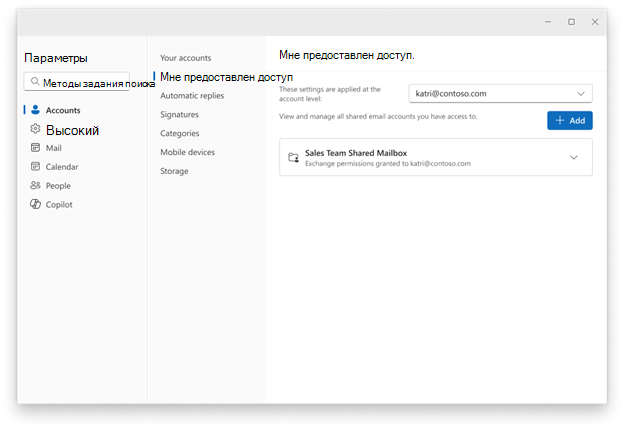
В новом Outlook на вкладке "Файл" выберите "Сведения об учетной записи" или "Параметры""Учетные> записи, к которым> мне предоставлен доступ". В области " Мне предоставлен доступ " отображается имя папки и пользователь, который предоставил вам доступ к ней.
Автоматически сопоставленные почтовые ящики
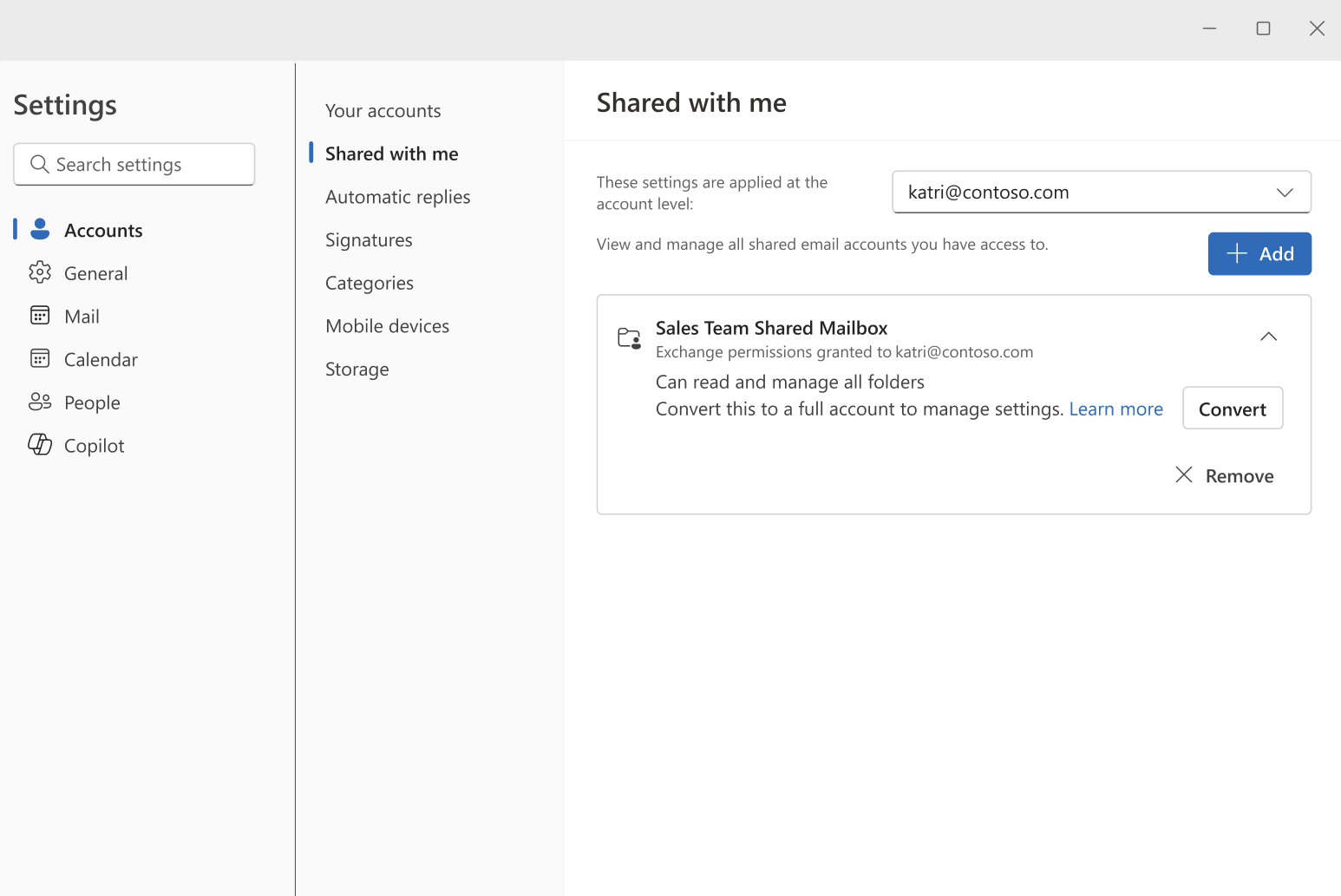
Если общий общий почтовый ящик был автоматически добавлен (автоматически сопоставлен) ИТ-администратором, вы увидите почтовый ящик на странице "Мне предоставлен доступ". Выберите почтовый ящик, чтобы развернуть его.
Чтобы добавить почтовый ящик в качестве учетной записи, нажмите кнопку "Преобразовать". Почтовый ящик будет автоматически добавлен в качестве учетной записи.
Если почтовый ящик не был добавлен автоматически, но вы добавили его в Outlook ранее, выполните те же действия, что и выше, чтобы повысить уровень учетной записи до полной:
Почтовые ящики, не добавляемые автоматически
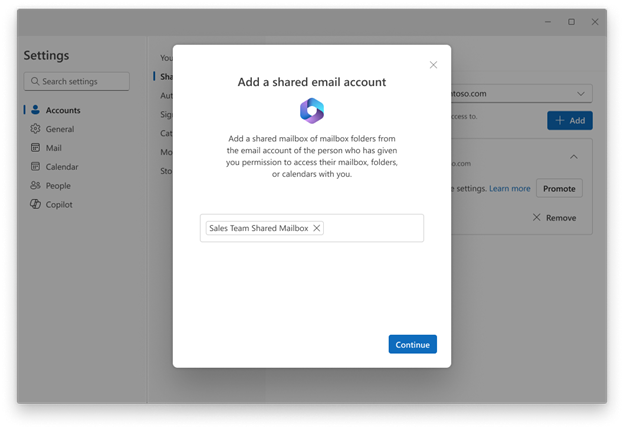
Если почтовый ящик не был добавлен автоматически и вы еще не добавили его в Outlook, выберите "+ Добавить " на странице "Мне предоставлен доступ" и следуйте инструкциям. Новый Outlook автоматически добавляет почтовый ящик в качестве учетной записи, если у вас есть необходимые разрешения:
Убедитесь, что общий почтовый ящик добавлен в качестве учетной записи
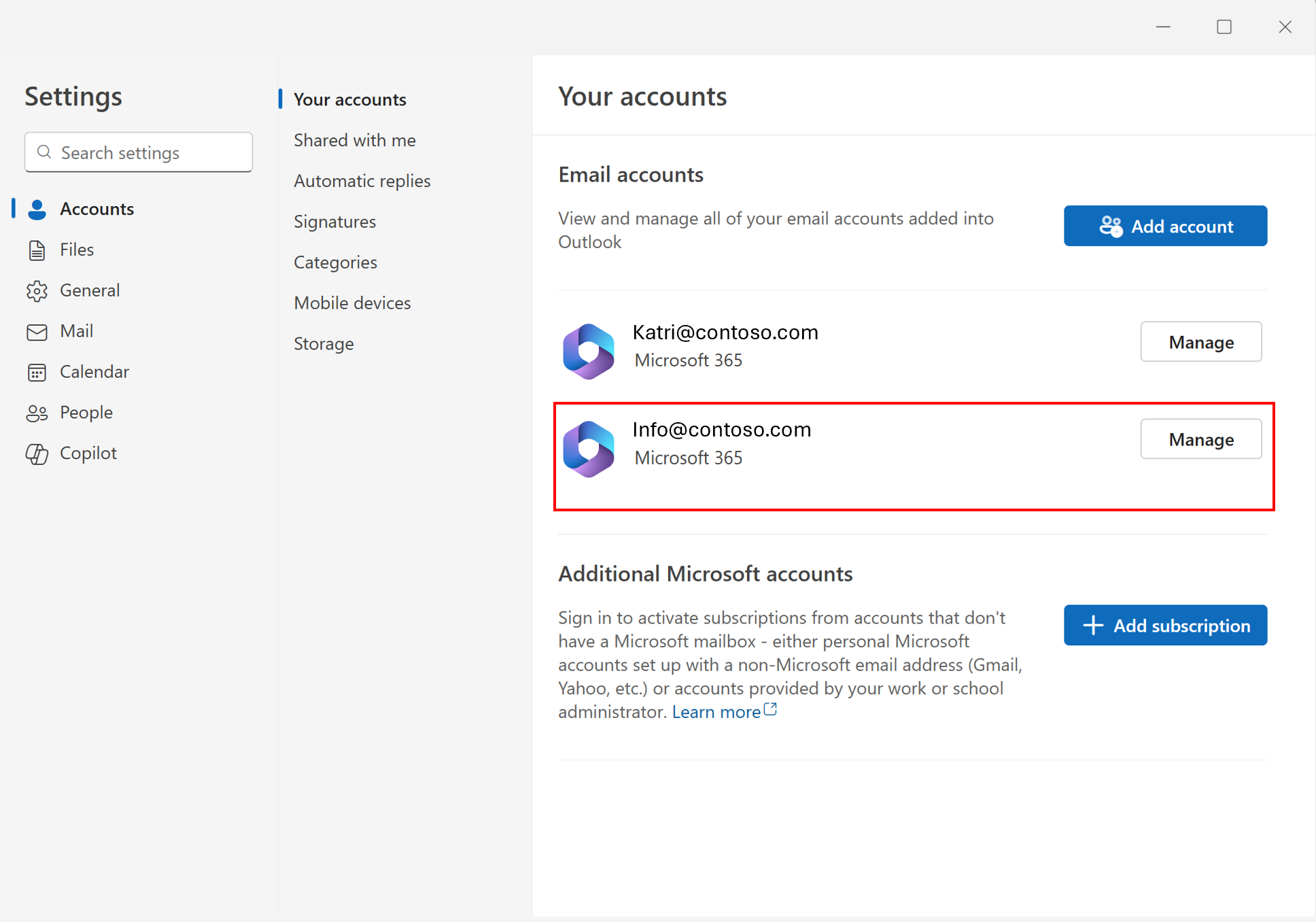
Общие почтовые ящики, правильно добавленные в качестве учетных записей, будут отображаться на странице "Ваши учетные записи" так же, как и учетные записи других пользователей. Если общий почтовый ящик не отображается на странице параметров ваших учетных записей, может потребоваться вернуться к предыдущему действию или проверка разрешений, доступных для общего почтового ящика.
Ограничение разрешений для общего почтового ящика
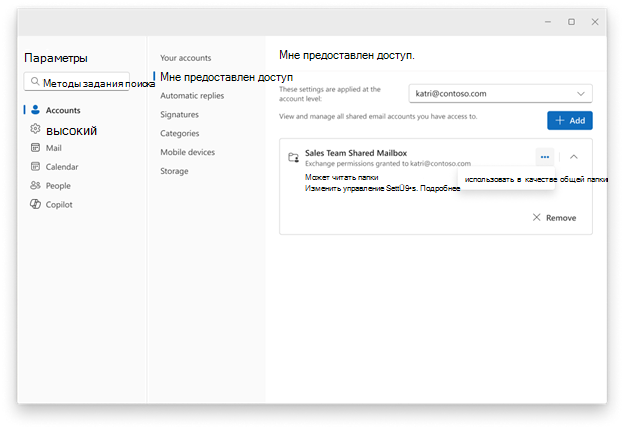
Если вы не хотите использовать общий почтовый ящик как полную учетную запись, вы можете снова изменить его на общую папку. Чтобы сделать общий почтовый ящик, добавленный учетной записью, общей папкой, нажмите  " Дополнительные сведения об общем почтовом ящике, который требуется изменить, и нажмите кнопку "Использовать как общую папку":
Управление параметрами общего почтового ящика
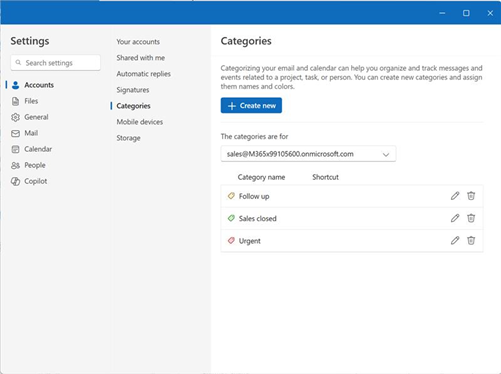
При добавлении общего почтового ящика в качестве учетной записи он отображается в средстве выбора учетной записи для каждого из параметров, поддерживаемых для общих почтовых ящиков, таких как "Категории", "Уведомления", "Правила" и "Автоответы".
Известные промежутки для общих почтовых ящиков в качестве учетных записей
| Известные промежутки | Состояние |
|---|---|
| Поиск событий Calendar в общем почтовом ящике. (Примечание. Поиск сообщений электронной почты работает должным образом) | Скоро |
| Поддержка общих почтовых ящиков в приложении People | Невыполненная работа |
| Возможность обмена контактами | Невыполненная работа |
| Папка "Заметки" для общих почтовых ящиков | Невыполненная работа |
| Задачи для общих почтовых ящиков | Невыполненная работа |
| Папка "Архив" для общих почтовых ящиков | Скоро |