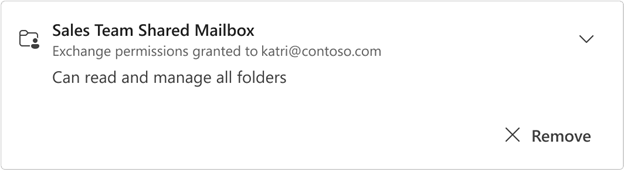
В новом Outlook вы можете просмотреть все почтовые ящики и папки, к которым вам предоставлен общий доступ, в том числе сведения о типе предоставленных вам разрешений.
Просмотр почтовых ящиков и папок, к которым вам открыт общий доступ
- В новом Outlook откройте вкладку "Файл", затем "Сведения об учетной записи" или "Параметры>"Учетные записи, к которым >предоставлен доступ. В области " Мне предоставлен доступ " отображается имя папки и пользователь, который предоставил вам доступ к ней.
- Чтобы просмотреть разрешения, которые вам были предоставлены для этого почтового ящика или папки, щелкните карточку, чтобы развернуть ее.
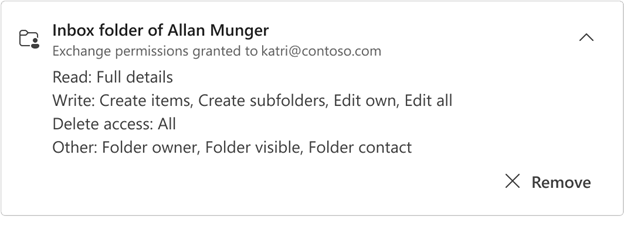
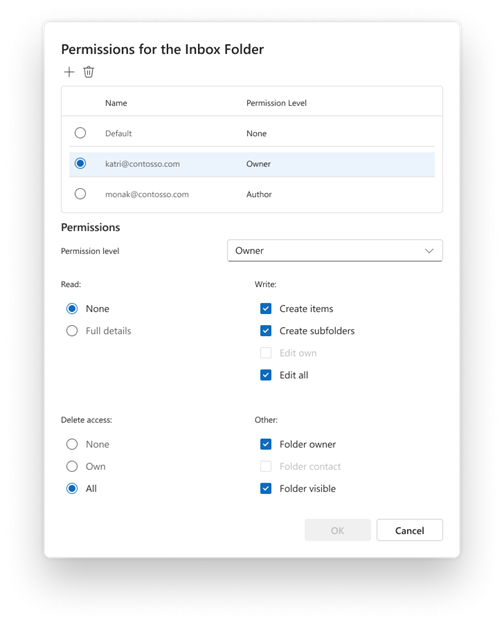
Разрешения, перечисленные для доступа на чтение, запись, удаление и другие , соответствуют разрешениям, предоставленным в диалоговом окне "Общий доступ к папке" владельцем папки. Дополнительные сведения о предоставлении разрешений см. в статье "Общий доступ к почтовому ящику или папке другого пользователя и доступ к ним в Outlook".
Совет
Если у вас нет нужных разрешений для выполнения действия с общим почтовым ящиком или папкой, обратитесь к владельцу и попросите предоставить вам соответствующие разрешения.
Добавление и удаление общего почтового ящика или папки
- Нажмите кнопку "+ Добавить ", чтобы добавить почтовый ящик или папку сегмента, к которым у вас есть доступ. Все добавленные общие почтовые ящики папок автоматически появятся на вкладке "Почта" в новой области папок Outlook.
- Если вам больше не нужно отображать общий почтовый ящик или папку, в развернутой карте выберите "Удалить". При этом общий почтовый ящик или папка также будут удалены из области папок.
Разрешения для почтовых ящиков, предоставляемые администратором
ИТ-администратор организации также может предоставить доступ к общему почтовому ящику.
Примечание
Если вы ИТ-администратор и хотите узнать больше о предоставлении разрешений для общих почтовых ящиков в Exchange или Центре администрирования Microsoft 365, см. статью Общие почтовые ящики в Exchange Online.
Ваш ИТ-администратор может предоставить вам одно из следующих разрешений для общего почтового ящика:
- Полный доступ , позволяющий читать и управлять всеми папками (включая календари и контакты) в общем почтовом ящике.
- Отправить как. При отправке сообщений электронной почты или ответе на них они отображаются так, как будто они отправлены владельцем почтового ящика
- Отправить от имени: при отправке сообщений электронной почты или ответе на них с этим уровнем разрешений все отправленные сообщения будут отображаться для получателя как отправленные от имени владельца> почтового ящика<.
Просмотр общего почтового ящика с разрешениями, предоставленными Exchange
Общий почтовый ящик с разрешениями, предоставленными Exchange, отображается на карте этого ящика. Когда вы разворачиваете эту карт, отображаются все сведения о разрешениях, предоставленных для почтового ящика.
- Если почтовый ящик был автоматически добавлен (сопоставлен) ИТ-администратором, у вас не будет возможности удалить его. Вместо этого появляется уведомление о том, что почтовый ящик был автоматически добавлен вашим ИТ-администратором.

Чтобы скрыть эти почтовые ящики в списке папок, выберите пункт "Скрыть в списке папок". Если выбрать этот вариант, почтовый ящик исчезнет из списка папок. Чтобы повторно добавить его, выберите "Показать в списке папок":
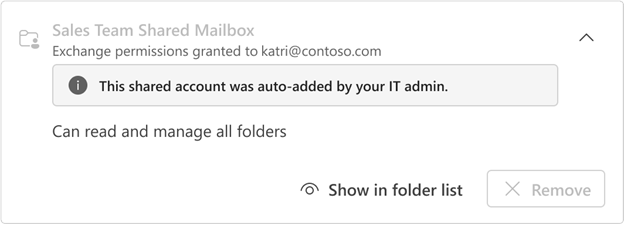
- Если почтовый ящик не был автоматически добавлен (сопоставлен) вашим ИТ-администратором, вы можете выбрать вариант Удалить его.