
Новый Outlook предлагает новый, мощный интерфейс электронной почты, который может помочь исполнительным администраторам и делегатам повысить производительность в их повседневной работе. В этой статье описаны некоторые новые советы Outlook по работе с календарем и почтой , полезные для администраторов-руководителей. Чтобы приступить к работе, мы рекомендуем вам попробовать новый Outlook.
Мы хотим услышать, как мы можем улучшить взаимодействие для исполнительных администраторов и делегатов! Вы можете отправить свой отзыв здесь.
Примечание
Делегированный доступ доступен только в том случае, если вы используете рабочую или учебную учетную запись в Microsoft 365 или в Exchange Online.
Предоставление делегату доступа к управлению категориями
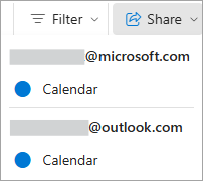
Добавление новых общих или делегированных календарей
Добавление и просмотр общих и делегированных почтовых ящиков и папок
Управление категориями руководителей и их использование в качестве представителя
Советы помощникам руководителя в почте и календаре
Предоставление общего доступа к календарю и доступ к нему с разрешениями на редактирование или делегирование
Сведения о том, как предоставить общий доступ к календарю и получить к нему доступ с помощью разрешений на редактирование или делегирование в Outlook, см. в статье "Предоставление общего доступа к календарю и доступ к нему с разрешениями на редактирование или делегирование в Outlook".
Предоставьте делегату доступ к категории управления
В области навигации выберите Calendar
 .
.На вкладке "Главная" выберите "Общий доступ к Calendar".
На странице "Общий доступ и разрешения" введите имя или адрес электронной почты пользователя, которому нужно предоставить общий доступ к календарю, и назначьте делегированный доступ. Хотя вы можете предоставить общий доступ к календарю нескольким пользователям, вы можете добавить из Outlook в Интернете только одного человека.
После добавления пользователя, которому вы хотите предоставить возможность управлять вашим календарем, щелкните раскрывающийся список рядом с его именем и выберите нужный уровень доступа.
Выберите уровень доступа Представитель, чтобы в дополнение к разрешениям уровня "Редактор" пользователь получал приглашения на собрания и отвечал на них от вашего имени.
Чтобы разрешить делегату управлять вашими категориями, установите флажок проверки Разрешить делегату управлять категориями.
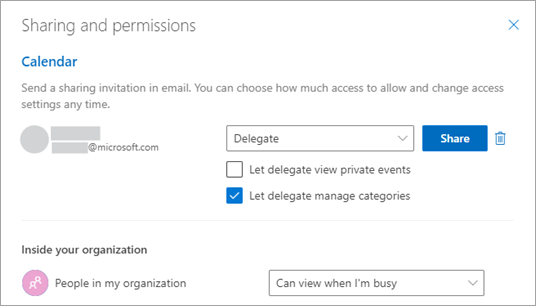
Добавив пользователя и настроив разрешение для него, нажмите Общий доступ. Если вы решили не открывать доступ к календарю, щелкните значок Удалить.
Пользователь, которому вы предоставили доступ к календарю, получит по электронной почте соответствующее уведомление. Когда он нажмет кнопку Принять в приглашении, ваш календарь будет добавлен в его список календарей.
Дополнительные сведения см. в статье "Предоставление общего доступа к календарю и доступ к нему с разрешениями на редактирование или делегирование в Outlook".
Просмотр общих календарей
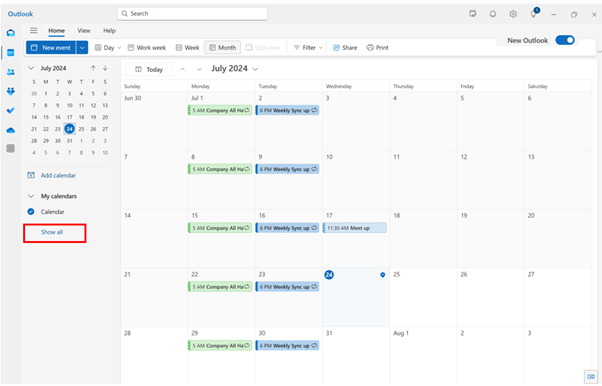
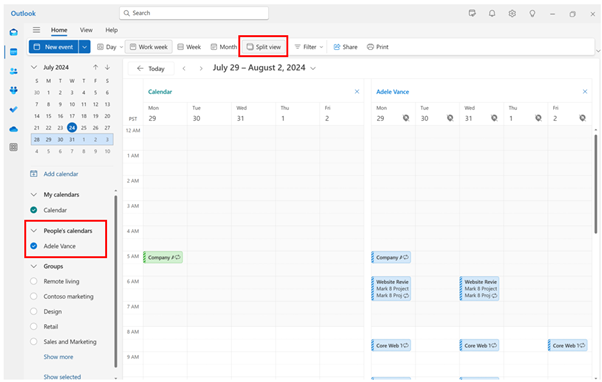
Общие и делегированные календари могут не отображаться по умолчанию в новом Outlook. Чтобы просмотреть общие календари, нажмите "Показать все" в списке календарей и просмотрите общие календари в разделе календарей People. Затем выберите нужный календарь и выберите на ленте раздельное представление , чтобы просмотреть несколько календарей одновременно.
Добавление новых общих или делегированных календарей
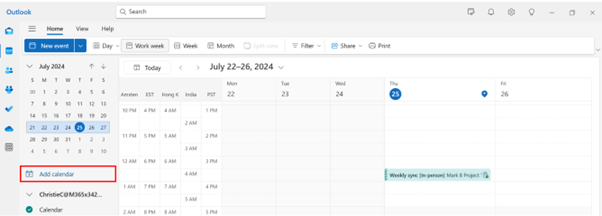
Вы можете добавить новый общий или делегированный календарь либо из полученного сообщения для управления приглашением, либо непосредственно из календаря.
Чтобы добавить напрямую из календаря, щелкните " Добавить календарь". Затем выберите " Добавить из каталога " и выберите руководителя или участника группы, календарь которого вы хотите добавить.
Примечание
Вы можете добавить календарь любого участника команды и просматривать сведения об общем доступе к его календарю по умолчанию (для большинства организаций это обычно свободный общий доступ).

Добавление и просмотр общих и делегированных почтовых ящиков и папок
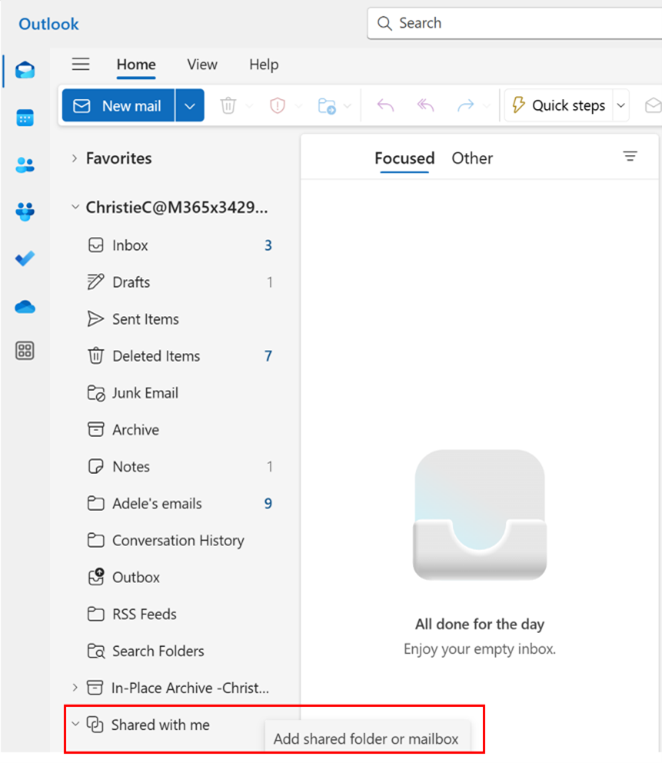
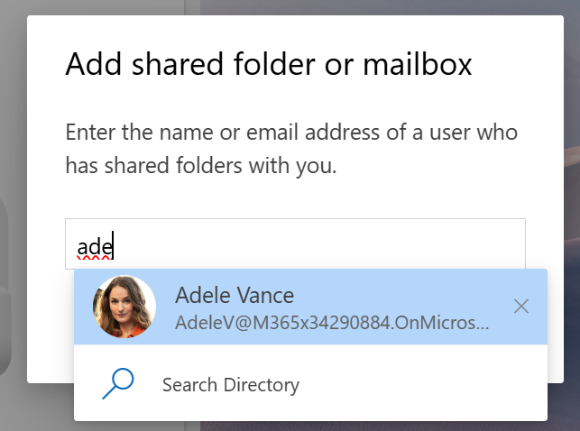
Чтобы добавить общие или делегированные почтовые ящики и папки, щелкните троеточие рядом с папкой "Мне предоставлен доступ" под своей учетной записью и выберите "Добавить общую папку или почтовый ящик".
Затем выберите общую или делегированную учетную запись, которую нужно добавить. После этого вы сможете просмотреть общий почтовый ящик или папки в разделе "Мне предоставлен доступ".
Управление категориями руководителей и их использование в качестве представителя
Если вам предоставлено разрешение на управление категориями, необходимо принять их и перезапустить Outlook, чтобы управлять списком категорий руководителя в параметрах .
.
Теперь вы можете создавать новые категории от имени руководителя, предоставившего разрешение. Вы также можете применить эти категории к событиям Mail и Calendar руководителя.
Просмотр и создание категорий для руководителя:
- Перейдите в параметры Outlook.
- Выберите категорииучетных записей>.
- Выберите учетную запись руководителя из раскрывающегося списка, чтобы просмотреть его категории.
- Здесь можно создавать новые категории.
Применяйте категории к Calendar собраниям и событиям.
- В Outlook перейдите в Calendar .
- Разверните раздел "Календари People"
 и выберите календарь руководителя.
 - Выберите и удерживайте (или щелкните правой кнопкой мыши) одно из собраний или событий этого пользователя, а затем выберите "Выбрать категорию"
- Чтобы добавить существующую категорию, выберите ее из списка или нажмите "Новая категория". Введите имя новой категории и выберите цвет.
- Нажмите кнопку Сохранить.
Примечание
- В настоящее время вы можете создавать категории только от имени другого пользователя. Возможность редактировать, добавлять в избранное или удалять существующие категории от имени другого пользователя пока не поддерживается.
- Кроме того, отражение новой категории в календаре другого пользователя может занять до 30 минут.
Ниже приведены некоторые советы по работе с календарем и почте, которые помогут помощникам руководителя и делегатам лучше ориентироваться в вопросах управления временем в новом Outlook.
Calendar советы
Найдите время и запросите личное мероприятие
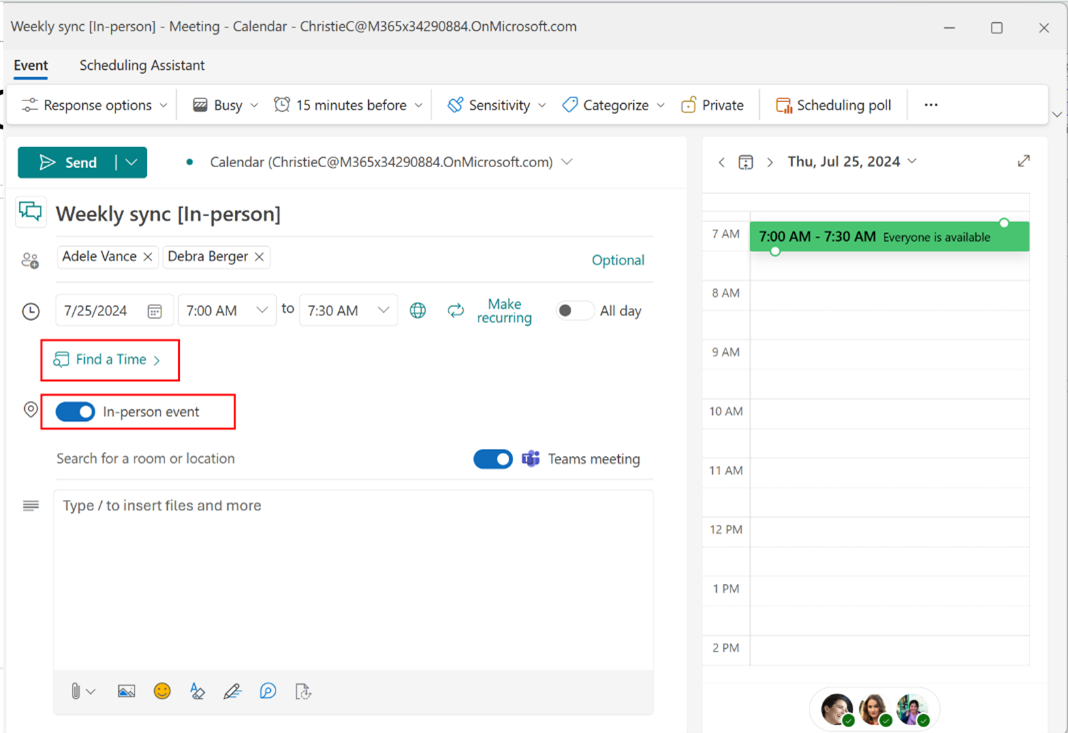
При планировании собрания щелкните "Найти время ", чтобы легко найти подходящие временные интервалы в календарях участников. Чтобы просмотреть сведения о доступности, наведите курсор на значок участника.
Вы также можете запросить личное присутствие, включив переключатель "Очное мероприятие ". Вы по-прежнему можете добавить ссылку на собрание Teams для участников, которые не смогут присоединиться лично.

Использование помощника по планированию
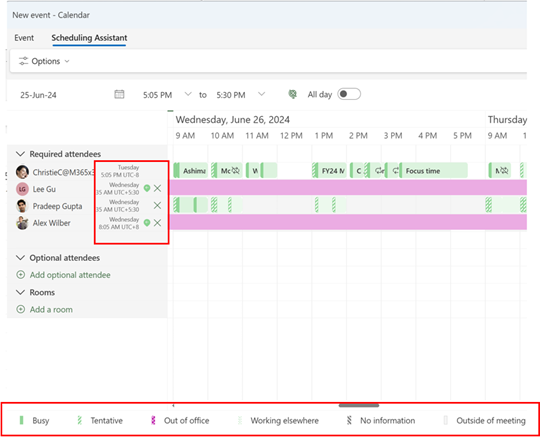
Используйте помощника по планированию, чтобы легко найти время для собраний. В новом Outlook вы можете просмотреть часовые пояса участников и метки расписания в помощнике по планированию.
Обратите внимание, что часовые пояса участников отображаются только в том случае, если хотя бы один участник находится в другом часовом поясе.
Автоматические собрания по сети
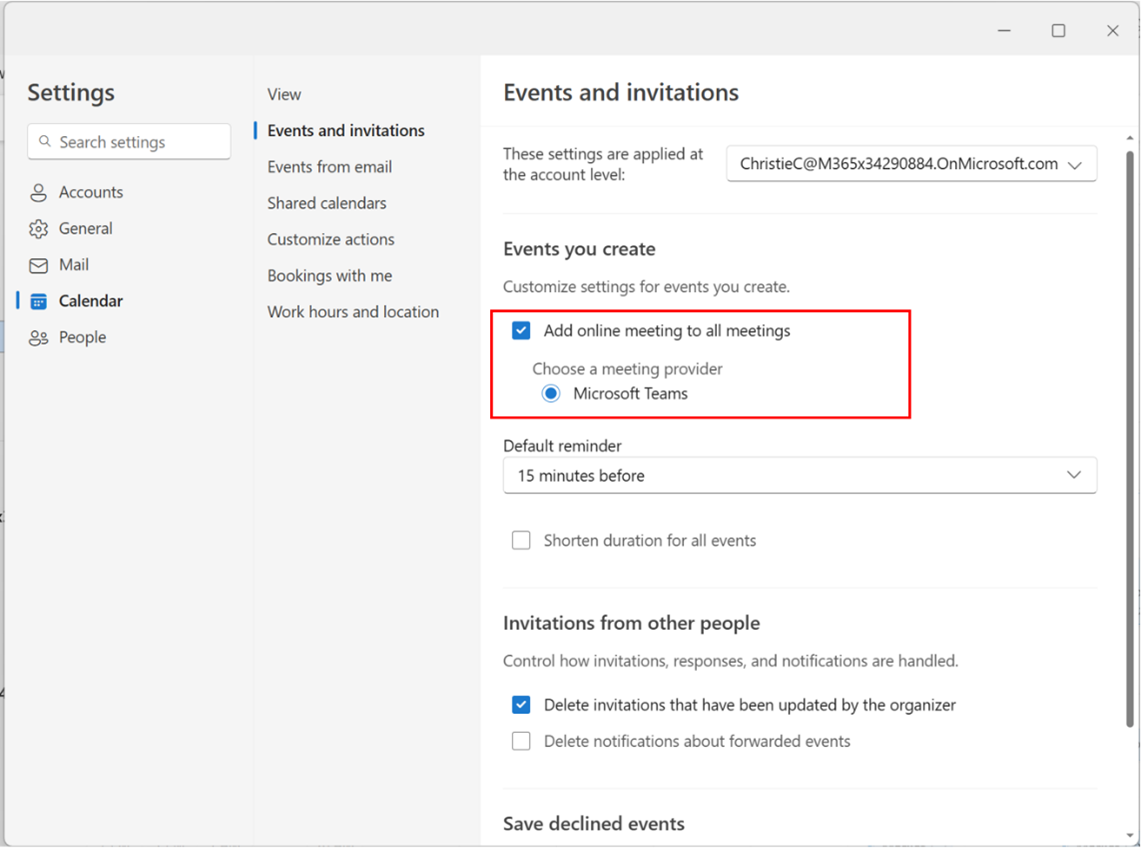
В новом Outlook все собрания по умолчанию проводятся в сети. Переключатель собрания Teams включен при добавлении участников в собрание. В отличие от классического Outlook, ссылка на собрание Teams и сведения о нем добавляются после отправки приглашения. Затем вы можете просмотреть приглашение на собрание, чтобы просмотреть и скопировать сведения о собрании Teams.
Мы работаем над обновлением этого поведения и предварительным созданием ссылок на собрания, чтобы в будущем интерфейс соответствовал классическому Outlook.
Примечание
Вы можете обновить настройки каждого онлайн-собрания в настройках> Calendar > События** и приглашения, а также включить или отключить добавление онлайн-встречи ко всем собраниям.
Если выиспользуете сторонних поставщиков услуг для проведения онлайн-конференций, таких как Zoom или Cisco WebEx, они также будут отображаться в качестве параметров поставщика услуг для собраний при условии, что у вас установлена их веб-надстройка.


Скрыть список участников
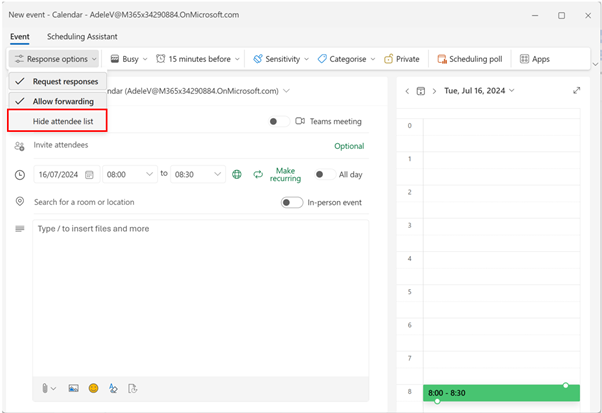
Теперь вы можете скрыть список участников от пользователей, получивших приглашение на собрание. При создании нового собрания выберите варианты ответов и щелкните "Скрыть список участников"
Участники могут добавлять комнаты
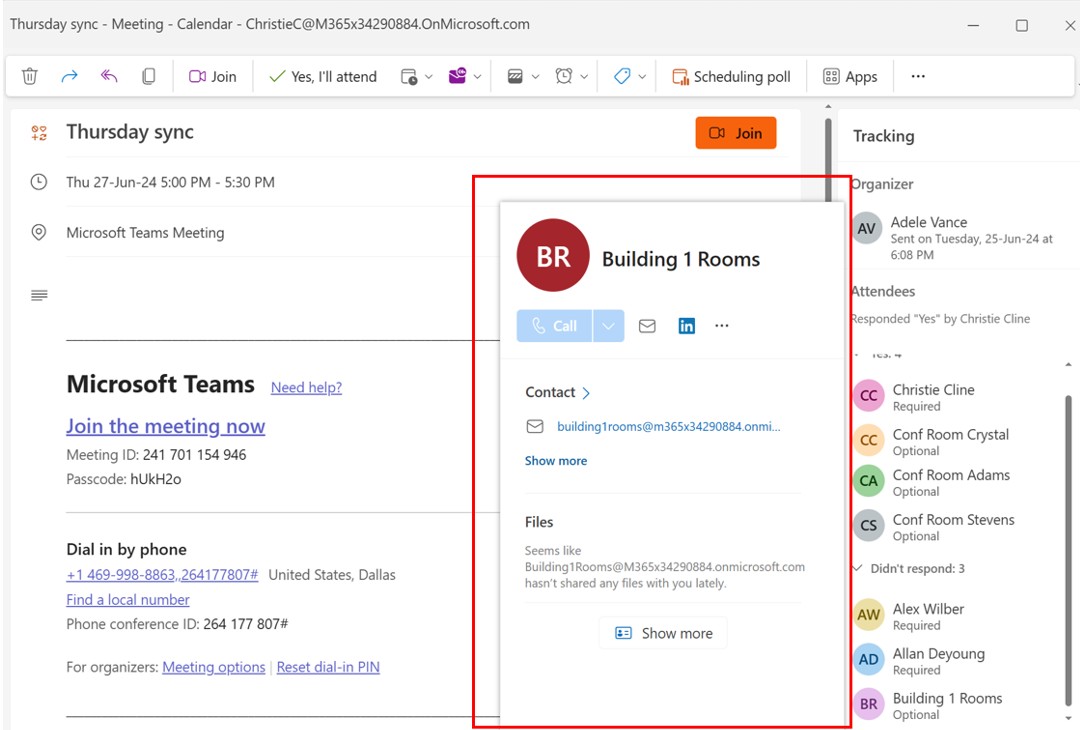
В новом Outlook участники могут добавлять комнаты, пересылая приглашение на собрание в соответствующие комнаты. После этого комната собрания будет видна всем участникам.
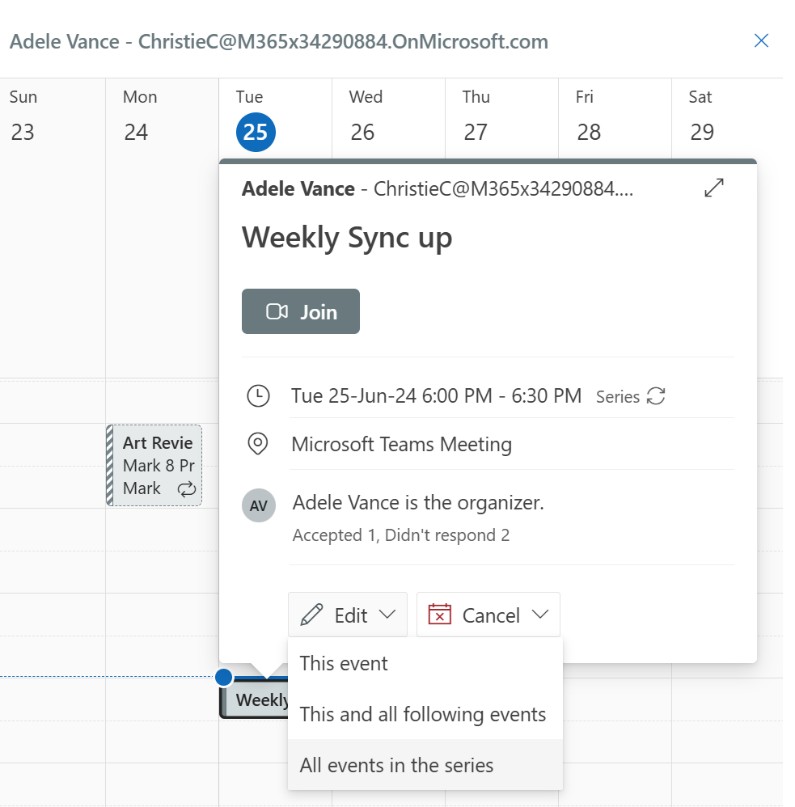
Изменение событий в ряду
Новый Outlook для Windows предлагает следующие параметры для редактирования ряда собраний:
- Это событие: обновления только выбранного экземпляра ряда собраний.
- Это и все следующие события. Обновления выбранного экземпляра и всех будущих вхождений в ряду, оставляя прошлые экземпляры без изменений. (Этот параметр недоступен в классической версии Outlook для Windows.)
- Все события в ряду: обновления каждого экземпляра в ряду собраний.
Изменение встречи, собрания или события в Outlook
Дублирование собрания
Щелкните правой кнопкой мыши событие на поверхности календаря и выберите "Дублировать событие ", чтобы дублировать его.

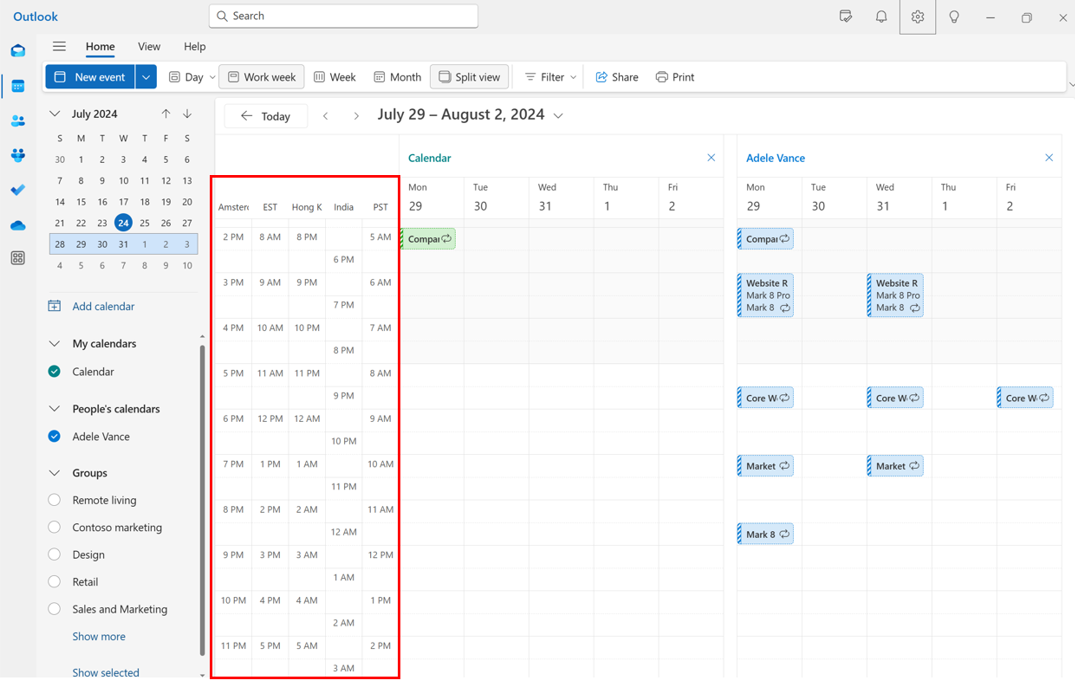
Добавление нескольких часовых поясов в календарь
Легко управляйте собраниями в разных часовых поясах в новом Outlook. Новый Outlook позволяет добавить в календарь до 20 часовых поясов, тогда как классический Outlook позволяет добавить только 3 часовых пояса.
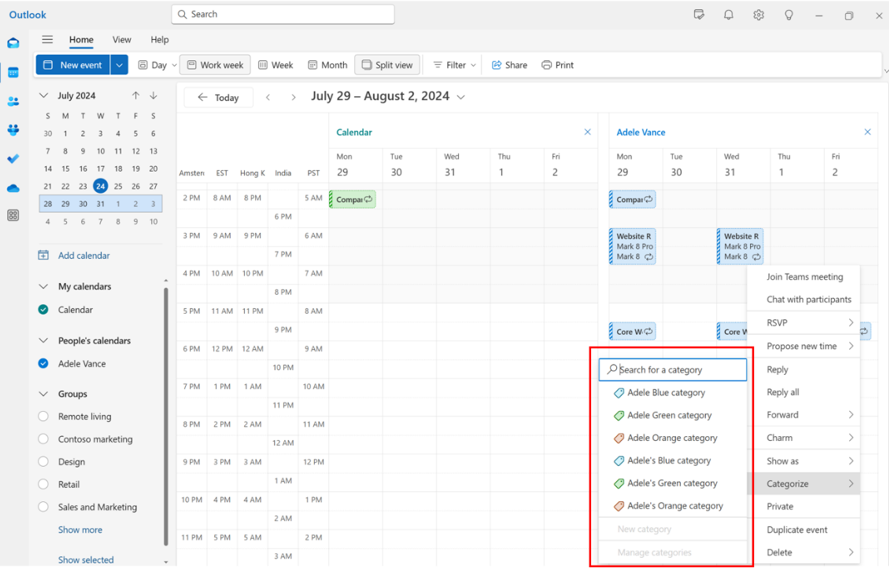
Использование категорий руководителей в календаре
Выберите и удерживайте (или щелкните правой кнопкой мыши) событие в представлении календаря, а затем выберите "Классифицировать ", чтобы применить категории руководителя. В будущем мы планируем разрешить администраторам руководителям редактировать, добавлять в избранное и удалять категории руководителей.
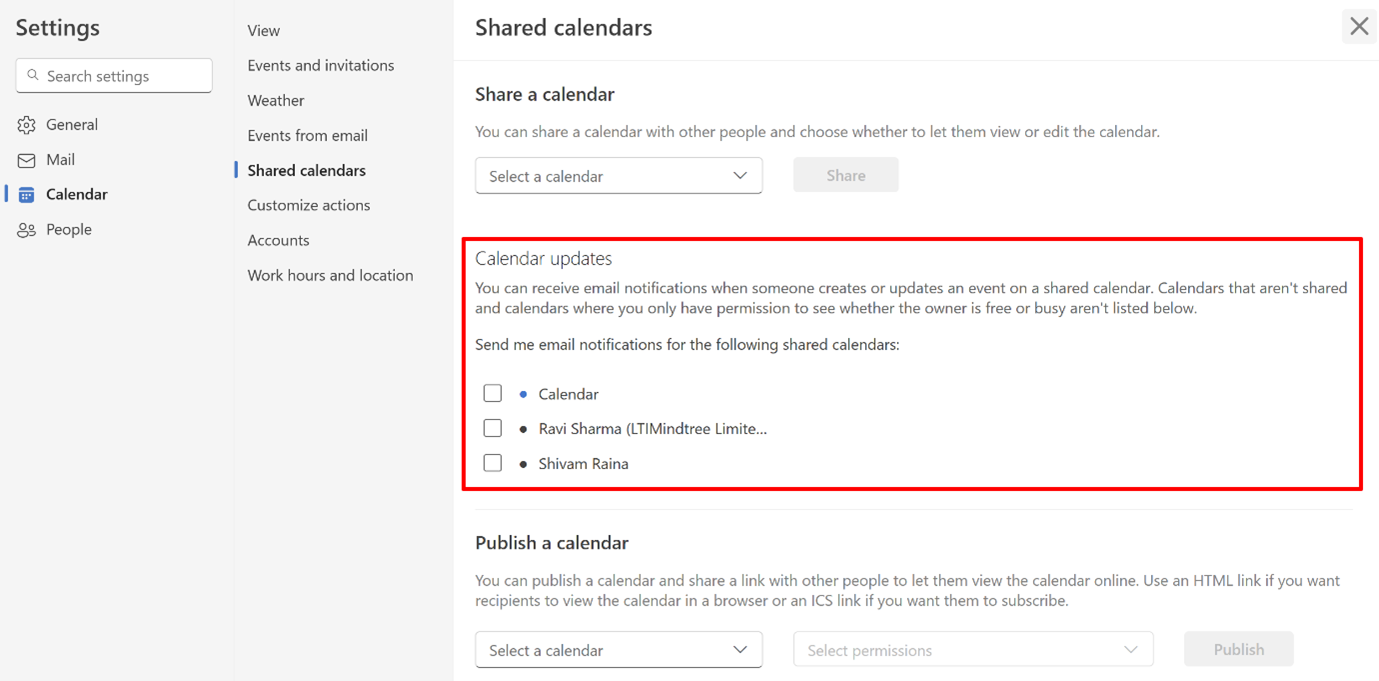
Получение уведомлений общего календаря
В новой версии Outlook пользователи могут подписаться на получение уведомлений об изменениях событий в общем календаре. Эта возможность распространяется как на исполнительного субъекта, так и на представителей.
Вы можете выбрать календари, для которых хотите включить уведомления, в разделе "Параметры>" Calendar > "Общие календари>" Calendar "Обновления".
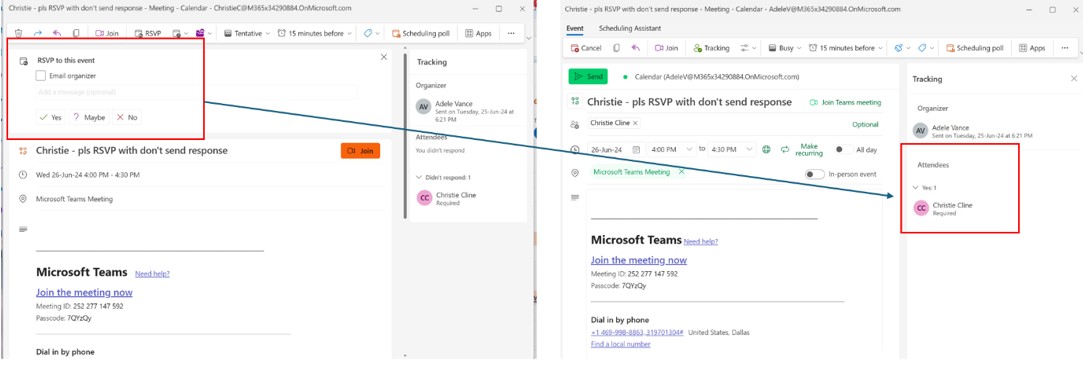
Не отправлять ответ Просьба ответить отслежена
В классической версии Outlook, если пользователь выбирает " Не отправлять ответ при ответе", организатор не сможет отслеживать этот отдельный ответ.
Однако в новом Outlook, если пользователь снимает флажок Email организаторе во время ответа, организатор все равно сможет отслеживать этот ответ , если организатор и участник, который ответил на приглашение, находятся в одном клиенте (или организации) M365.
В будущем мы планируем поддерживать отслеживание RSVP в разных клиентах.
Сохранение отклоненных собраний в календаре и собраний с просьбой ответить на приглашение в папке "Входящие"
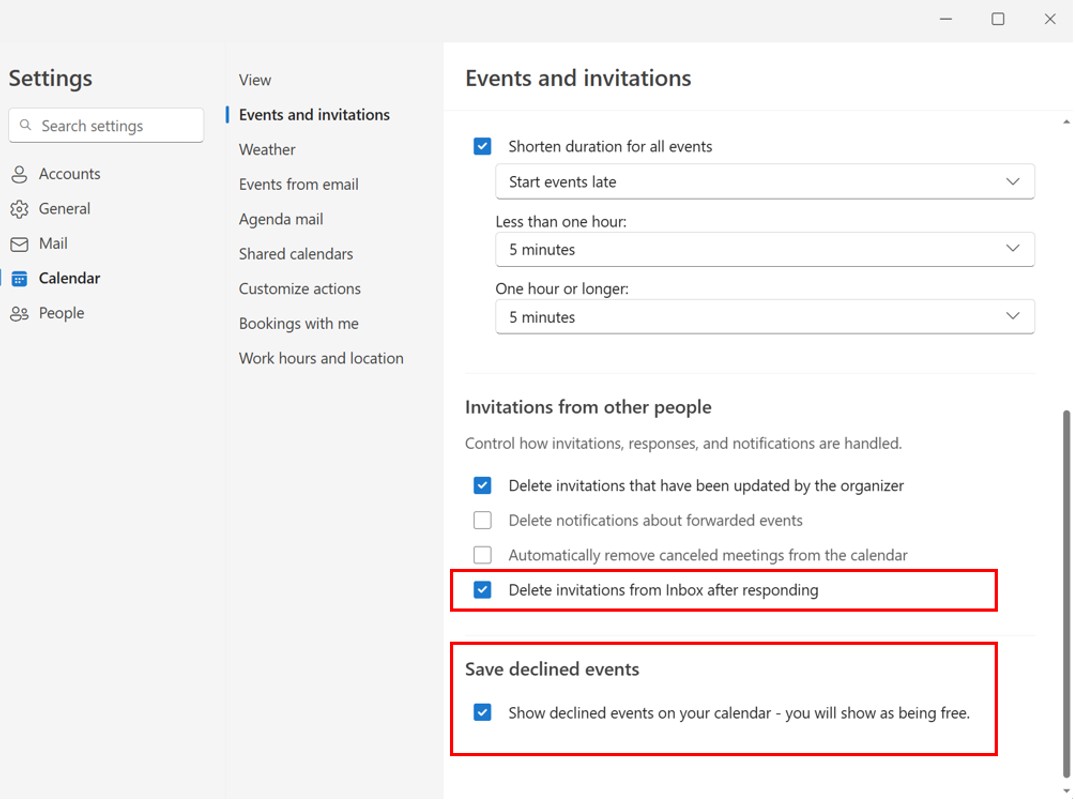
Сохраняйте отклоненные собрания в календаре, чтобы вы могли по-прежнему знать о них и обновлять ответы на них позже, если это необходимо. Это можно включить, выбрав ПараметрыCalendarEvents>>and invites и установив флажок Сохранять отклоненные события.
Собрания, на которые были даны ответы, также можно сохранить в папке "Входящие", чтобы их можно было легко найти позже. Это можно сделать в разделе "Параметры>", "CalendarEvents>and invitation",>"Приглашения от других пользователей" и выбрав параметр "Удалить приглашения из папки "Входящие" после ответа.
Эти параметры должны быть включены в почтовом ящике руководителя, чтобы они учитывались в календаре делегата и папке "Входящие" соответственно.
Подписаться на собрание, которое вы не можете посетить
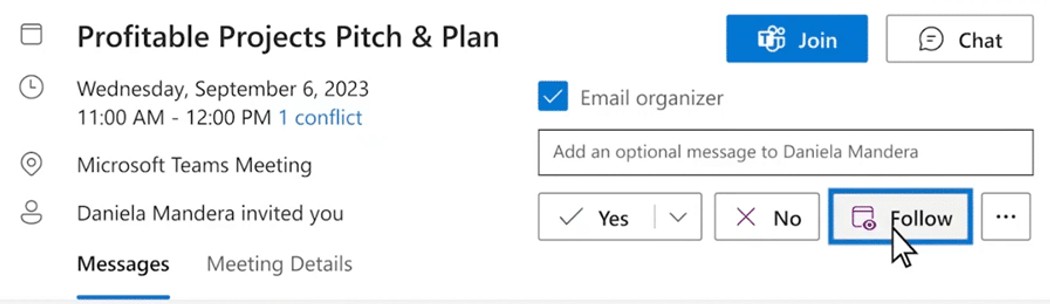
Новая опция RSVP позволяет вам сообщить организатору, что вы не можете присутствовать, но хотите быть в курсе. У вас по-прежнему будет доступ к чату собрания, а также ко всем записям и заметкам к собранию, если они доступны. Это отличный способ быть в курсе обсуждений, к которым вы или ваши руководители не можете присоединиться.
Просьба ответить лично или виртуально
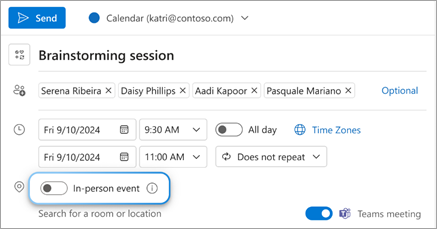
Если вы хотите узнать, сколько человек посетит мероприятие лично или виртуально, создайте очное мероприятие, включив переключатель "Очное мероприятие " рядом с полем местоположения. Хотя вы помечаете событие как "очное", вы также можете добавить собрание Teams для тех, кто не может прийти в офис, но все же хочет участвовать.
Теперь получатели увидят варианты ответа на приглашение " Да", лично, "Да", виртуально и "Да " без сведений о присутствии.
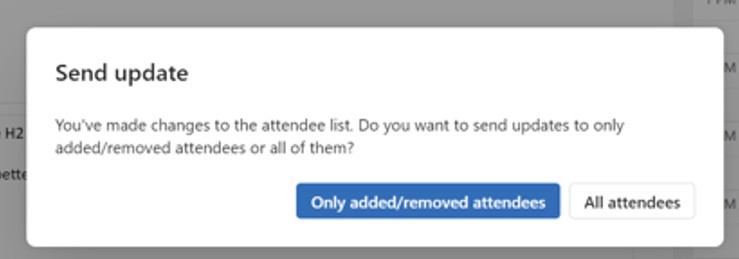
Отправить обновление добавленным или удаленным участникам
Теперь вы можете отправлять обновления о собрании только добавленным или удаленным участникам , а не всем участникам в списке получателей.
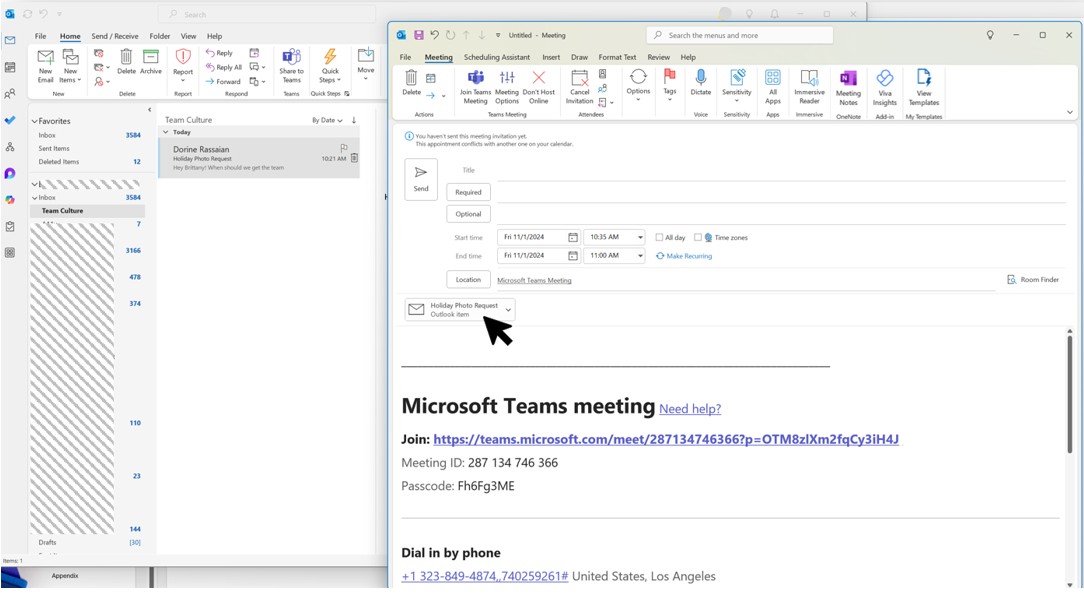
Перетаскивание сообщений электронной почты и вложений
Новый Outlook поддерживает перетаскивание почты и вложений в форму собрания для эффективной работы.
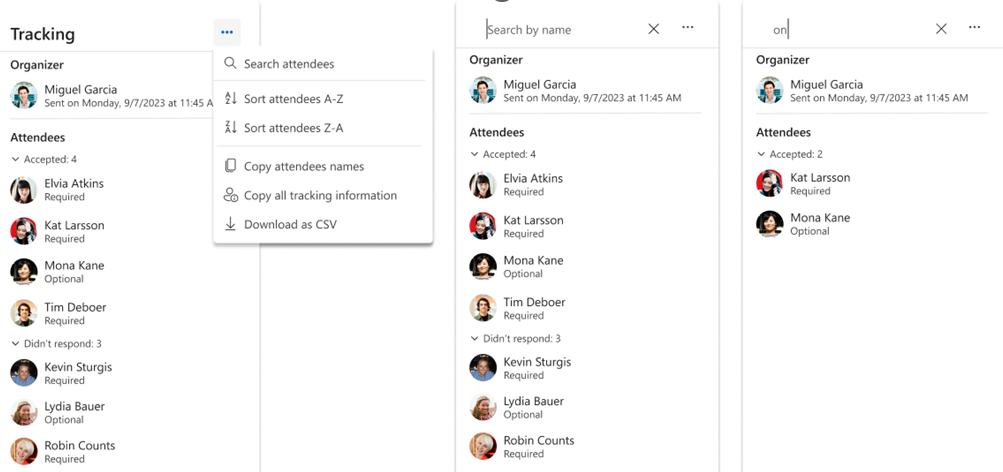
Копирование и экспорт участников собрания
В новом Outlook представлены улучшенные функции управления участниками, в том числе:
- Копирование: легко копируйте и вставляйте информацию об участниках непосредственно из интерфейса
- Сортировка: сортировка списка участников по отображаемому имени в алфавитном порядке (ожидается в ближайшее время)
- Поиск: быстрый поиск участников всего несколькими нажатиями клавиш (ожидается в ближайшее время)
- Скачивание: экспорт сведений об отслеживании участников в файл .csv для внешнего использования (ожидается в ближайшее время)
Советы по работе с почтой
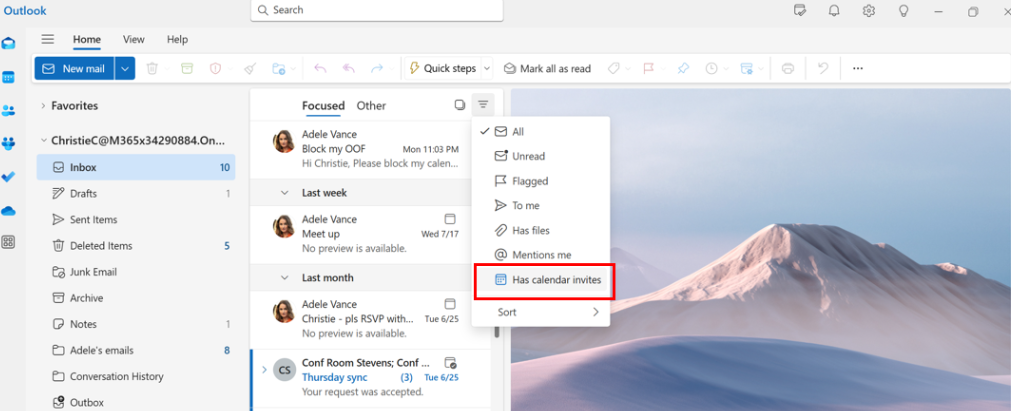
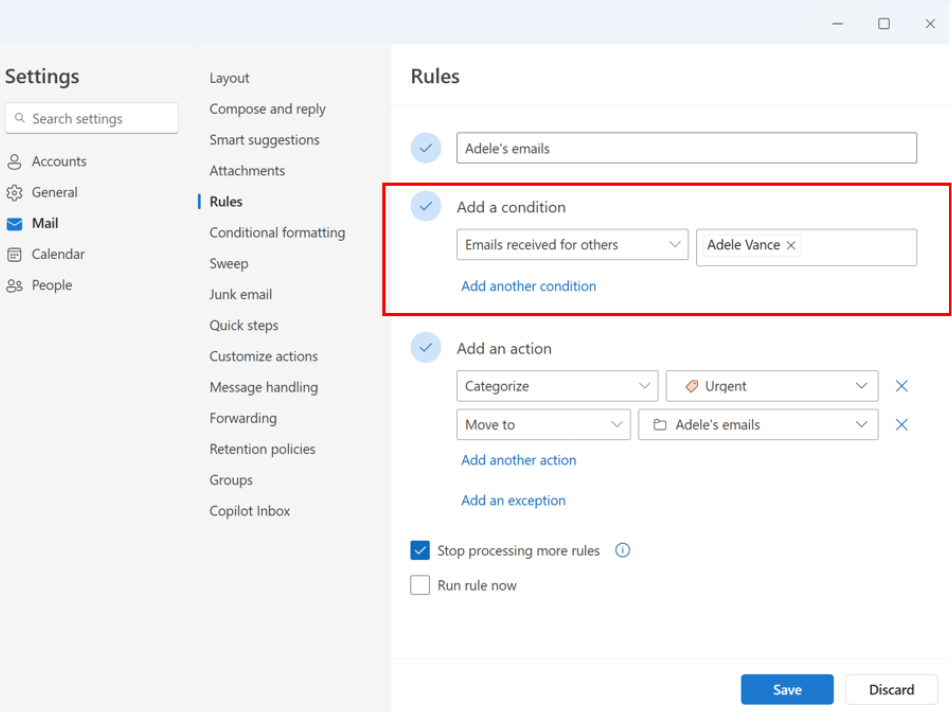
Фильтры почты и правила для руководителей-администраторов
В новой версии Outlook администраторы могут использовать фильтр электронной почты "Содержит приглашения в календаре ", чтобы легко находить приглашения на собрания.
Вы также можете настроить правило "Email для других пользователей" для учетной записи руководителя, а также автоматически перемещать его в отдельную папку и классифицировать по своему усмотрению.
Управление сообщениями электронной почты с помощью правил в Outlook
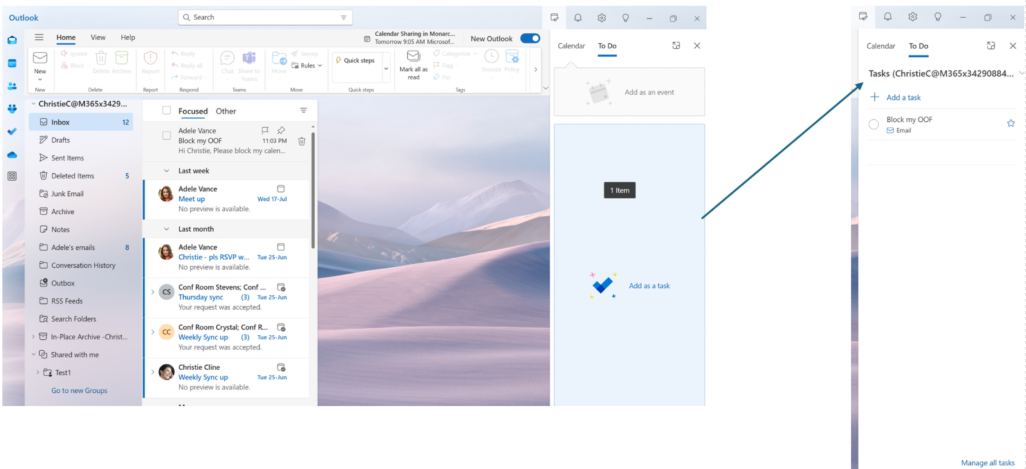
Перетаскивание сообщений электронной почты для создания задач
Легко оставайтесь в курсе дел, перетаскивая сообщения электронной почты в "Мой день", чтобы превратить их в задачи.
Управление сообщениями электронной почты с помощью правил в Outlook
Закрепление сообщений электронной почты для быстрого доступа
Теперь вы можете закрепить сообщение электронной почты в верхней части папки "Входящие", экономя время на его поиски. Наведите курсор на сообщение или щелкните его правой кнопкой мыши и выберите " Закрепить ", чтобы закрепить его.

Планирование времени отправки сообщения
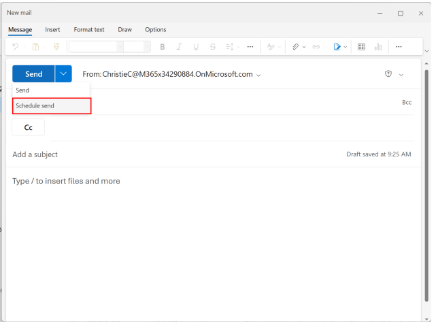
В современном мире гибридной работы ваш день может оказаться для кого-то ночью, и вам не захочется отправлять кому-то письмо посреди ночи. С новым Outlook отправить электронное письмо в нужное время очень легко. Просто щелкните стрелку раскрывающегося списка рядом с полем "Отправить " и выберите "Запланировать отправку".
Задержка или планирование времени отправки сообщений электронной почты в Outlook
Отложить сообщение
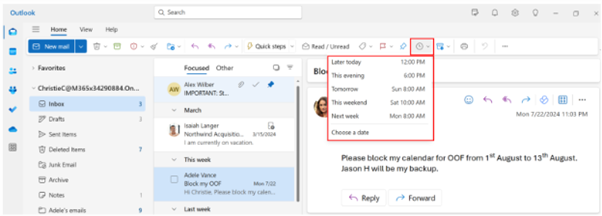
С помощью функции "Отложить" вы можете запланировать повторную доставку сообщения в папку "Входящие" и его отображение в подходящее для вас время, чтобы вы могли обработать его, когда вам это необходимо. Просто щелкните правой кнопкой мыши любое сообщение и выберите "Отложить" или же нажмите кнопку "Отложить " на ленте. Затем выберите нужное вам время его доставки.
Отмена времени отправки
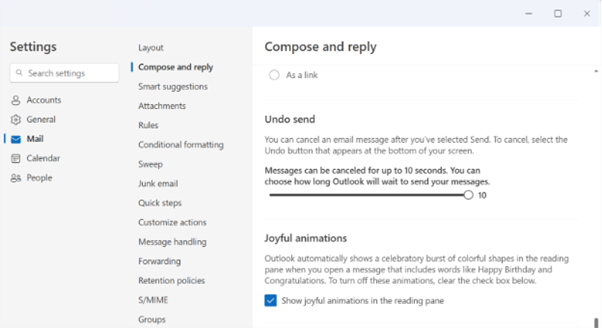
В новом Outlook есть возможность отменить отправку. После отправки сообщения команда отмены может отображаться в течение 10 секунд. Вы можете перейти в раздел "ПараметрыCompose"Почта>>" и "Отменить>отправку", чтобы управлять этим параметром.
Настройка функции "Нет на месте"
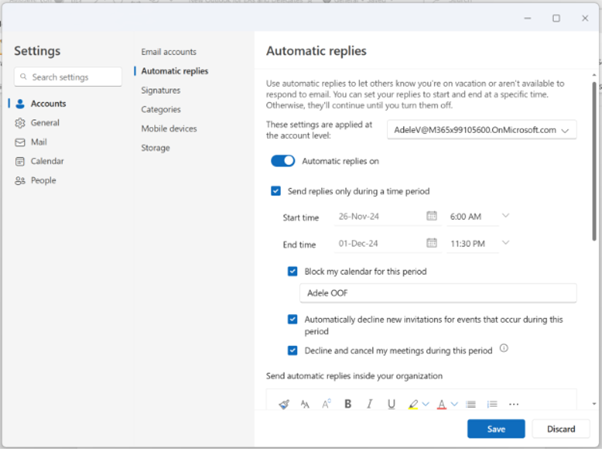
Вы можете настроить автоматические ответы на время своего отсутствия на рабочем месте. С помощью этого интерфейса вы также можете заблокировать календарь и автоматически отклонять новые собрания. Чтобы настроить автоматические ответы, перейдите в раздел"Параметры> учетных записей>""Автоматические ответы".
Использование слияния почты
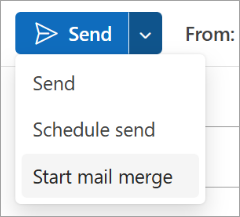
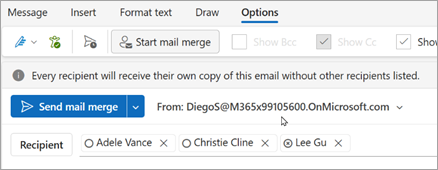
Новый Outlook поддерживает основные возможности слияния. В новом сообщении выберите раскрывающийся список "Отправить " и нажмите "Начать слияние". Каждый получатель получит свою копию электронного письма без учета других получателей.
В ближайшее время ожидается расширенное слияние, позволяющее использовать переменные поля в сообщении электронной почты, которые можно заполнять значениями, определенными в списке. Следуйте указаниям в этом пункте дорожной карты для получения более подробных сведений.
Отправка отзывов
Обратная связь Ваши отзывы помогут нам улучшить продукт.
Вы можете отправить отзыв о новом интерфейсе Outlook из раздела справочных>отзывов. Пожалуйста, упоминание: я EA Или я делегат при добавлении комментариев.