Таргетинг на аудиторию помогает наиболее релевантному контенту попасть нужным аудиториям. При включении таргетинга на аудиторию определенный контент будет иметь приоритет для конкретной аудитории через веб-части, библиотеки страниц и навигационные ссылки SharePoint.
Повышайте уровень страниц, ссылок навигации, карточек на панели мониторинга Viva Connections и определенных веб-частей для определенной аудитории в SharePoint. Включите и применяйте таргетинг на аудиторию для контента для целевой аудитории на начальной странице SharePoint, в новостных публикациях и в мобильном приложении.
Узнайте больше о том, как настроить таргетинг на аудиторию и как его видят другие пользователи в вашей организации.
Примечание
- Следующие действия предназначены для определения целевой аудитории в современном интерфейсе.
- Поддерживаются группы Azure Active Directory (включая группы безопасности, группы Microsoft 365 и динамические группы AAD).
- Чтобы впервые включить целевую аудиторию для библиотеки, необходимо быть ее владельцем.
- Опубликуйте (или опубликуйте повторно), чтобы сохранить изменения, внесенные в существующее содержимое страницы, метаданные страницы и параметры таргетинга на аудиторию, чтобы функции таргетинга на аудиторию вступили в силу.
- Если вы выбрали недавно созданную или измененную группу аудитории, может потребоваться некоторое время, чтобы увидеть, как к ней применен таргетинг.
В этой статье:
- Включение определения целевой аудитории для навигационных ссылок в меню
- Включение целевой аудитории для библиотеки, страницы или папки
- Включение определения целевой аудитории для веб-части "Новости", веб-части "Быстрые ссылки", веб-части "Выделенный контент" и веб-части "События"
- Включение определения целевой аудитории для карточек на информационной панели Viva Connections
Важно
- Владелец сайта должен включить таргетинг на аудиторию для навигации по сайту. После включения любой редактор сайта может направить ссылки в меню на определенную аудиторию.
- Поддерживаются группы Azure Active Directory (Azure AD) (включая группы безопасности и группы Microsoft 365). Динамические группы Azure AD частично поддерживаются для некоторых клиентов.
1. Для меню, в которое вы хотите добавить свойства таргетинга на аудиторию, выберите "Изменить".
- На сайтах Teams параметр редактирования отображается в нижней части левого меню.
- Для информационных и центральных сайтов команда "Изменить" отображается справа от верхнего меню.
2. В нижней части меню включите переключатель "Включить таргетинг на аудиторию в области навигации по сайту" и выберите"Сохранить". Если этот параметр включен, таргетинг на аудиторию применяется ко всем меню на сайте, включая центральное и нижнее меню.
3. Рядом с ссылкой, на которую вы хотите ориентироваться, выберите многоточие (...), а затем выберите Изменить.
4. В появившемся текстовом поле нацеливайте до 10 групп Microsoft 365 или групп безопасности.
Важно
Когда таргетинг на аудиторию применяется к родительской ссылке, таргетинг на аудиторию также применяется к вложенным ссылкам и будет виден только указанным группам.
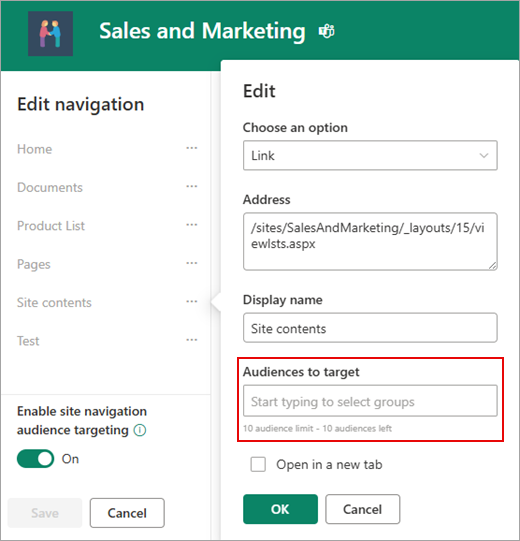
5. После редактирования ссылки нажмите кнопку "ОК". Значок подтверждает, что ссылки являются целевыми.
Примечание
При редактировании навигации редактору станут видны все ссылки и подссылки, в том числе и целевые. После сохранения в области навигации отображаются целевые узлы.
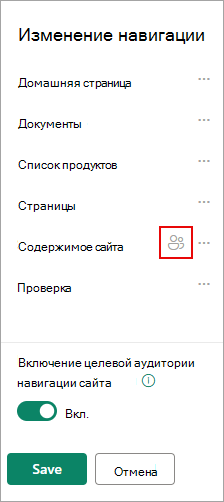
6. После этого нажмите "Сохранить" или, чтобы отменить изменения, выберите "Отмена".
Включение целевой аудитории для библиотеки, страницы или папки
Страницы, файлы и папки в содержимом сайта могут быть ориентированы на определенную аудиторию. Выполните следующие действия для каждого типа контента. В приведенных ниже инструкциях таргетинг на аудиторию применяется к страницам сайта.
-
Выберите "Параметры", затем "Содержимое сайта" и "Страницы сайта".
- В библиотеке страниц выберите "Параметры", а затем — "Параметры определения целевой аудитории".
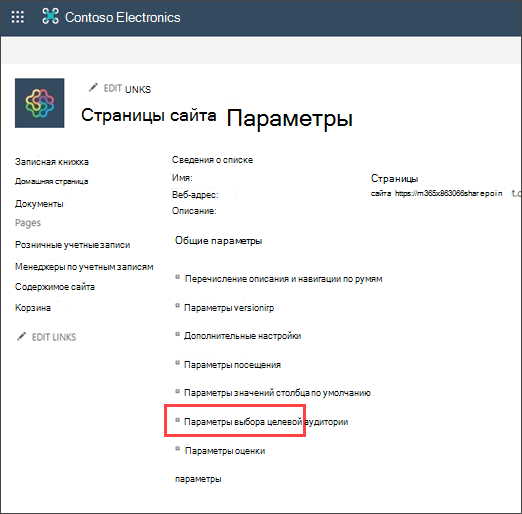
4. Установите флажок "Включить выбор целевой аудитории " и нажмите кнопку "ОК", чтобы вернуться на предыдущую страницу.
5. Затем выберите аудиторию. Аудитория определяется Microsoft 365 и группами безопасности. При необходимости создайте группу Microsoft 365 для участников вашей аудитории. Если вы являетесь администратором SharePoint, вы можете создать группу безопасности в Центре администрирования Microsoft 365.
6. В библиотеке выберите страницу, нажмите многоточие (...), а затем выберите "Сведения".
7. В области сведений выберите значение для свойства Audience .
Повторите публикацию , чтобы завершить применение таргетинга на аудиторию.
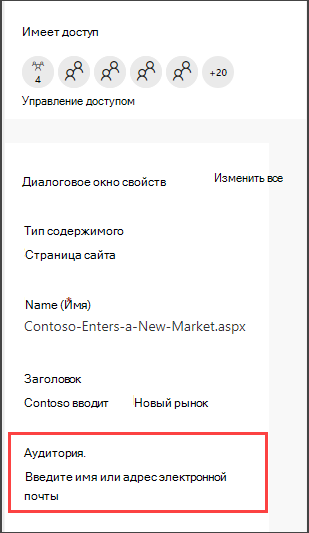
8. В разделе "Страницы сайта" убедитесь, что правильная аудитория нацелена на правильный контент.
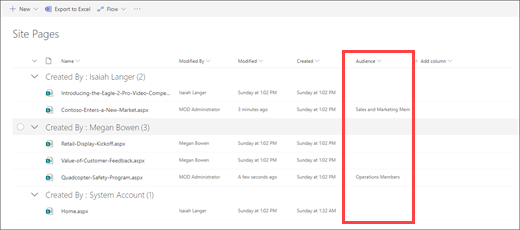
9. Повторите эти действия для библиотек, папок и документов.
Включение определения целевой аудитории для веб-части
Звуковое нацеливание можно применять к нескольким различным веб-частям в режиме редактирования. Когда вы применяете таргетинг на аудиторию к веб-части, содержимое веб-части будет видно только этой целевой аудитории. Если к веб-части не применена целевая аудитория, ее содержимое будет видно всем пользователям.
Получите конкретные инструкции по применению таргетинга на аудиторию к веб-частям:
Следующие веб-части можно использовать при настройке Viva Connections для организации:
Включение определения целевой аудитории для карточек на информационной панели Viva Connections
Панель мониторинга Viva Connections позволяет создавать тщательно подобранный опыт с помощью карточек панели мониторинга, которые предоставляют вашим сотрудникам доступ к наиболее важному содержимому и инструментам. Эти карточки предназначены для быстрого завершения задач путем непосредственного взаимодействия с карта или путем открытия быстрого представления на панели мониторинга.
Узнайте больше о панели мониторинга Viva Connections и о том, как применять таргетинг на аудиторию к карточкам.
Подробнее
Общие сведения о таргетинге на аудиторию
Сведения о Группах Microsoft 365
Обзор
С помощью целевых аудиторий можно отображать содержимое, например элементы списка или библиотеки и навигационные ссылки, для определенных групп людей. Это полезно в тех случаях, когда требуется предоставить данные, которые нужны только определенной группе людей. Например, можно добавить содержимое в библиотеку документов, которая была передана в один отдел.
Выбрать целевую аудиторию можно для любого элемента списка или библиотеки SharePoint. Для этого используется веб-часть "Запрос контента". Целевую аудиторию можно выбрать и для любой другой веб-части и ее содержимого.
Кроме того, целевую аудиторию можно выбрать для навигационных ссылок. Это упрощает работу пользователей, так как они видят только те ссылки, которые им нужны.
Для определения целевой аудитории можно использовать следующие объекты:
- Группы SharePoint
- Списки рассылки
- Группы безопасности
- Глобальные аудитории
Глобальные аудитории — это основанные на правилах аудитории, управляемые администраторами SharePoint.
Указать целевую аудиторию может любой пользователь с разрешениями участника (или более высокого уровня), если он знает ее имя. Чтобы найти аудиторию по имени, псевдониму или описанию, в списке "Целевые аудитории" выберите "Не смотреть ".
".
К началу страницы
Указание целевой аудитории для элементов списка или библиотеки
В следующей процедуре показан пример того, как выбрать все элементы из определенного списка, где типом списка является библиотека документов. Веб-часть "Запрос содержимого" также позволяет отображать все элементы с сайта и его дочерних сайтов или элементы со всех сайтов в семействе веб-сайтов. После этого можно создать запрос на включение целевой аудитории для элементов на сайтах или в семействе.
Выбор целевой аудитории для элементов списка или библиотеки состоит из трех этапов:
Шаг 1. Включение выбора целевой аудитории для списка или библиотеки
Если разрешить выбор целевой аудитории для списка или библиотеки, целевую аудиторию можно будет выбрать для любого их элемента.
Примечание
Если выбор аудитории уже разрешен для списка или библиотеки SharePoint, отображается столбец Целевые аудитории.
Для элемента, на который вы хотите нацелиться, выберите список или библиотеку.
Для SharePoint или SharePoint Server 2019 выберите "Параметры", а затем "Параметры списка" или "Параметры библиотеки документов".
 " или
" или 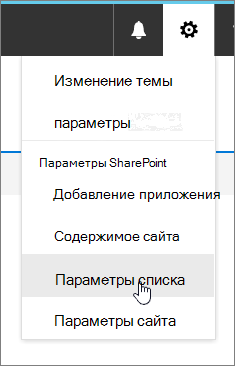
В SharePoint 2016 на панели инструментов списка или библиотеки нажмите " Параметры", а затем — "Параметры списка " или " Параметры библиотеки документов".
 или параметры
В разделе "Общие параметры" выберите "Параметры определения аудитории".
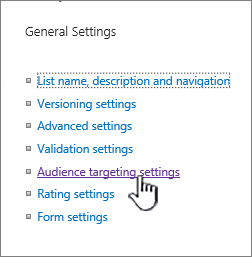
Установите флажок Включить таргетинг на аудиторию .
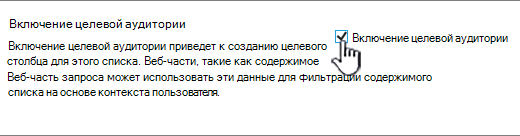
Шаг 2. Указание целевой аудитории для элементов
Включив список или библиотеку для таргетинга по аудитории, можно настроить отображение отдельных элементов в списке или библиотеке для одной или нескольких аудиторий.
В SharePoint или SharePoint Server 2019 слева от элемента, аудитории которого нужно изменить, выберите эту область, щелкните раздел сведений  ", а затем выберите "Изменить все по свойствам".
В SharePoint 2016 рядом с именем элемента в списке или библиотеке щелкните стрелку или многоточие (...), а затем выберите команду "Изменить свойства " или "Свойства". В некоторых версиях SharePoint может потребоваться выбрать другой набор многоточий (...).
Добавьте в список Целевые аудитории одну или несколько аудиторий.
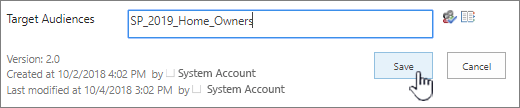
Примечание
Если для списка или библиотеки включены утверждение контента или рабочий процесс, может потребоваться утверждение элемента.
Нажмите кнопку Сохранить.
Шаг 3. Отображение элемента в веб-части для SharePoint 2016
Чтобы отобразить список или элемент библиотеки SharePoint для определенной аудитории, можно использовать веб-часть "Запрос содержимого". Веб-часть "Запрос содержимого" позволяет создавать запросы, которые могут фильтровать элементы списка и библиотеки.
Примечание
В SharePoint веб-части могут быть не видны.
В этом примере показано, как отобразить все элементы конкретного списка для целевой аудитории. Список является библиотекой документов.
На странице, на которой вы хотите отобразить элемент, нажмите Изображение,  кнопки или Параметры
 , а затем выберите "Изменить страницу".
В SharePoint 2016 откройте вкладку "Вставка " и выберите веб-часть.
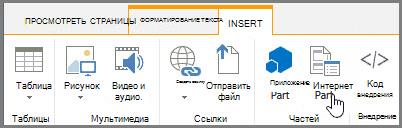
Нажмите кнопку Добавить.
В SharePoint 2016 справа от веб-части щелкните стрелку вниз  стрелку вниз , а затем в меню выберите пункт Изменить веб-часть.
На панели инструментов в разделе "Запрос " выполните указанные ниже действия.
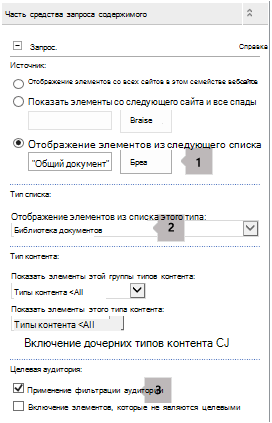
Выберите "Показать элементы из следующего списка" и укажите расположение списка.
Примечание
В данном примере указывается определенный список. Вы можете расширить области, включив в списки элементы с нескольких сайтов, выбрав один из других вариантов.
В разделе " Требуемый тип списка" выберите тип списка, участником которого является элемент. В этом примере выберите "Библиотека документов". В запросе обрабатываются только элементы выбранного типа списка.
В разделе "Выбор целевой аудитории" сделайте следующее:
|
Действие |
Действия |
| Отображение элементов списка для целевой аудитории, заданной на этапе 2 ("Указание целевой аудитории для элементов"), если текущий пользователь является членом целевой аудитории. |
Установите флажок "Применить фильтрацию аудитории ". Это необходимо для правильной работы запроса. |
| Отображение элементов списка, для которых не указана целевая аудитория. Эти элементы видны всем. |
Установите флажок "Включить нецелевые элементы ". Это не обязательно. |
При отображении страницы содержимое веб-части отображается только текущим пользователям, входящим в указанную вами аудиторию.
К началу страницы
Указание целевой аудитории для веб-части
Веб-части SharePoint могут отображаться только для людей, которые являются членами определенной группы или определенной аудитории. Таким образом можно создавать настраиваемые страницы для определенных групп.
Примечание
Как и другие веб-части, веб-часть "Запрос контента" содержит список Целевые аудитории в разделе Дополнительно области инструментов. Этот параметр определяет, отображается ли сама веб-часть для текущего пользователя. Если она не отображается, прочие параметры не применяются.
Аудитории можно определить с помощью групп SharePoint, списков рассылки и групп безопасности.
На странице, на которой вы хотите отобразить элемент, нажмите Изображение, кнопки или Параметры , а затем выберите "Изменить страницу".
Для SharePoint 2016 в правой части веб-части щелкните стрелку вниз , а затем выберите команду Изменить веб-часть.
В разделе Аудитории добавьте одну или несколько аудиторий в список Целевые аудитории.
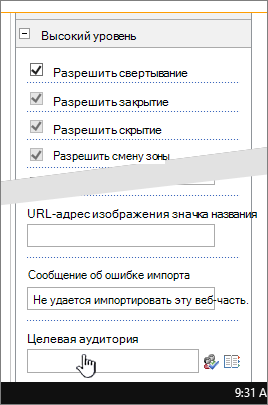
При отображении страницы веб-часть отображается только для пользователей, входящих в указанную вами аудиторию.
К началу страницы
Указание целевой аудитории для навигационной ссылки
Для навигационных ссылок на сервер SharePoint можно указывать целевые аудитории, чтобы они отображались только для пользователей, которые являются членами определенной аудитории. Для изменения параметров навигации по сайту требуется разрешение не ниже "Дизайн".
На странице, на которой вы хотите отобразить элемент, выберите или выберите , а затем выберите "Параметры сайта". Если параметры сайта не отображаются, выберите "Сведения о сайте", а затем выберите "Просмотреть все параметры сайта".
В разделе "Внешний вид" выберите "Навигация" или выберите "Изменить навигацию".
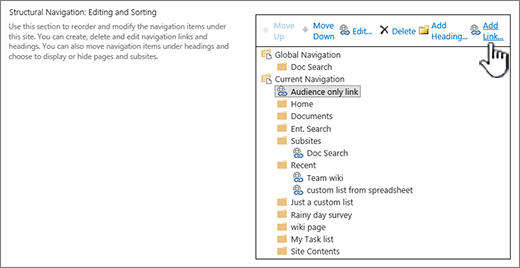
В разделе "Структурная навигация: редактирование и сортировка" на странице "Параметры навигации по сайту " выберите "Добавить ссылку".
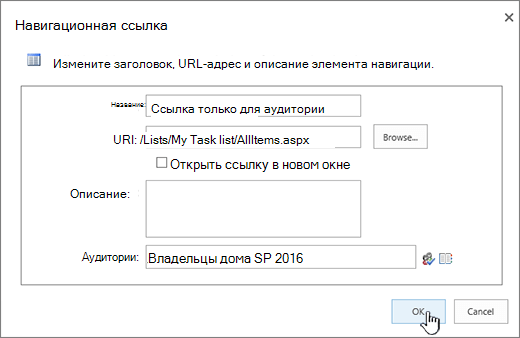
В диалоговом окне " Навигация по ссылке " введите заголовок и URL-адрес ссылки, а затем добавьте одно или несколько имен аудитории в список аудиторий .
Чтобы скопировать URL-адрес, его можно скопировать в буфер обмена, щелкнув ссылку правой кнопкой мыши и выбрав « Копировать ярлык». Если в браузере нет этой команды, перейдите на страницу, на которую должна указывать ссылка, и скопируйте значение в адресной строке.
При отображении страницы навигационная ссылка будет выводиться только для пользователей, которые являются членами выбранной аудитории.
