
Познакомьтесь с 12-дюймовым Surface Pro (1-й выпуск) и всеми новейшими функциями и возможностями компьютеров Copilot+ PC (16 ГБ памяти или больше).
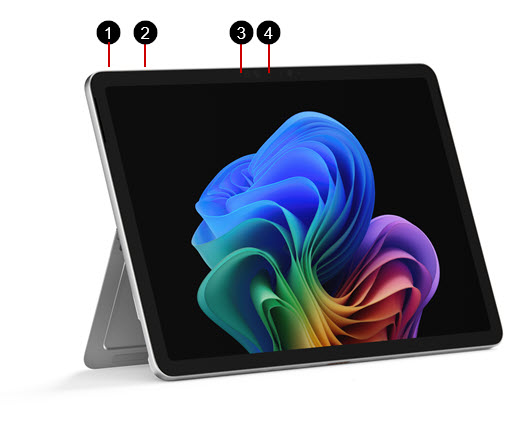
1. Кнопка питания
2. Объем
3. Камера Windows Hello
4. Передняя камера
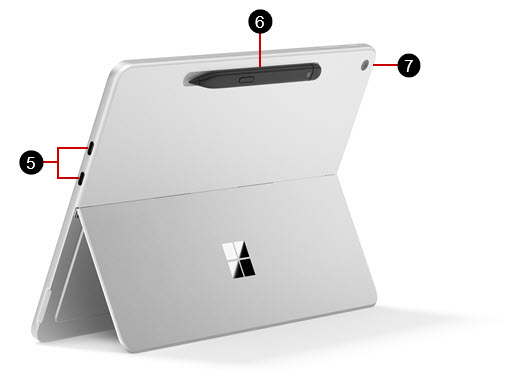
5. Два порта USB-C / USB 3.2
6. Хранилище и зарядка ручки Surface Slim (ручка продается отдельно)
7. Задняя камера
Можно приобрести в Microsoft Store и других розничных магазинах.
Зарядка устройства Surface
Зарядите устройство с помощью порта USB-C с зарядным устройством USB Type-C PD.
Для наилучшей производительности рекомендуется использовать зарядное устройство USB-C PD мощностью не менее 27 Вт. При подключении зарядного устройства меньшей мощности его зарядка может выполняться медленно или вообще не заряжаться.
Для быстрой зарядки используйте зарядное устройство мощностью не менее 45 Вт. С помощью быстрой зарядки вы можете зарядить аккумулятор до 80% примерно за час.
Мы рекомендуем использовать настенное зарядное устройство Surface с портом USB-C мощностью 45 Вт.
Дополнительные сведения о зарядке устройства см. в разделе USB-C и быстрая зарядка для Surface.
Подключение клавиатуры Surface Pro 12 дюймов (1-го издания)
Чтобы использовать 12-дюймовый планшет Surface Pro (1-го поколения) как обычный ноутбук, подключите 12-дюймовую клавиатуру Surface Pro (1-го поколения). (Клавиатура приобретается отдельно.)
- Поднесите нижний край Surface Pro к верхнему краю клавиатуры, пока магниты не защелкнутся автоматически.
Примечание
12-дюймовый Surface Pro (1-й выпуск) совместим с 12-дюймовой клавиатурой Surface Pro (1-го поколения). Другие клавиатуры Surface Pro, в том числе 13-дюймовая клавиатура Surface Pro с хранилищем для пера и 13-дюймовая гибкая клавиатура Surface Pro, несовместимы с 12-дюймовым планшетом Surface Pro (1-й выпуск) (1-й выпуск). Узнайте больше о клавиатурах и обложках Type Cover для Surface Pro.
Более ремонтопригодная конструкция устройства
Многие компоненты могут быть заменены авторизованными поставщиками услуг или квалифицированными специалистами, что обеспечивает более пригодную для ремонта конструкцию устройства. Для послегарантийного ремонта доступны сменные компоненты. Доступность и варианты обслуживания могут различаться в зависимости от продукта, рынка и времени.
Дополнительные сведения см. в статье Сведения о самостоятельном восстановлении для устройства Surface.
Статьи по теме
- Предупреждения и инструкции по безопасности изделия
- Информация о соответствии нормативным требованиям в отношении Surface
- Условия & положения плана гарантии и защиты
- Специальные возможности Windows
- Какой выпуск Windows установлен на вашем устройстве Surface?
Дополнительные сведения
Техническая поддержка

Для получения технической поддержки откройте приложение Surface или веб-браузер, опишите проблему и выберите "Техническая поддержка".
Поддержка сообщества

В сообществах можно задавать вопросы и консультироваться с экспертами разных профилей. Задайте вопрос в сообществе.
Дополнительные варианты поддержки

Если вы не можете использовать устройство Surface или у вас есть вопросы о чем-то другом, откройте раздел "Техническая поддержка ", чтобы получить другую поддержку в Интернете.


