Примечание
- Невероятная скорость и время работы батареи сочетаются с возможностями ИИ нового уровня и фирменным дизайном Surface.
- Обзор новейших компьютеров Surface
Знакомство с Surface Book 2

- Устройство чтения карт SDXC™
- USB 3.0
- Задняя камера
- Кнопка питания
- Объем
- Windows Hello и вход в систему с распознаванием лица
- Передняя камера
- Разъем для гарнитуры
- Клавиша отсоединения
- Surface Connect
- USB-C
Surface Book 2 и Windows 10
Surface Book 2 поставляется с выпуском Windows 10 Pro. Для моделей Surface Book 2 с процессором Intel® Core™ i5-8350U или i7-8650U 8-го поколения можно обновить Surface Book 2 с Windows 10 до Windows 11. Дополнительные сведения см. в разделе Какие устройства Surface можно обновить до Windows 11?
Зарядка устройства Surface
Планшет Surface можно заряжать с помощью порта USB-C или Surface Connect. Дополнительные сведения см. в разделе «Как зарядить Surface».
Советы по Surface Book 2
Вы только что получили новый Surface Book. Поздравляем! Позвольте дать вам несколько советов по началу работы.
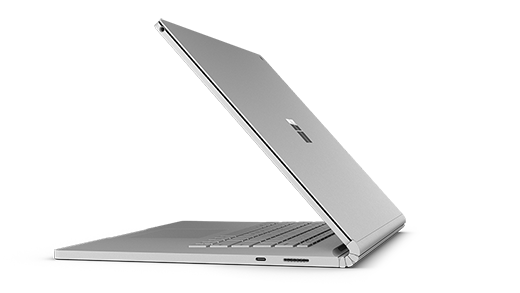
Отсоедините дисплей для использования устройства в четырех разных режимах
Surface Book — это универсальный ноутбук, мощный планшет и переносная студия. Его можно с легкостью приспособить к особенностям своей работы.
Отсоединение дисплея
Нажмите и удерживайте клавишу отсоединения, пока индикатор на ней не станет зеленым, а на экране не отобразится сообщение Устройство готово к отсоединению. Затем отсоедините дисплей от клавиатуры.
Теперь вы можете переключить Surface Book в любой режим в зависимости от своих задач.
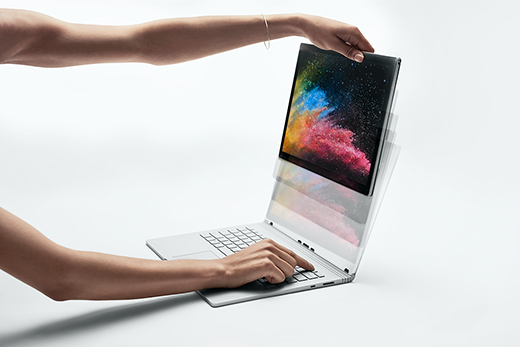
Используйте Surface Book в качестве планшета
Surface Book — это планшет, который можно использовать в любом месте. Просто нажмите и удерживайте клавишу отсоединения на клавиатуре, отключите дисплей и приступите к работе.
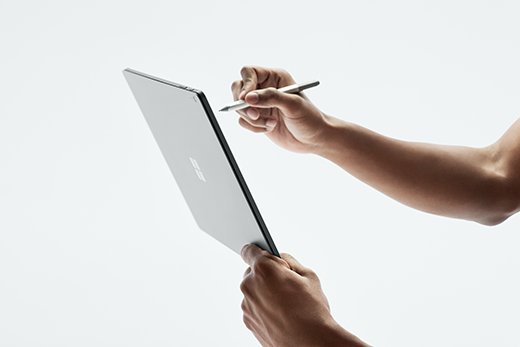
Совет. Если вы путешествуете и вам не нужна клавиатура, возьмите с собой только дисплей и шнур питания. Внизу дисплея по центру есть порт для зарядки. Только обязательно защитите экран с помощью мягкого чехла или другим путем, если не берете с собой клавиатуру.
Смотрите фильмы и делитесь фотографиями в режиме просмотра
Режим просмотра идеально подходит для следующих задач:
- просмотреть все выпуски любимой телепередачи;
- обменяться фотографиями на семейной встрече;
- поделиться идеями с несколькими коллегами или одноклассниками;
- Следуйте рецепту, который вы нашли в Интернете.
- играйте в игры Xbox, используя беспроводной контроллер Xbox (узнайте больше об играх на Surface).
Чтобы перевести Surface Book в режим просмотра, сначала нажмите и удерживайте клавишу отсоединения на клавиатуре, чтобы отключить дисплей. Поверните экран на 180 градусов, совместите разъемы на клавиатуре с разъемами на дисплее и вставьте его. Он надежно зафиксируется, а на экране отобразится сообщение Устройство соединено.
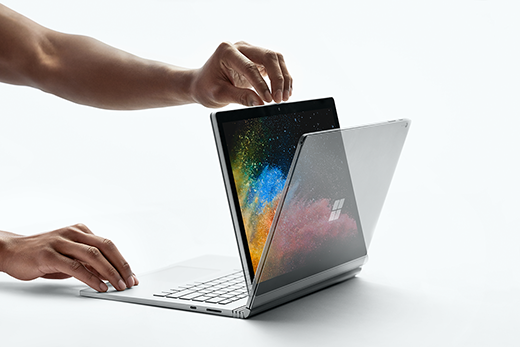
Клавиатура превратилась в надежную подставку для дисплея, на котором можно удобно просматривать содержимое.
Рисуйте, пишите и творите в режиме студии (Studio Mode)
Когда Surface Book находится в режиме просмотра, сложите дисплей, чтобы писать на горизонтальной поверхности. Используйте сенсорный ввод или ручку Surface, чтобы рисовать или делать записи на экране, как на бумаге. Для создания творческой иммерсивной среды используйте Surface Dial.
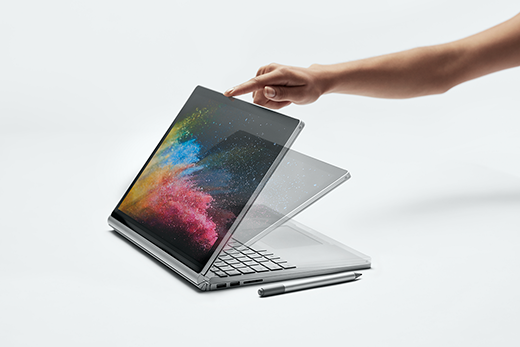
Получите дополнительные сведения о том, как использовать ручку Surface
Используйте Surface Book в качестве ноутбука
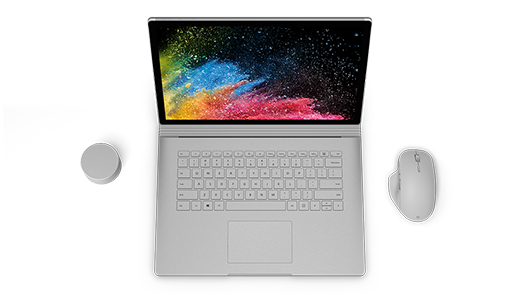
Конечно, Surface Book 2 — это мощный ноутбук, на котором можно запускать профессиональное программное обеспечение благодаря высокоскоростному процессору Intel, мощной видеокарте NVIDIA, быстрой памяти и емкой батарее, обеспечивающей работу в течение 17 часов. Не сомневайтесь: вы сможете сосредоточиться на своей работе.
Пишите и рисуйте с помощью ручки Surface, как на листе бумаги
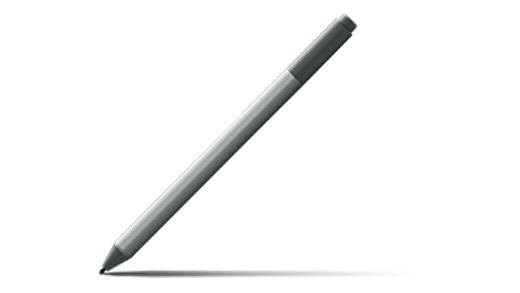
Ручка Surface — идеальное периферийное устройство для Surface Book. Делайте заметки на собраниях или занятиях, рисуйте и редактируйте документы Word. Сделали ошибку? Переверните ручку и сотрите ошибку ластиком. Ручку Surface можно закрепить на левой стороне экрана с магнитной вставкой, чтобы не искать ее, когда она понадобится.
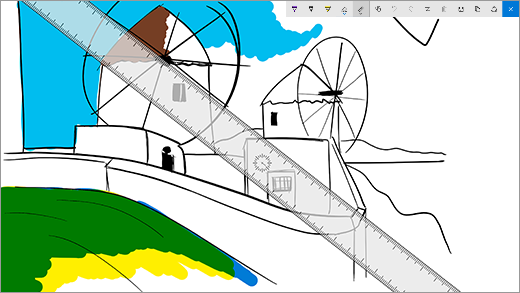
Создавайте наброски и рисуйте
Ручка Surface поддерживает такие функции, как точный рукописный ввод и наклон для заливки, а также работает практически без задержек, поэтому идеально подходит для всех: от графических дизайнеров до любителей порисовать. Чтобы опробовать ее, нажмите верхнюю кнопку на ручке Surface один раз для открытия Windows Ink Workspace, а затем выберите "Альбом" и начните рисовать. Ручка Surface также поддерживает профессиональное программное обеспечение для работы с графикой.
Редактируйте документы Word
Редактируйте документы Word и добавляйте к ним примечания с помощью ручки Surface.
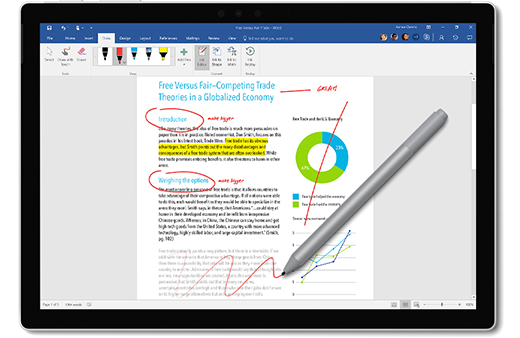
Ниже рассказывается, как это сделать.
- Выделить текст
Выберите редактор рукописного ввода>, затем с помощью ручки Surface обведите слово, фразу или абзац, а затем вырежьте, скопируйте или вставьте необходимый фрагмент. - Удаление текста
Выберите "Рисование>в редакторе", а затем с помощью ручки Surface нарисуйте диагональную линию, пересекающую слова, фразы или абзацы. - Выделение текста
Выберите "Нарисовать>маркер", а затем выделите нужный текст с помощью ручки Surface. - Воспроизведение росчерков пера
Выберите "Воспроизведение рукописного ввода>", чтобы воспроизвести все исправления, внесенные в документ.
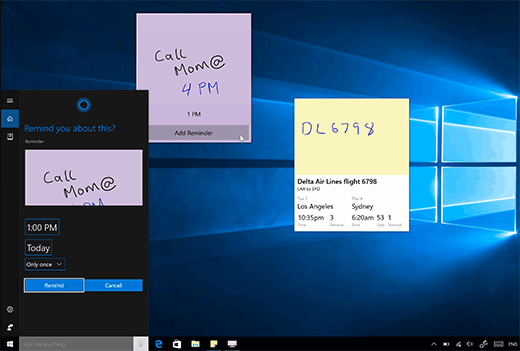
Используйте записки
Нажмите и удерживайте верхнюю кнопку на ручке Surface, чтобы открыть записки, а затем запишите напоминания, списки дел, номера телефонов или что-то другое, что хотите запомнить.
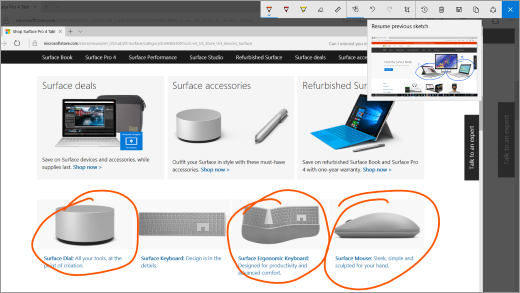
Делайте снимки экрана и рисуйте на них
Дважды нажмите верхнюю кнопку, чтобы сделать снимок экрана. Он автоматически откроется его в наброске экрана, откуда вы можете рисовать на изображении или добавить заметки. Так вы сможете с легкостью поделиться содержимым, которое нашли в Интернете, или сделать набросок на аватаре друга.
Очищайте данные, как с помощью карандаша
Переверните ручку Surface и используйте верхнюю кнопку для очистки.
Настройте верхнюю кнопку ручки Surface
Выберите «Параметры>запуска>устройств»>& Windows Ink. В разделе Ярлыки ручки выберите приложение, которое должно открываться, когда вы нажимаете верхнюю кнопку один или два раза.
Подключайте любые устройства с портами USB-C
Surface Book 2 оснащен портом USB-C для зарядки устройств, передачи файлов и отображения видео на внешних мониторах.
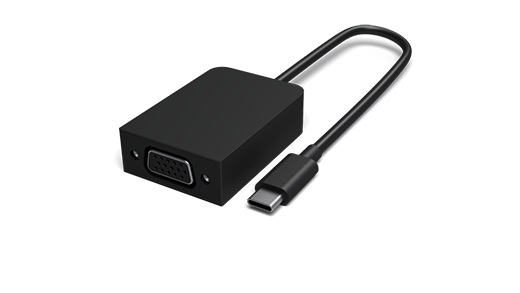
Адаптеры USB-C — HDMI и USB-C — VGA отлично подходят для отображения видео и изображений на большем экране.
Адаптер USB-C — HDMI

Адаптер USB-C — VGA
Справка по аксессуарам Surface
Создайте настольную рабочую станцию с помощью док-станции Surface Dock
Подключите док-станцию Surface Dock, чтобы зарядить свой Surface Book и использовать два внешних монитора с разрешением 4K, клавиатуру, мышь, принтер и другие устройства.
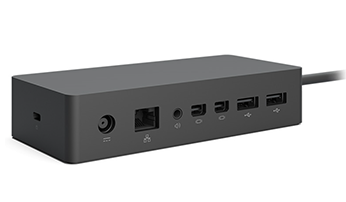
Подробнее о док-станции Surface Dock
Нужны еще советы?
Можно открыть приложение "Советы", которое находится на устройстве Surface. Откройте меню "Пуск" и выберите "Советы" в списке приложений. Подробнее о советах
Технические характеристики Surface Book 2
| Измерения |
Surface Book 2 13,5 дюйма i5: 12,3 x 9,14 x 0,51–0,90 дюйма (312 x 232 x 13 мм–23 мм) i7: 12,3 x 9,14 x 0,59 -0,90 дюйма (312 x 232 x 15 мм-23 мм) Surface Book 2 15" 13,5 x 9,87 x 0,568-0,90 дюйма (343 x 251 x 15 мм-23 мм) |
| Дисплей. |
Surface Book 2 с диагональю 13,5 дюйма Дисплей PixelSense™ Экран: дисплей PixelSense™ 13,5" Разрешение: 3000 x 2000 (267 PPI) Пропорции: 3:2 Коэффициент контрастности: 1600:1 Сенсорный ввод: 10-точечный мультисенсорный ввод G5 Surface Book 2 с диагональю 15 дюймов Дисплей PixelSense™ Экран: дисплей PixelSense™ 15" Разрешение: 3240 x 2160, (260 PPI) 10-точечный мультисенсорный ввод G5 Пропорции: 3:2 Коэффициент контрастности: 1600:1 |
| Память |
Surface Book 2 13,5 дюйма 8 ГБ или 16 ГБ ОЗУ 1866 МГц LPDDR3 Surface Book 2 с 15-дюймовым экраном 16 ГБ ОЗУ 1866 МГц LPDDR3 |
| Процессор |
Surface Book 2 13,5 дюйма Двухъядерный процессор Intel® Core™ i5-7300U 7-го поколения, макс. тактовая частота 3,5 ГГц в режиме Turbo Четырехъядерный процессор Intel® Core™ i5-8350U 8-го поколения, макс. тактовая частота 3,6 ГГц в режиме Turbo Четырехъядерный процессор Intel® Core™ i7-8650U 8-го поколения, 4,2 ГГц макс. в режиме Turbo Surface Book 2 с 15-дюймовым экраном Четырехъядерный процессор Intel® Core™ i5-8350U 8-го поколения, макс. тактовая частота 3,6 ГГц в режиме Turbo Четырехъядерный процессор Intel® Core™ i7-8650U 8-го поколения, 4,2 ГГц макс. в режиме Turbo |
| Безопасность | Аппаратный чип TPM 2.0 для корпоративной безопасности Защита корпоративного уровня с помощью распознавания лиц в Windows Hello |
| Программное обеспечение |
Книга 2 64-разрядная версия Windows 10 Pro Creators Update 30-дневная пробная версия Microsoft 365 Book 2 для бизнеса 64-разрядная версия Windows 10 Pro Creators Update 30-дневная пробная версия Microsoft 365 |
| Датчики | Датчик освещенности Датчик приближения Акселерометр Гироскоп Магнитометр |
| Комплект поставки |
Surface Book 2 с диагональю 13,5 дюйма Дисплей PixelSense™ 44 Вт (встроенный графический процессор) или 102 Вт (дискретный графический процессор) Блок питания Surface с портом USB-A (5 Вт) для зарядки Краткое руководство по началу работы Документы по технике безопасности и гарантии Surface Book 2 с диагональю 15 дюймов Дисплей PixelSense™ Блок питания Surface мощностью 102 Вт с портом зарядки USB-A (5 Вт) Краткое руководство по началу работы Документы по технике безопасности и гарантии |
| Толщина |
Surface Book 2 с диагональю 13,5 дюйма Дисплей PixelSense™ Intel® Core™ i5: 3,38 фунта (1 534 г), включая клавиатуру Intel® Core™ i7: 3,62 фунта (1 642 г), включая клавиатуру Surface Book с диагональю 215 дюймов с дисплеем PixelSense™ Intel® Core™ i7: 1905 г (4,20 фунта), включая клавиатуру |
| Хранилище 2 | Варианты твердотельных накопителей (SSD): SSD PCIe емкостью 256 ГБ, 512 ГБ или 1 ТБ |
| Уровень заряда | До 17 часов воспроизведения видео1 |
| Изображения |
Surface Book 2 с диагональю 13,5 дюйма Дисплей PixelSense™ Встроенный графический процессор Intel® HD Graphics 620 (на модели Intel® i5-7300U) Встроенный графический процессор Intel® HD Graphics 620 (на модели Intel® i5-8350U) Дискретный графический процессор NVIDIA® GeForce® GTX 1050 с графической памятью GDDR5 объемом 2 ГБ (на моделях Intel® i7-8650U) Surface Book 2 с диагональю 15 дюймов Дисплей PixelSense™ Встроенный графический процессор Intel® HD Graphics 620 (на модели Intel® i5-8350U) Дискретный графический процессор NVIDIA® GeForce® GTX 1060 с 6 ГБ графической памяти GDDR5 |
| Connections | 2 разъема USB type-A (версия 3.1 Gen 1) 1 разъем USB type-C (версия 3.1 Gen 1 с USB Power Delivery, версия 3.0) Разъем для наушников (3,5 мм) 2 порта Surface Connect Полноразмерное устройство чтения карт SDXC (UHS-I / UHS-II) Совместимость с Surface Dial* при взаимодействии на экране и за его пределами |
| Камеры, видео и аудио | Камера для проверки подлинности с помощью функции распознавания лиц Windows Hello (передняя) Фронтальная камера 5,0 Мп с разрешением HD видео 1080p Задняя камера с автофокусировкой 8,0 Мп и высоким качеством видео 1080p Два микрофона Фронтальные стереодинамики с поддержкой технологии Dolby® Audio™ Поддержка Windows Sonic для наушников |
| Беспроводная мышь | Wi-Fi: совместимость с IEEE 802.11 a/b/g/n/ac Технология Bluetooth Wireless 4.1 Встроенный беспроводной адаптер Xbox (только 15 дюймов) |
| Экстерьер | Корпус: Магний Цвет: Серебристый Физические кнопки: громкость, питание |
| Гарантия | Ограниченная гарантия на оборудование сроком на 1 год |
* Microsoft 365, ручка Surface, а также некоторое программное обеспечение и аксессуары продаются отдельно.
[1] Уровень заряда батареи Surface Book 2.
Surface Book 2 13,5 дюйма: до 17 часов воспроизведения видео. Тестирование проводилось корпорацией Майкрософт в октябре 2017 г. с использованием предварительной версии устройства с такими характеристиками: Intel® Core™ i5, 256 ГБ, ОЗУ 8 ГБ. Сценарий тестирования заключался в полной разрядке аккумулятора во время воспроизведения видео. В процессе тестирования использовались параметры по умолчанию, за исключением следующих: Wi-Fi был связан с сетью, и была отключена автоматическая настройка яркости. Время работы батареи в значительной степени зависит от параметров, сценариев использования и других факторов.
Surface Book 2 15": до 17 часов воспроизведения видео. Тестирование проводилось корпорацией Майкрософт в октябре 2017 г. с использованием предварительной версии устройства dGPU с такими характеристиками: Intel® Core™ i7, 512 ГБ, ОЗУ 16 ГБ. Сценарий тестирования заключался в полной разрядке аккумулятора во время воспроизведения видео. В процессе тестирования использовались параметры по умолчанию, за исключением следующих: Wi-Fi был связан с сетью, и была отключена автоматическая настройка яркости. Время работы батареи в значительной степени зависит от параметров, сценариев использования и других факторов.
[2] Системное программное обеспечение использует значительный объем дискового пространства. Доступный объем хранилища может меняться в зависимости от обновлений системного программного обеспечения и использования приложений. 1 ГБ = 1 миллиард байтов. Дополнительные сведения см. в Surface.com/Storage .
Утверждение «Самый мощный ноутбук Surface» относится к вычислительной мощности.
Статьи по теме
- Возможности Surface Dial
- Ручка Surface
- Специальные возможности Windows
- Возможности и советы по Windows 11
Дополнительные сведения
Техническая поддержка

Для получения технической поддержки откройте приложение Surface или веб-браузер, опишите проблему и выберите "Техническая поддержка".
Поддержка сообщества

В сообществах можно задавать вопросы и консультироваться с экспертами разных профилей. Задайте вопрос в сообществе.
Дополнительные варианты поддержки

Если вы не можете использовать устройство Surface или у вас есть вопросы о чем-то другом, откройте раздел "Техническая поддержка ", чтобы получить другую поддержку в Интернете.