Surface Laptop Studio — это одновременно мощный ноутбук и портативная студия. Он адаптируется к вам и к разнообразным действиям в течение дня, будь то на работе, в школе или на отдыхе.
Знакомство с Surface Laptop Studio
Примечание
- Ноутбуки Surface Laptop — это просто, легко и быстро. С встроенным ИИ, возможностями Copilot+ PC и аккумулятором, рассчитанным на целый день, они созданы для продуктивной удаленной работы.
- Обзор новейших устройств Surface
Ниже описаны некоторые основные функции и сведения, которые помогут вам познакомиться с Surface Laptop Studio.

- Камера Windows Hello
- Передняя камера
- Микрофоны Studio
- Порт Surface Connect
- Разъем для наушников
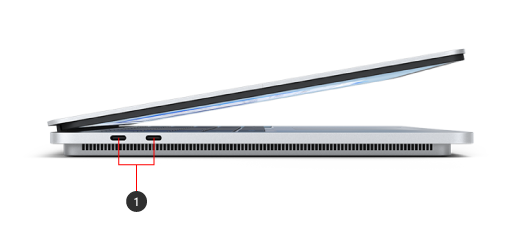
- Два порта USB-C с USB 4.0/ThunderboltTM 4
Surface Laptop Studio и Windows 11
Surface Laptop Studio поставляется со следующими устройствами:
- Выпуск Windows 11 Домашняя (для потребителей)
- Выпуск Windows 10/11 Pro (для бизнес-клиентов)
Если на вашем устройстве установлена Windows 11 Домашняя, вы можете перейти на Windows 11 Pro за дополнительную плату. Дополнительные сведения см. в разделе Обновление Windows Домашняя до Windows Pro.
Чтобы узнать версию Windows на вашем компьютере, см. раздел Как узнать свою версию операционной системы Windows?
Зарядка устройства Surface
Планшет Surface можно заряжать с помощью порта USB-C или Surface Connect. Дополнительные сведения см. в разделе «Как зарядить Surface».
Возможности Surface Laptop Studio
Surface Laptop Studio подстраивается под вас
Surface Laptop Studio превращается из ноутбука в расположенную под углом сцену и в портативный холст, чтобы вы могли выполнять работу в течение дня. Для начала используйте его как ноутбук. Когда вы будете готовы к совместной работе с коллегами, просмотру шоу в сети или играм Xbox в сети, потяните экран вперед, чтобы он был наклонен в режиме сцены. Когда вас осенит вдохновение, потяните экран вперед до упора вниз, чтобы этот экран был идеальной высотой для использования в качестве портативной студии для письма, рисования или просто набросков с помощью пера Surface Slim Pen 2 (продается отдельно). Дополнительные сведения см. в разделе Различные способы использования Surface Laptop Studio.

Высокоточная тактильная сенсорная панель
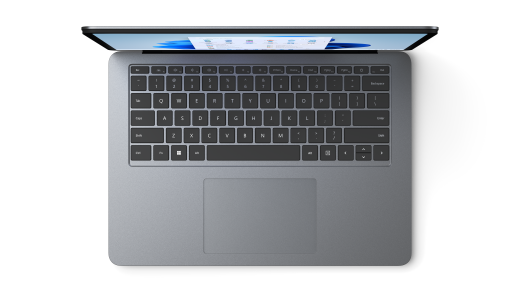
Surface Laptop Studio оснащен большой тактильной сенсорной панелью, которая реалистично реагирует при касании — при использовании вы услышите щелчок. Благодаря большому размеру у вас больше места для работы. А так как он работает в Windows 11, вы можете настроить жесты для сенсорной панели. Дополнительные сведения см. в статье " Использование и параметры сенсорной панели Surface".
Пробуждение при касании
Когда Surface Laptop Studio перейдет в спящий режим, вы можете быстро вывести его из спящего режима: просто коснитесь экрана, когда вы находитесь на сцене или в режиме студии, чтобы вернуться к своей работе.
Surface Slim Pen 2 — идеальный компаньон для ноутбука Surface Studio
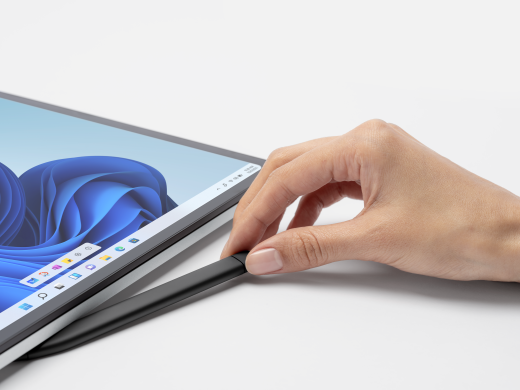
Перо Surface Slim Pen 2 (продается отдельно) предназначено для Surface Laptop Studio. Просто сложите экран и используйте его в режиме студии, чтобы получать великолепные реалистичные возможности письма и рисования. Рисуя на ярком сенсорном дисплее PixelSenseTM Flow 14,4" с частотой обновления до 120 Гц, вы будете чувствовать, что рисуете на бумаге. Независимо от того, рисуете ли вы шедевр или просто рисуете наброски, Surface Laptop Studio и Surface Slim Pen 2 помогут вам сделать это в нужное время.
Закончив, просто поместите перо Surface Slim Pen 2 под переднюю панель клавиатуры ноутбука Surface Studio: он крепится с помощью магнита для надежного хранения и зарядки. Дополнительные сведения о ручке Surface Slim Pen 2 см. в статье Использование ручки Surface Slim Pen 2.
Эффективное использование Surface
Узнайте больше о своем устройстве Surface и настройте его с помощью приложения Surface. Чтобы открыть его, выберите значок "Пуск"  , введите "Surface" и выберите приложение. Если приложение не открывается, скачайте его из Microsoft Store.
Более ремонтопригодная конструкция устройства
Многие компоненты могут быть заменены авторизованными поставщиками услуг или квалифицированными специалистами, что обеспечивает более пригодную для ремонта конструкцию устройства. Для послегарантийного ремонта доступны запасные части, такие как ножки для ноутбука. Доступность и варианты обслуживания могут различаться в зависимости от продукта, рынка и времени.
Дополнительные сведения см. в статье Сведения о самостоятельном восстановлении для устройства Surface.
См. также
Дополнительные сведения
Техническая поддержка

Для получения технической поддержки откройте приложение Surface или веб-браузер, опишите проблему и выберите "Техническая поддержка".
Поддержка сообщества

В сообществах можно задавать вопросы и консультироваться с экспертами разных профилей. Задайте вопрос в сообществе.
Дополнительные варианты поддержки

Если вы не можете использовать устройство Surface или у вас есть вопросы о чем-то другом, откройте раздел "Техническая поддержка ", чтобы получить другую поддержку в Интернете.