Surface Laptop Go 2 предоставляет портативный ноутбук Surface с сенсорным экраном и 12,4-дюймовым дисплеем PixelSense. При весе 1,48 кг этот ноутбук небольшой и достаточно легкий, чтобы носить его с собой в течение дня, чтобы сделать больше — будь то на работе, в школе или для себя.
Знакомство с Surface Laptop Go 2
Примечание
- Ноутбуки Surface Laptop — это просто, легко и быстро. С встроенным ИИ, возможностями Copilot+ PC и аккумулятором, рассчитанным на целый день, они созданы для продуктивной удаленной работы.
- Обзор новейших устройств Surface
Не знаете, куда можно подключить устройство? Ниже приведено несколько схем, которые помогут вам в этом.

Два студийных микрофона дальнего радиуса действия
Передняя камера 720p HD f2.0
Кнопка питания с отпечатком пальца и вход в систему в одно касание с помощью Windows Hello (на некоторых моделях)
Порт Surface Connect
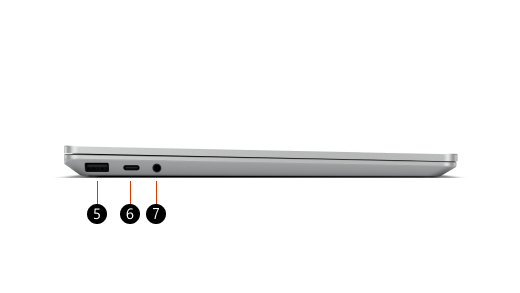
Порт USB-A
Порт USB-C
5 мм разъем для наушников
Surface Laptop Go 2 и Windows 10/11
Surface Laptop Go 2 поставляется со следующими устройствами:
- Windows 11 Домашняя (обычные клиенты)
- Windows 11 Pro или Windows 10 Pro (коммерческие клиенты)
Не знаете, какая версия Windows установлена у вас на устройстве? См. раздел Как узнать свою версию операционной системы Windows?
Если вы не знаете, какую модель Surface вы используете, см. раздел Какая у меня модель Surface?
Зарядка устройства Surface
Планшет Surface можно заряжать с помощью порта USB-C или Surface Connect. Дополнительные сведения см. в разделе «Как зарядить Surface».
Возможности
Вход в систему одним касанием
Некоторые модели Surface Laptop Go 2 оснащены кнопкой питания с отпечатком пальца и входом в систему в одно касание через Windows Hello (Surface Laptop Go 2 i5/4 ГБ/128 ГБ не оборудованы кнопкой питания с отпечатком пальца).
Поместите палец на кнопку питания, когда вокруг нее горит индикатор, чтобы быстро и безопасно войти в систему одним касанием. Чтобы начать работу и настроить его, откройте значок параметров , а затем выберите значок учетных записей
 >контакта Параметры> входаРаспознавание отпечатков пальцев (Windows Hello>)Настройка.
Выступление днем и ночью
Запускайте свои повседневные приложения и другие любимые сайты, отслеживая их в социальных сетях в течение дня. Процессор Intel® Core™ 11-го поколения обеспечивает необходимую мощность и производительность. Время работы* от батареи составляет до 13,5 часов, поэтому вы можете работать продуктивно или наслаждаться любимыми телепередачами.
Примечание
* Время работы батареи в значительной степени зависит от конфигурации устройства, использования, конфигурации сети и функций, уровня сигнала, настроек и других факторов. Дополнительные сведения см. в https://aka.ms/SurfaceBatteryPerformance .
Наилучшее впечатление и звук во время видеозвонков
Surface Laptop Go 2 оснащен сенсорным экраном PixelSense™ с диагональю 12,4 дюйма и передней HD-камерой с разрешением 720p, чтобы вы могли наилучшим образом выглядеть во время видеосвязи и конференций — будь то учеба, работа или общение с друзьями и семьей. Студийные микрофоны и динамики Omnisonic также помогут вам звучать великолепно.
Индивидуальная настройка
Используйте Surface Laptop Go 2 максимально эффективно, если вы используете его с некоторыми из этих дополнительных аксессуаров (каждый продается отдельно). Дополнительные сведения о них:
- Настройка мыши Surface Mobile
- Использование Surface Earbuds
- Использование Microsoft или Surface USB-C Travel Hub
Эффективное использование Surface
Узнайте больше о своем устройстве Surface и настройте его с помощью приложения Surface. Чтобы открыть его, выберите значок "Пуск"  , введите "Surface" и выберите приложение. Если приложение не открывается, скачайте его из Microsoft Store.
Более ремонтопригодная конструкция устройства
Многие компоненты могут быть заменены авторизованными поставщиками услуг или квалифицированными специалистами, что обеспечивает более пригодную для ремонта конструкцию устройства. Для послегарантийного ремонта доступны запасные части, такие как ножки для ноутбука. Доступность и варианты обслуживания могут различаться в зависимости от продукта, рынка и времени.
Дополнительные сведения см. в статье Сведения о самостоятельном восстановлении для устройства Surface.
Статьи по теме
- Microsoft Complete — план защиты для Surface или Xbox
- Очистка и уход за Surface
- Подключение Surface к телевизору, монитору или проектору
- Звук, громкость и аксессуары Surface
- Включение Dolby Audio для динамиков Omnisonic на планшете Surface
- Настройка параметров микрофонов Studio
Дополнительные сведения
Техническая поддержка

Для получения технической поддержки откройте приложение Surface или веб-браузер, опишите проблему и выберите "Техническая поддержка".
Поддержка сообщества

В сообществах можно задавать вопросы и консультироваться с экспертами разных профилей. Задайте вопрос в сообществе.
Дополнительные варианты поддержки

Если вы не можете использовать устройство Surface или у вас есть вопросы о чем-то другом, откройте раздел "Техническая поддержка ", чтобы получить другую поддержку в Интернете.