
Примечание
- Встречайте новые компьютеры Surface
- Невероятная скорость и время работы батареи сочетаются с возможностями ИИ нового уровня и фирменным дизайном Surface.
- Обзор новейших компьютеров Surface
Знакомство с Surface Studio 2
Surface Studio 2 обеспечивает высокую производительность для творчества, работы и много другого.
Кнопки громкости и питания

Порты и аудио
Surface Studio 2 поставляется с различными портами, которые можно найти в задней части основания:
- 1 мощный порт USB 3.0
- 3 дополнительных порта USB 3.0
- 1 порт Ethernet
- Порт питания для кабеля питания, входящего в комплект поставки
- 1 порт USB-C
- 1 устройство чтения карт SDXC
- 1 вспомогательный аудиопорт
Примечание
При отключении кабеля питания сначала отключите его от розетки. Штекер, присоединяемый к основанию устройства, оснащен замком, который удерживает штекер при перемещении Surface Studio 2. Если необходимо отсоединить кабель питания от основания, сдвиньте штекер в сторону от основания, чтобы открыть замок.
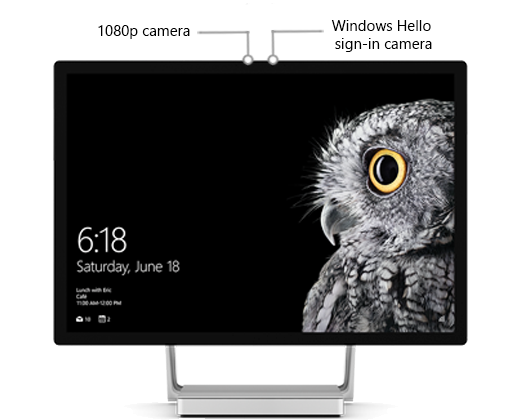
Камеры
Surface Studio 2 оснащен камерой с разрешением 1080p и камерой для входа в службу Windows Hello.
Примечание
Серийный номер Surface Studio 2 указан на нижней части основания устройства.
Возможности Surface Studio 2
Великолепный экран для ваших идей
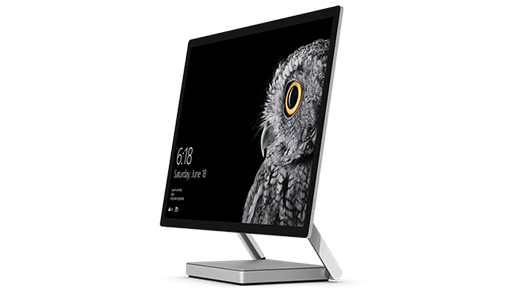
Surface Studio 2 оснащен 28-дюймовым регулируемым экраном PixelSenseTM с 13,5 миллионами пикселей для воплощения ваших идей, изображений и рисунков. Коснитесь его. Рисуйте на нем. Визуализируйте и разрабатывайте свои идеи так же, как на бумаге.
Из режима рабочего стола в режим студии
Когда вы делаете наброски для следующей отличной идеи, занимаетесь совместной работой в группе или защищаете свой проект, Surface Studio 2 адаптируется к вашим потребностям на любом этапе творческого процесса.
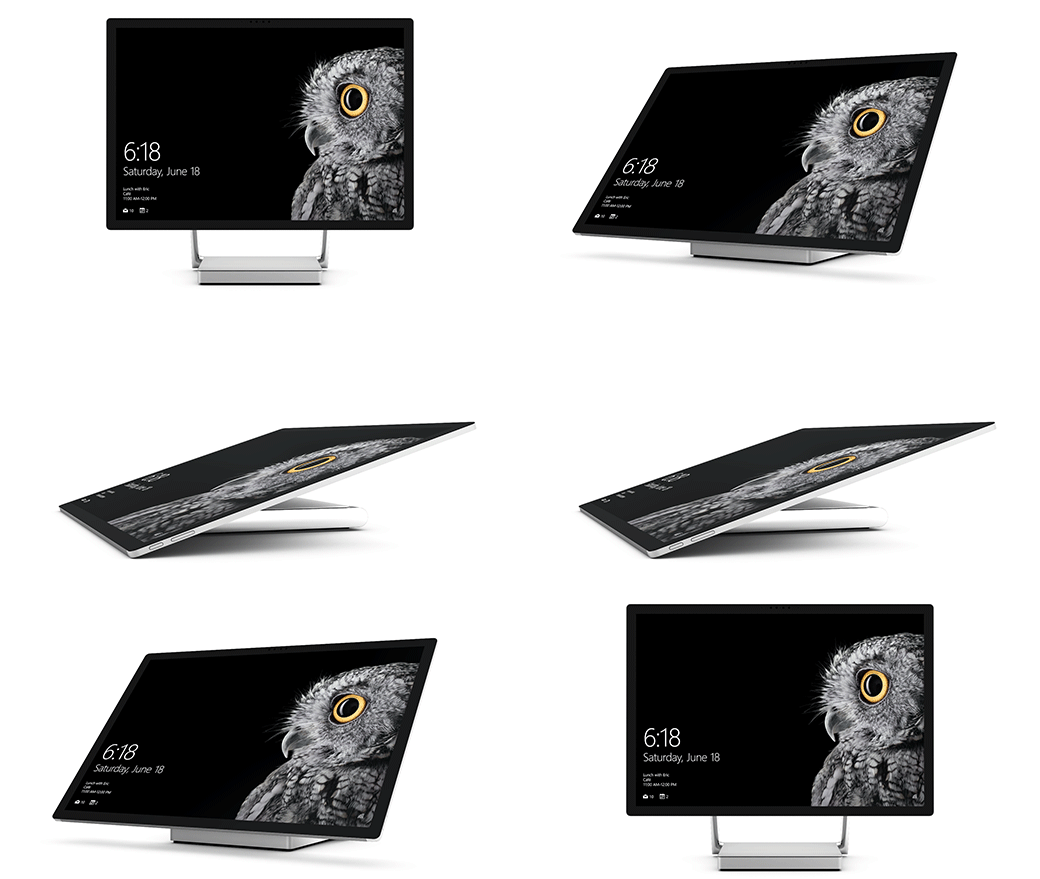
Возьмитесь за края экрана и используйте функцию Zero Gravity Hinge, чтобы перевести Surface Studio 2 из режима рабочего стола в режим студии. Это идеальная высота для письма, рисования и набросков на экране.
Когда вам снова понадобится режим рабочего стола, просто поднимите экран.
Мощность и производительность профессионального уровня
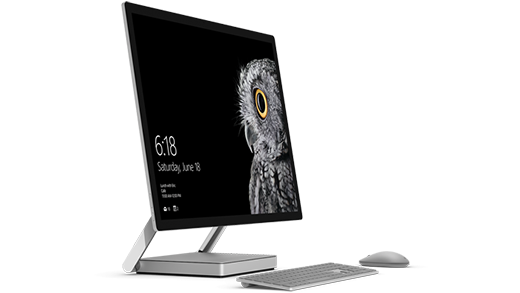
Surface Studio 2 готов к любым задачам. Наш самый мощный на данный момент Surface оснащен процессором Intel® Core™ i7 и дискретным графическим процессором NVIDIA® GeForce®. Вы можете запускать профессиональное программное обеспечение, например Adobe Premiere Pro, Solidworks или Autodesk, и использовать уникальные инструменты, такие как ручка Surface и Surface Dial, для нового подхода к работе.
Помимо ручки Surface устройство Surface Studio 2 поставляется с клавиатурой и мышью Bluetooth. Они предварительно связаны и готовы к работе в любое время.
Вход с помощью Windows Hello
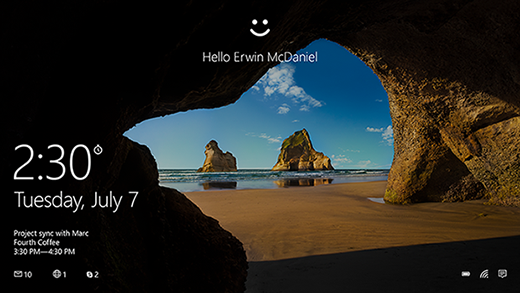
Забудьте о паролях. Фронтальная инфракрасная камера Surface Studio 2 готова к работе с Windows Hello — это быстрее и надежнее, чем вводить пароль. После настройки этой функции ваш Surface Studio 2 будет узнавать вас (и только вас) практически мгновенно.
Индивидуальная настройка
Пишите и рисуйте с помощью новой ручки Surface
Мы все думаем иначе, когда держим в руках ручку. Новейшая ручка Surface и Surface Studio 2 с 4 096 точками нажатия, которые реагируют на прикосновение, наклоном для заливки и естественным резиновым ластиком, работают совместно, чтобы использовать это изменение в перспективе. Щелкните верхнюю кнопку ручки, чтобы запустить Windows Ink Workspace. Это место, где можно делать заметки, наброски и рисовать на экране. Ручка Surface крепится с помощью магнитов сбоку экрана и всегда находится под рукой.
Мышь и клавиатура высочайшего качества
Качество кроется в деталях. Клавиатура и мышь Surface — не исключение.
Клавиатура Surface выполнена в прочном алюминиевом корпусе и автоматически связывается с Surface Studio 2 без мешающих проводов. Она обеспечивает быструю, тихую и адаптивную печать.
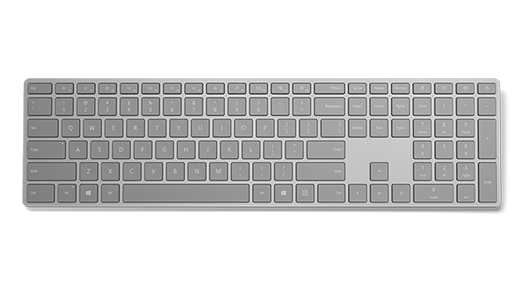
Чтобы изменить параметры клавиатуры, нажмите значок "Пуск"  , а затем выберите "Параметры>" "Устройства>ввода".
Мышь Surface также беспроводная и оборудована колесиком с 24-шаговой прокруткой. Звуки щелчка и прокрутки созданы достаточно тихими, чтобы не беспокоить, но быть отчетливо слышимыми.
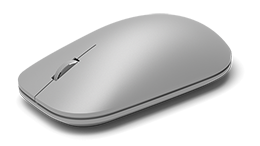
Чтобы изменить параметры мыши, нажмите значок "Пуск" , а затем выберите "Параметры>""Устройства>мыши".
Surface Dial: инструмент для творческого процесса
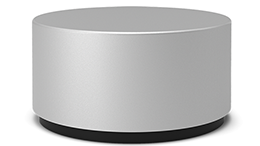
Surface Dial — это новый способ взаимодействия с Surface Studio 2. Он позволяет менять инструменты рисования, цвет и толщину линий, не отвлекаясь от творческого процесса.
Surface Dial — это дополнительное периферийное устройство. Приобретите его в ближайшем Microsoft Store.
Дополнительные сведения Возможности Surface Dial.
Технические характеристики
| Измерения | Дисплей: 25,1 x 17,3 x 0,5 дюйма (637,35 x 438,90 x 12,50 мм) Основание: 9,8 x 8,7 x 1,3 дюйма (250,00 x 220,00 x 32,20 мм) |
|---|---|
| Хранилище1 | Твердотельный накопитель (SSD) емкостью 1 ТБ или 2 ТБ |
| Память | 16 ГБ или 32 ГБ (DDR4) |
| Процессор | Intel® Core™ i7-7820HQ |
| Экран | Экран: дисплей PixelSense™ 28" Разрешение: 4500 x 3000 (192 PPI) Настройки цвета: sRGB, DCI-P3 и Vivid Индивидуально откалиброванный цвет дисплей Пропорции: 3:2 Сенсорный ввод: мультисенсорный ввод с 10 точками касания Поддерживает ручку Surface с активацией наклона, экранное взаимодействие с Surface Dial* и функцию Zero Gravity Hinge |
| Поддержка внешних дисплеев | До двух 4K UHD (@30Hz) или одного 4K UHD (@60Hz) |
| Изображения | NVIDIA® GeForce® GTX 1060 6 ГБ памяти GDDR5 (с конфигурацией i7/16/1 ТБ) NVIDIA® GeForce® GTX 1070 8 ГБ памяти GDDR5 (с конфигурациями i7/32/1 ТБ и i7/32/2 ТБ) |
| Connections | 4 порта USB 3.0 (один порт высокой мощности) Полноразмерное устройство чтения карт SDXC™ (UHS-I) 1 разъем USB-C Разъем для наушников (3,5 мм) Совместимость с Surface Dial* при взаимодействии с пользователем на экране 1 порт Gigabit Ethernet |
| Безопасность | Микросхема TPM 2.0 для корпоративной безопасности Защита корпоративного уровня с помощью распознавания лиц в Windows Hello |
| Камеры, видео и аудио | Камера для проверки подлинности с помощью функции распознавания лиц Windows Hello (передняя) Фронтальная камера 5,0 Мп с разрешением HD видео 1080p Два микрофона Динамики Stereo 2.1 с поддержкой технологии Dolby® Audio™ |
| Программное обеспечение | Windows 10 Pro БЕСПЛАТНОЕ обновление до Windows 11, когда оно доступно³ |
| Беспроводная мышь | Wi-Fi: 802.11ac Wi-Fi беспроводные сети, совместимость с IEEE 802.11 a/b/g/n Технология Bluetooth Wireless 4.1 Встроенная беспроводная сеть Xbox2 |
| Экстерьер | Физические кнопки: громкость, питание |
| Комплект поставки | Surface Studio 2 Ручка Surface Клавиатура Surface Keyboard Мышь для Surface Кабель питания с тросом захвата-разблокировки Краткое руководство по началу работы Руководство по технике безопасности и гарантии |
| Гарантия | Ограниченная гарантия на оборудование сроком на 1 год |
| Толщина | макс. 9,56 кг макс. 21 фунт |
[1] Системное программное обеспечение использует значительный объем дискового пространства. Доступный объем хранилища может меняться в зависимости от обновлений системного программного обеспечения и использования приложений. 1 ГБ = 1 миллиард байтов. Дополнительные сведения см. в разделе "Хранилище Surface ".
[2] Поддержка беспроводного геймпада Xbox доступна на некоторых мировых рынках.
[3] Surface Studio 2 поставляется с Windows 10 Pro. Бесплатное обновление до Windows 11, когда оно доступно. Обновление до Windows 11 будет реализовано в конце 2021 года в 2022 году. Время зависит от устройства. Для работы некоторых функций требуется специальное оборудование. См. aka.ms/windows11-spec.
Дополнительные сведения
Техническая поддержка

Для получения технической поддержки откройте приложение Surface, опишите проблему и выберите "Техническая поддержка".
Поддержка сообщества

В сообществах можно задавать вопросы и консультироваться с экспертами разных профилей. Задайте вопрос в сообществе.
Дополнительные варианты поддержки

Если вы не можете использовать устройство Surface или у вас есть вопросы о чем-то другом, откройте раздел "Техническая поддержка ", чтобы получить другую поддержку в Интернете.


