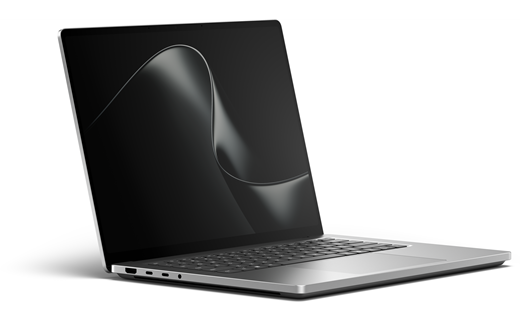
Узнайте о новейших функциях и возможностях Surface Laptop Ultra.
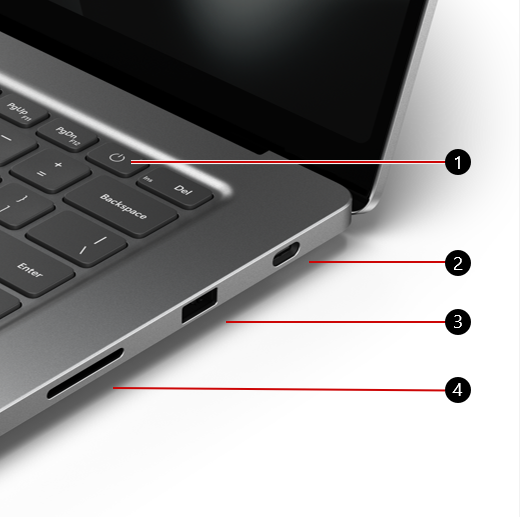
Кнопка питания
USB-C с портом Magnetic Connect
Порт USB-A
Устройство чтения карт SD
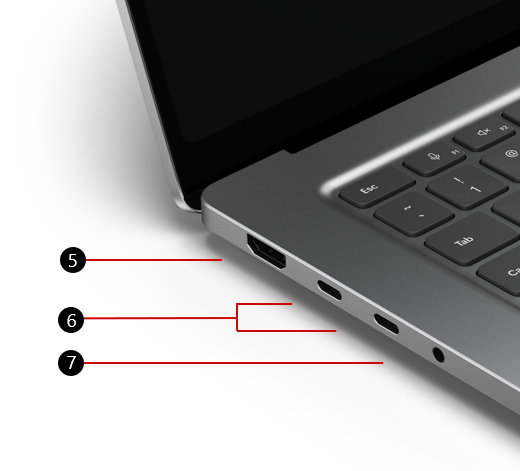
Порт HDMI
2 порта USB-C
Аудиоразъем 3,5 мм
Можно приобрести в Microsoft Store и других розничных магазинах.
Зарядка устройства Surface
Используйте адаптер питания Surface USB-C мощностью 140 Вт или зарядное устройство USB Type-C PD мощностью не менее 115 Вт. Вы можете зарядить Surface Laptop Ultra с помощью любого из портов USB-C. Surface Laptop Ultra оснащен двумя портами USB-C, а также портом USB-C с Magnetic Connect, который поддерживает зарядку мощностью до 140 Вт.
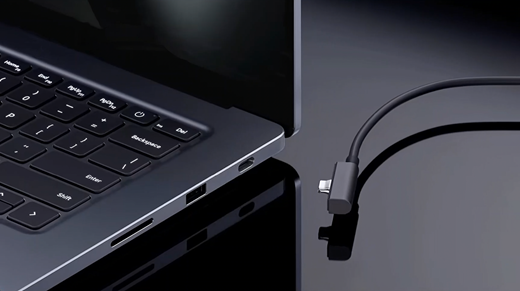
В комплект каждого устройства Surface Laptop Ultra входит кабель Magnetic Connect. Чтобы зарядить ноутбук, подключите соединитель кабеля USB-C к совместимому адаптеру питания, а магнитный конец — к порту USB-C с магнитным подключением ноутбука.
Если вы используете адаптер питания Surface USB-C мощностью 140 Вт, вы можете изменить кабель на противоположный: присоедините магнитный конец к адаптеру и используйте конец USB-C для зарядки совместимого устройства USB-C.
При зарядке Surface с помощью док-станции убедитесь, что док-станция поддерживает минимум 115 Вт сквозной мощности на Surface. Рекомендуется также подключить к планшету Surface адаптер питания USB-C мощностью 140 Вт для обеспечения достаточной мощности устройства. Адаптер питания Surface USB-C 140 Вт можно приобрести в Microsoft Store.
При зарядке Surface с помощью зарядного устройства USB Type-C PD рекомендуется обеспечить мощность не менее 115 Вт, а кабель USB-C поддерживает 5 ампер.
Примечание
Зарядное устройство USB-C, мощность которого меньше рекомендуемых 115 Вт, может привести к снижению скорости зарядки и производительности устройства, особенно во время использования Surface Laptop Ultra. Аккумулятор может заряжаться медленно или не заряжаться совсем, а быстрая зарядка может быть недоступна.
Дополнительные сведения о зарядке устройства см. в разделе USB-C и быстрая зарядка для Surface.
Более ремонтопригодная конструкция устройства
Многие компоненты могут быть заменены авторизованными поставщиками услуг или квалифицированными специалистами, что обеспечивает более пригодную для ремонта конструкцию устройства. Для послегарантийного ремонта доступны запасные части, такие как ножки для ноутбука. Доступность и варианты обслуживания могут различаться в зависимости от продукта, рынка и времени.
Дополнительные сведения см. в статье Сведения о самостоятельном восстановлении для устройства Surface.
Процессоры Windows 11 и ARM
Если у вас есть вопросы о работе процессора ARM, перейдите в раздел вопросов и ответов о компьютерах Windows на основе ARM.
Если на вашем устройстве Surface установлена Windows 11 Домашняя, то за дополнительную плату можно выполнить обновление до Windows 11 Pro. Для получения дополнительных сведений обновите Windows Домашняя до Windows Pro.
Статьи по теме
- Предупреждения и инструкции по безопасности изделия
- Информация о соответствии нормативным требованиям в отношении Surface
- Условия & положения плана гарантии и защиты
- Специальные возможности Windows
- Какой выпуск Windows установлен на вашем устройстве Surface?
Дополнительные сведения
Техническая поддержка

Для получения технической поддержки откройте приложение Surface или веб-браузер, опишите проблему и выберите "Техническая поддержка".
Поддержка сообщества

В сообществах можно задавать вопросы и консультироваться с экспертами разных профилей. Задайте вопрос в сообществе.
Дополнительные варианты поддержки

Если вы не можете использовать устройство Surface или у вас есть вопросы о чем-то другом, откройте раздел "Техническая поддержка ", чтобы получить другую поддержку в Интернете.