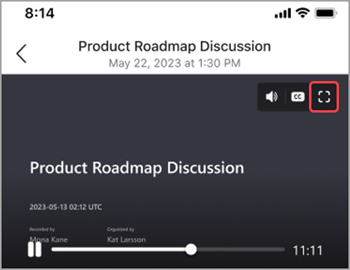
Быстро просматривайте записи событий Teams с кратким обзором. Просматривайте запись события, общий контент и многое другое без переключения экранов или приложений.
Быстро просматривайте записи событий, расшифровки и многое другое с помощью сводок Teams. Просматривайте материалы прошедшей трансляции, в том числе файлы, общий контент и многое другое, не переключаясь между экранами или приложениями.
Краткая сводка
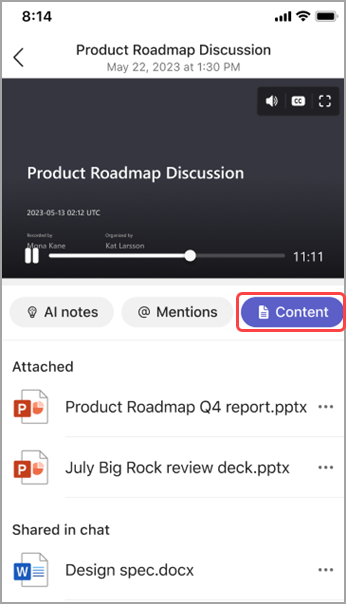
Сводки доступны после событий Teams, включая собрания, общие собрания, вебинары и звонки, которые были записаны или расшифрованы. В сводке можно найти запись события, расшифровку, общие файлы, заметки, настраиваемую сводку, повестку и последующие задачи.

В этой статье
Просмотр резюме
Чтобы просмотреть краткое содержание мероприятия:
Выберите "Просмотреть краткие итоги " в эскизе события в чате события.

Выберите "Подвести итоги " в чате события после завершения события.
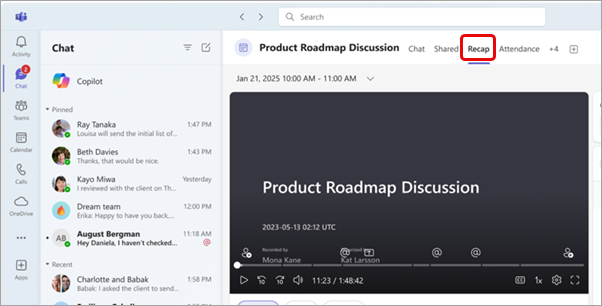
Чтобы просмотреть краткое содержание в отдельном окне, выберите Открыть краткое изложение собрания в новом окне
 .
.В повторяющихся событиях можно легко просматривать сводку по любому происшествию. Откройте краткое изложение и выберите экземпляр из раскрывающегося меню. Если нужное вхождение не отображается, выберите "Загрузить другие собрания".

Примечание
Уведомления о сводках, заметки и содержимое в настоящее время недоступны для незапланированных событий.
Поделиться кратким обзором
Поделитесь ссылкой на резюме со всеми пользователями в организации, чтобы вам было проще ссылаться на прошлый контент. Есть несколько способов найти и скопировать ссылку на краткую сводку:
- Откройте краткое изложение и выберите "Поделиться
 ". Добавьте имена получателей, адреса электронной почты, группы или теги. Затем выберите "Поделиться". Указанные пользователи получат доступ к кратким сведениям при предоставлении общего доступа.
 - Откройте краткое изложение и выберите "Поделиться>копией ссылки". Вставьте скопированную ссылку в чат или канал, чтобы поделиться. Любой пользователь, у которого еще нет доступа к краткому изложению, может запросить доступ.
Интеллектуальный протокол собрания
Получайте более персонализированное изложение ваших событий с помощью интеллектуального обзора. Экономьте время при просмотре с помощью функций на базе искусственного интеллекта, которые перенесут вас прямо к нужным моментам. Интеллектуальные протоколы вебинаров и общих собраний доступны организаторам мероприятий, соорганизаторам и докладчикам.
Примечание
- Интеллектуальные функции протоколов доступны в рамках Teams премиум, лицензии на надстройку, которая предоставляет дополнительные функции, позволяющие сделать события Teams более персонализированными, интеллектуальными и безопасными. Чтобы получить доступ к Teams премиум, обратитесь к ИТ-администратору.
- Интеллектуальные интерфейсы подведения итогов также доступны как часть лицензии Microsoft Copilot.
Поддерживаемые языки
Английский, китайский (упрощенное письмо, Китай), французский, немецкий, итальянский, японский, испанский, португальский, голландский, шведский, датский, финский, русский, норвежский (букмол), корейский, китайский (традиционное письмо, Тайвань), польский, турецкий, арабский, иврит, португальский (Португалия), чешский, венгерский, украинский и тайский.
Подробнее см. в разделе "Поддерживаемые языки для Microsoft Copilot". Если разговорный язык и транскрибируемый язык события поддерживаются, все функции ИИ будут доступны в Teams премиум.
Важно
Контент, созданный ИИ, основан на расшифровке события и работает на базе GPT и других моделей ИИ. Некоторый контент, созданный ИИ, может быть неточным, неполным или неуместным. Корпорация Майкрософт постоянно работает над совершенствованием технологий, которые сокращают число таких случаев.
Маркеры временной шкалы
Вдоль индикатора выполнения записи появляются маркеры временной шкалы, показывающие наиболее подходящие для вас фрагменты. Чтобы посмотреть маркеры на временной шкале, наведите указатель мыши на запись события. Выберите один, чтобы сразу перейти к этой части записи.

Маркеры временной шкалы включают следующее:
Маркеры упоминания имени
Перейдите сразу к той части записи, где кто-то произнес ваше имя с помощью имен упоминание временная шкала маркеров. При воспроизведении записи события вы можете узнать, было ли упомянуто ваше имя, наведя курсор на временную шкалу.
Если ваше имя было упомянуто, отобразится значок @ . Щелкните значок @ , чтобы перейти сразу к этой части записи. Можно также просмотреть расшифровку сказанного и того, кто это сказал, открыв область расшифровки. Только вы можете видеть маркеры упоминания своего имени.

Примечание
- Чтобы использовать маркеры упоминания имени, ваше событие должно быть записано или транскрибировано.
- Упоминание имен работает только в том случае, если имя пользователя в транскрипции совпадает с его отображаемым именем.
Маркеры соединения и выхода
Маркеры присоединения и выхода отображаются, когда вы присоединились к событию и покинули его. При воспроизведении записи события наведите курсор на временную шкалу, чтобы увидеть, когда вы присоединились или ушли. Выберите маркер "Присоединиться " или "Покинуть
 ", чтобы перейти к этой части записи. Только вы можете видеть свои маркеры присоединения и выхода.
Маркеры демонстрации экрана
Просматривайте презентации или другое демонстрируемое содержимое с помощью маркеров демонстрации экрана. Маркеры  демонстрации экрана, когда кто-то демонстрировал свой экран.
Наведите курсор на временную шкалу записи, чтобы увидеть маркеры демонстрации экрана. Выберите маркер, чтобы перейти к этой части записи.
Сводка по ИИ
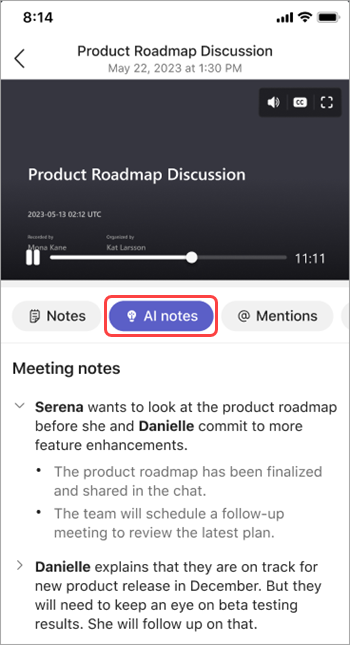
Просмотрите сгенерированные ИИ заметки и последующие задачи из события, выбрав сводку ИИ. Доступны сводки ИИ для событий, транскрибированных на поддерживаемом языке. Длительность события также должна составлять пять минут или более.
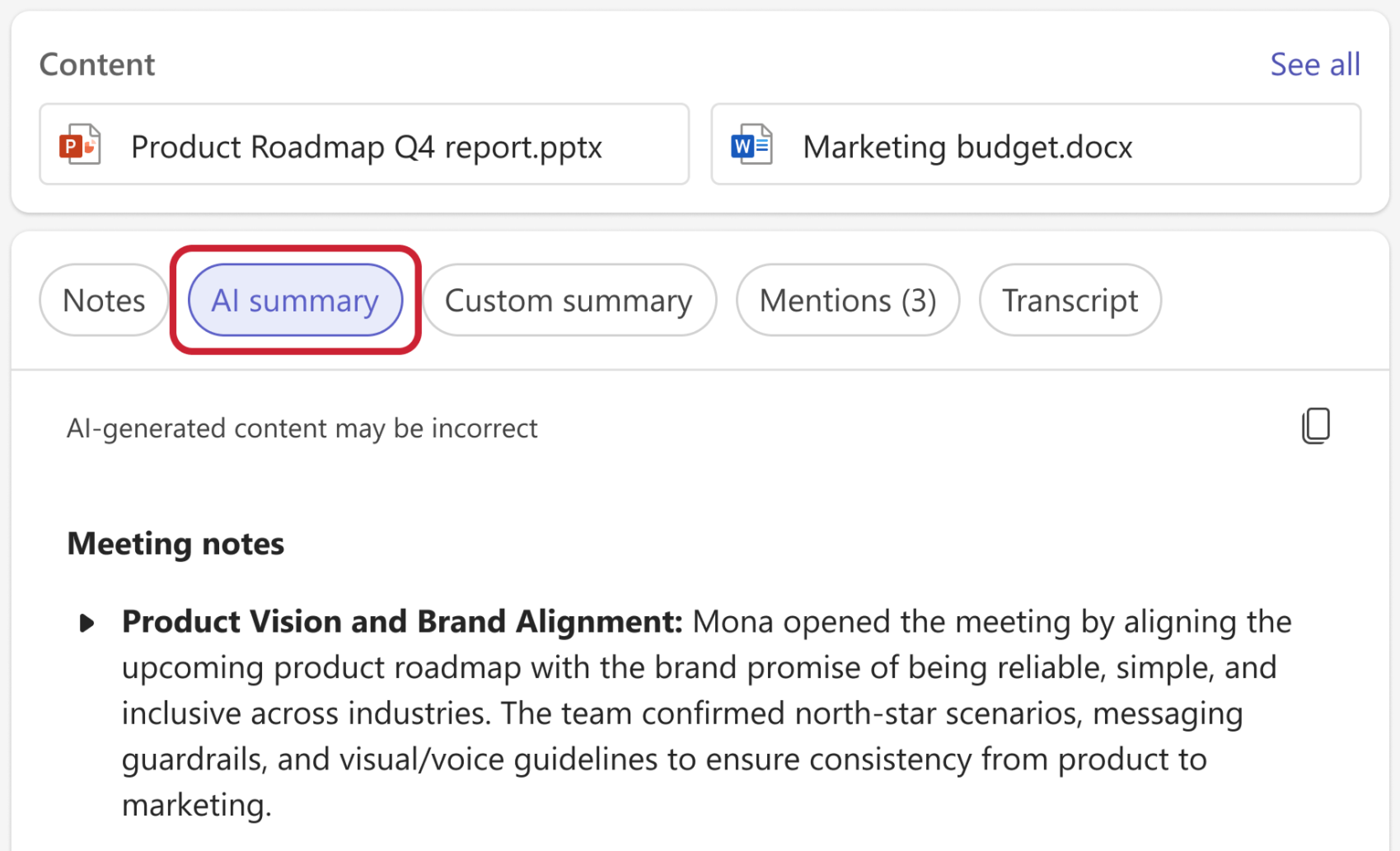
Возможно, вы не сможете скопировать сводку ИИ, если это не разрешено меткой конфиденциальности события.
Примечание
- Чтобы использовать эту функцию, событие должно быть транскрибировано как минимум для всех. Для оптимального подведения итогов запишите и расшифруйте событие.
- Сводки ИИ могут выглядеть по-разному в зависимости от языка транскрибирования события. Это связано с различиями в языковых моделях ИИ. Мы продолжаем улучшать эти функции.
Поделиться сводкой ИИ
Делитесь ИИ-сводками интеллектуального протокола с участниками, в том числе за пределами организации, путем создания электронного письма Outlook прямо из сводки события. Электронное письмо будет автоматически составлено и будет содержать сводку собрания и последующие задачи.
Чтобы отправить сообщение электронной почты с кратким изложением дела:
Выберите Chat
 в Teams.
Откройте чат события.
Выберите "Краткое изложение".
Выберите "Поделиться
>" "Отправить по электронной почте ".
".Отредактируйте черновик сообщения электронной почты, чтобы добиться точности.
- Получателями электронных писем будут люди, приглашенные на событие. Добавьте или удалите получателей в поле "Кому " перед отправкой.
Когда сообщение будет готово, выберите "Отправить".
Электронное письмо будет отправлено с адреса электронной почты пользователя, инициировавшего его. Организаторы собраний, соорганизаторы и докладчики могут отправлять электронные письма с краткими итогами в Teams.
Важно
- Предоставление общего доступа к сводкам ИИ недоступно в следующих случаях:
- Для метки конфиденциальности собрания задано значение " Только конфиденциальные получатели " или "Только строго конфиденциальные получатели".
- Запись и транскрибирование недоступны для собрания.
- Доступ к записи и расшифровке ограничен либо организаторами , либо определенными людьми.
- Дополнительные сведения см. в статьях "Настройка доступа к записям или расшифровкам собраний в Microsoft Teams " и "Метки конфиденциальности для собраний Teams".
Маркеры выступающих
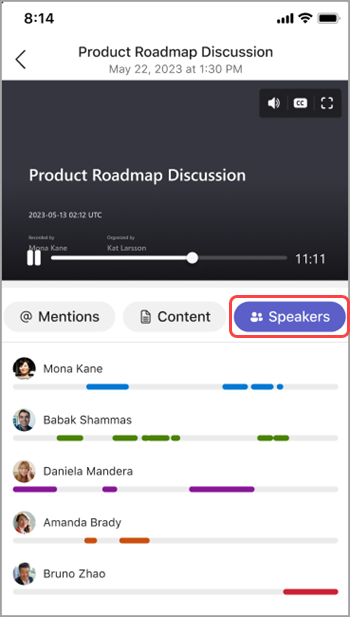
Представление "Выступающие" на базе искусственного интеллекта помогает найти конкретных выступающих и просмотреть их основные моменты в записи события. Выберите "Докладчики", чтобы увидеть, кто и когда говорил. Выберите панель динамиков другого пользователя, чтобы наблюдать за его выступлением.

Примечание
Чтобы использовать эту функцию, необходимо записать и транскрибировать событие.
Сводки и расшифровки
Дополнительные сведения о хранении записей, транскрипций и других данных, на которых работает эта функция, см. в статьях "Просмотр, редактирование и управление расшифровками и субтитрами к видео ", а также " Интеллектуальные данные сводки, конфиденциальность и безопасность".
Темы и главы
Главы и темы делят событие на разделы с помощью ключевых слов из расшифровки, содержимого, к которому предоставлен доступ в PowerPoint Live, и других элементов.
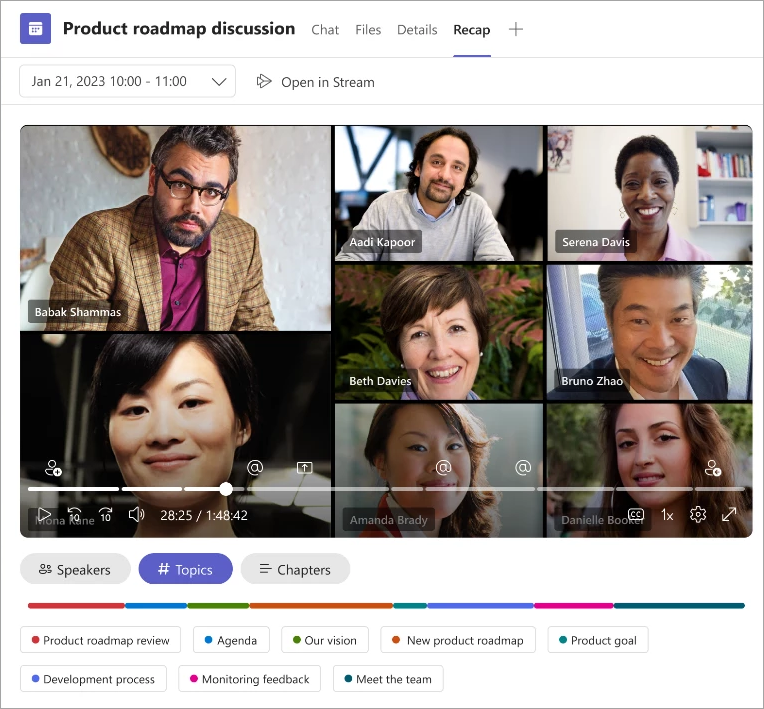
Примечание
Чтобы использовать эту функцию, необходимо записать и транскрибировать событие.
Подробнее об автоматически создаваемых главах в видеороликах Teams и в записях PowerPoint Live.
Copilot
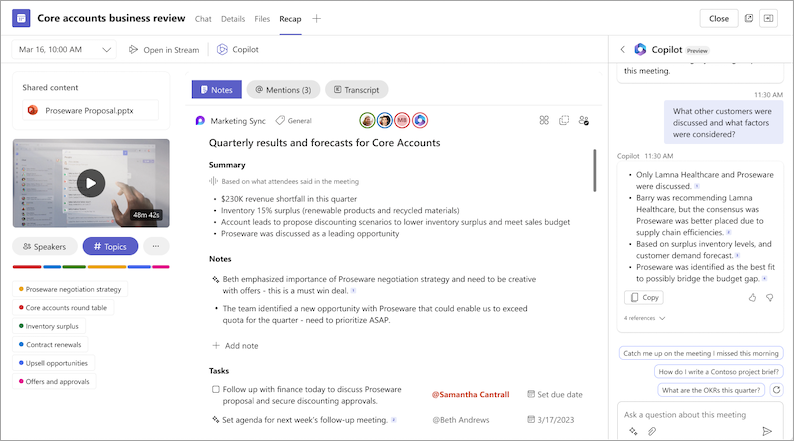
Используйте Copilot в сводке для обобщения ключевых моментов события, создания последующих задач и многого другого. Дополнительные сведения см. в статье Начало работы с Copilot в Microsoft Teams.
Удалить краткое содержание
Организаторы собраний и соорганизаторы могут удалять краткое изложение и его содержимое, например запись собрания, расшифровку и другие сведения, записанные в кратком изложении. Это действие окончательно удаляет поддерживаемое содержимое сводки, и его невозможно отменить.
Чтобы удалить протокол собрания:
- Откройте протокол собрания.
- На странице краткого изложения выберите Дополнительные параметры
 > Удалить содержимое
  краткого изложения.
Общие файлы останутся в исходном расположении. Некоторое содержимое, например заметки Loop, включено только для поддерживаемых типов собраний, а удаление может зависеть от разрешений текущего владельца.
Примечание
Выборочное удаление содержимого сводки в настоящее время недоступно. При удалении краткого изложения все его содержимое будет удалено без возможности восстановления.
Вопросы и ответы
Какие данные используются в Teams для интеллектуального подведения итогов?
Teams использует расшифровку события, данные о посещаемости и данные PPT Live для предоставления функций на базе искусственного интеллекта в интеллектуальном протоколе.
Хранит ли Teams какие-либо данные о событиях?
Teams хранит данные о событиях, но корпорация Майкрософт не имеет к ним доступа. Способ хранения зависит от политик, установленных ИТ-администратором. Данные о событиях хранятся в географическом регионе, связанном с вашей организацией. Записи хранятся в OneDrive и SharePoint в соответствии с политикой Microsoft Purview. Дополнительные сведения об управлении системой управления SharePoint см. здесь.
Истекает ли срок действия созданных ИИ заметок и задач, созданных ИИ?
Срок действия заметок и задач, созданных ИИ, истекает в соответствии с политикой вашей организации. Для получения дополнительных сведений обратитесь к своему ИТ-администратору.
Кто может получить доступ к интеллектуальному обзору события?
People (люди) в вашей организации могут получить доступ к интеллектуальному обзору события, если они были приглашены на событие. Все пользователи, которые не были приглашены или не входят в состав вашей организации, не будут иметь доступа, даже если у них есть ссылка на запись или Teams премиум.