
Четко и эффективно общайтесь во время многоязычных собраний и конференций с помощью устного перевода в Microsoft Teams.
Устный перевод позволяет профессиональным переводчикам переводить речь говорящего на другой язык в режиме реального времени, не нарушая исходный поток речи. Этот синхронный перевод приведет к более инклюзивным встречам, на которых участники, говорящие на разных языках, смогут полностью сотрудничать друг с другом.
Примечание
- Перевод в настоящее время недоступен на собраниях Teams со сквозным шифрованием (E2EE).
- Если включить пространственное аудио на собрании с переводом в реальном времени, вы услышите исходный и переведенный звук на одинаковой громкости. Отключите пространственный звук и повторно присоединитесь к собранию, чтобы четко слышать голос переводчика с уменьшенным исходным голосом.
В этой статье:
Организация собрания с использованием устного перевода
Назначение переводчика во время собрания
Назначение переводчика участником
Изменение языка интерпретации и громкости
Возможности устного переводчика
Организация собрания с использованием устного перевода
Устный перевод можно добавить к любому собранию. Вы должны включить устный перевод и пригласить переводчиков вашей организации перед началом собрания (во время или после его создания).
Чтобы создать собрание с устным переводом:
Добавьте участников в приглашение обязательных участников
 .
.Выберите

В разделе "Роли
 включите переключатель "Включить языковой перевод".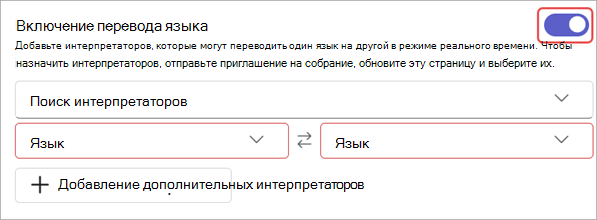
В раскрывающемся списке "Поиск переводчиков " найдите и выберите переводчиков. Их необходимо добавить в приглашение обязательных участников
.В раскрывающихся меню "Язык " укажите язык перевода и целевой язык. Переводчики могут переключаться между переводом одного языка на другой.
Примечание
Чтобы назначить внешних или гостевых переводчиков, необходимо назначить переводчика во время собрания.
Выберите "Добавить больше переводчиков
 ", если вашему собранию требуются дополнительные языковые каналы.
Нажмите Применить.
Назначение переводчика во время собрания
Чтобы сделать кого-либо переводчиком во время собрания:
В собрании нажмите кнопку People
".Наведите указатель мыши на человека, которого нужно сделать переводчиком, и выберите Дополнительные параметры
 > дополнительных параметров MicrosoftTeams Сделать переводчиком
 .
.Примечание
Этот параметр доступен только на собраниях, запланированных с включенным устным переводом.
В раскрывающихся меню "Язык " укажите язык перевода и целевой язык. Переводчики могут переключаться между переводом одного языка на другой.
Выберите Подтвердить.
Назначение переводчика участником
- В собрании нажмите кнопку People".
- Наведите указатель мыши на человека, которого нужно сделать переводчиком, и выберите Дополнительные параметры> дополнительных параметров MicrosoftTeams Сделайте участником.
Изменение языка интерпретации и громкости
Когда вы присоединяетесь к собранию с переводчиком, вы можете выбрать, на каком языке вы хотите слушать собрание. Вы также можете сбалансировать громкость интерпретации, чтобы изменить громкость или тишину исходного и интерпретируемого звуков относительно друг друга.
Примечание
Если включить пространственное аудио на собрании с переводом в реальном времени, вы услышите исходный и переведенный звук на одинаковой громкости. Отключите пространственный звук и повторно присоединитесь к собранию, чтобы четко слышать голос переводчика с уменьшенным исходным голосом.
Чтобы изменить язык перевода и громкость:
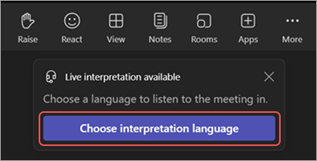
Выберите "Выбрать язык перевода " при присоединении к собранию.
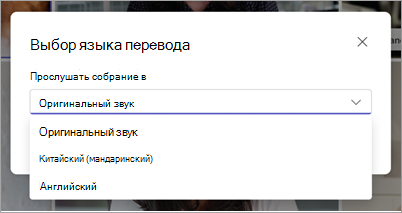
В раскрывающемся меню "Прослушать собрание " выберите язык, на котором вы хотите прослушать собрание.
Примечание
Чтобы прослушивать собрание только на разговорном языке, выберите "Исходный звук " и нажмите "Сохранить".
Установите ползунок "Баланс громкости " на нужный уровень громкости. Это не повлияет на общий уровень громкости собрания.
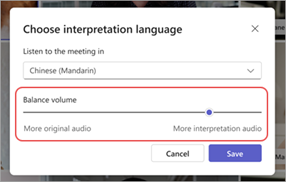
Нажмите кнопку "Сохранить", чтобы изменения были применены немедленно.
Чтобы изменить эти настройки во время собрания:
-
Выберите Дополнительные действия>Язык и речь Параметры >
 Перевод в элементах управления собранием.
 - Внесите нужные изменения.
- Нажмите кнопку Сохранить.
Возможности устного переводчика
Устные переводчики могут прослушать всех говорящих и начать перевод сразу после того, как они присоединятся к собранию. После присоединения они не смогут сами переключать комнаты.
Устные переводчики также могут изменить направление перевода во время собрания Teams, выбрав язык, на который они переводят в настоящее время, в нижней части окна собрания. Язык, на который они переводят, будет выделен.
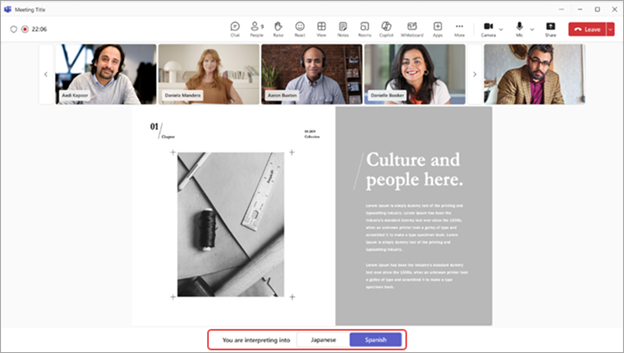
Вопросы и ответы
Предоставляет ли корпорация Майкрософт переводчиков?
Корпорация Майкрософт не предоставляет переводчиков. Организациям необходимо будет нанять собственных устных переводчиков для удовлетворения своих потребностей в устном переводе.
Могут ли переводчики присоединяться через Интернет?
В настоящее время устный перевод не поддерживается для переводчиков и участников, присоединяющихся к Teams в Интернете.
К каким сведениям имеет доступ переводчик?
Переводчики будут иметь те же разрешения, что и участники. Они смогут просматривать чат собрания, список участников собрания и т. д.
Сколько переводчиков можно добавить на собрание?
Вы можете добавить до 16 различных языковых пар (например, перевод с французского на испанский считается одной языковой парой). Вы можете назначить столько переводчиков для 16 языковых пар, сколько необходимо.
Примечание. Переводчик не может быть организатором или соорганизатором собрания.
С какими типами собраний работает эта функция?
Перевод поддерживается для обычных запланированных собраний, собраний канала, собраний с числом участников до 1000 и вебинаров.
Переговорные комнаты в настоящее время не поддерживаются. На собраниях с переговорными комнатами основное собрание может быть устным, но он прекратится с запуском переговорных комнат.
Перевод в настоящее время недоступен на собраниях Teams со сквозным шифрованием (E2EE).
Можно ли включить субтитры для собрания с устным переводом?
Субтитры на собрании с синхронным переводом будут подпись только основного докладчика, но не переводчика. Если язык основного выступающего изменится, организатору собрания нужно будет переключить разговорный язык субтитров на правильный язык, чтобы субтитры работали.
Будут ли записи собраний содержать как оригинальный, так и переведенный звук?
Записи собраний на собрании с переводом записывают только звук основного канала или исходного докладчика. Звук переводчика не будет присутствовать на записи.
Запись соответствия в настоящее время не поддерживается на собраниях с устным переводом.
Какая настройка нужна интерпретаторам?
Переводчики должны присоединяться к собраниям в Teams для настольных компьютеров. Выбор языка недоступен в веб-версии или мобильной версии Teams.