Tento článok sa zameriava na zdieľanie súborov alebo priečinkov cez lokálnu sieť (LAN), napríklad medzi počítačmi pripojenými v tej istej domácej alebo pracovnej sieti. Ak chcete zdieľať súbory cez internet, napríklad s priateľmi alebo rodinou, použite OneDrive. Podrobnosti nájdete v téme Zdieľanie súborov a priečinkov vo OneDrive.
Tu je niekoľko odpovedí na bežné otázky o zmenách zdieľania súborov a priečinkov vo Windowse 11:
Ako zdieľať priečinky v sieti?
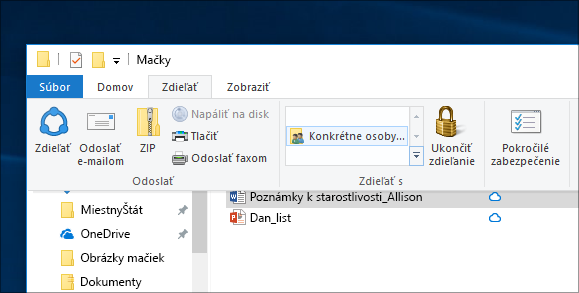
Ak chcete zdieľať priečinok cez sieť v Prieskumníkovi, postupujte takto:
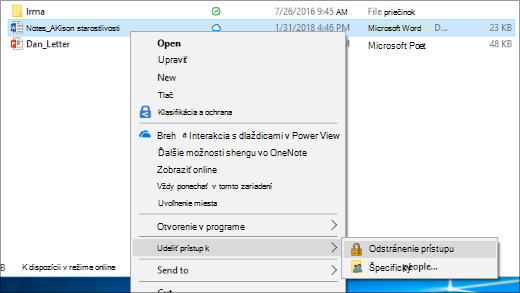
Kliknite pravým tlačidlom myši na súbor (alebo ho dlho stlačte) a potom vyberte položku Zobraziť ďalšie možnosti.
Vyberte položku Udeliť prístup a vyberte položku Konkrétni ľudia.
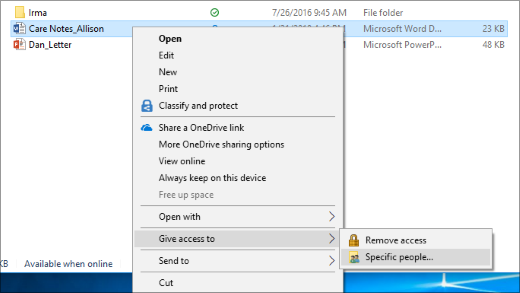
Vyberte používateľa v sieti, s ktorým chcete súbor zdieľať, alebo vyberte možnosť Všetci , čím poskytnete prístup k súboru všetkým používateľom siete.
Ako priradím sieťovú jednotku?
Ak pripojíte sieťovú jednotku, dostanete sa k nej v systéme Windows pomocou Prieskumníka a nemusíte ju zakaždým hľadať ani zadávať jej sieťovú adresu.
Otvorte Prieskumník z panela úloh alebo ponuky Štart s
 , alebo stlačte kláves s logom Windows
+ E.
, alebo stlačte kláves s logom Windows
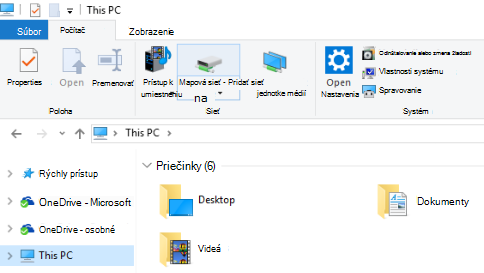
+ E.Na ľavej table vyberte položku Tento počítač. Potom na páse s nástrojmi Prieskumník vyberte položku Viac Viac
 a vyberte položku Pripojiť sieťovú jednotku.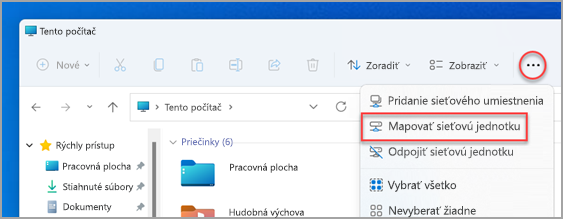
Poznámka
Ak sa položka Mapovať sieťovú jednotku v ponuke Ďalšie nezobrazuje, môžete kliknúť pravým tlačidlom myši na uzol Tento počítač na table priečinka a zobrazí sa tam príkaz.
V zozname Jednotka vyberte písmeno jednotky. (Môžete vybrať ktorékoľvek dostupné písmeno.)
Do poľa Priečinok zadajte cestu k priečinku alebo počítaču, alebo vyberte položku Prehľadávať a priečinok alebo počítač vyhľadajte. Ak sa k jednotke chcete pripojiť pri každom prihlásení do počítača, vyberte položku Znova pripojiť pri prihlásení.
Vyberte tlačidlo Dokončiť.
Poznámka: Ak sa neviete pripojiť k sieťovej jednotke alebo priečinku, počítač, ku ktorému sa pokúšate pripojiť, môže byť vypnutý, alebo nemusíte mať správne povolenia. Skúste kontaktovať správcu siete.
Ako zastaviť zdieľanie priečinkov?
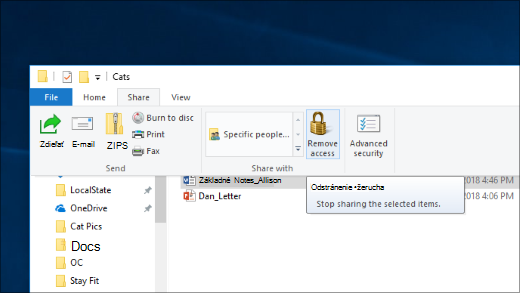
- Kliknite pravým tlačidlom myši na priečinok alebo ho stlačte a potom vyberte položku Zobraziť ďalšie možnosti
- Vyberte položku Udeliť prístup a vyberte položku Odstrániť prístup.
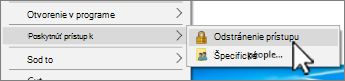
Prečo sa v Prieskumníkovi pri priečinkoch, ktoré nie sú zdieľané, zobrazuje možnosť "Zastaviť zdieľanie" alebo "Odstrániť prístup"?
Prieskumník zobrazuje možnosť Odstrániť prístup pre všetky priečinky, dokonca aj tie, ktoré nie sú zdieľané v sieti.
Ako zistím, ktoré priečinky sú zdieľané cez sieť?
Otvorte Prieskumníka, potom do panela s adresou zadajte \\localhost.
Poznámka
Keď zdieľate priečinok vo svojom používateľskom profile a prejdete na adresu \\localhost, zobrazí sa vám váš používateľský profil a všetky jeho súbory. To neznamená, že všetky vaše súbory sú zdieľané – znamená to, že máte prístup k všetkým svojim vlastným súborom.
Ako zapnem zisťovanie siete?
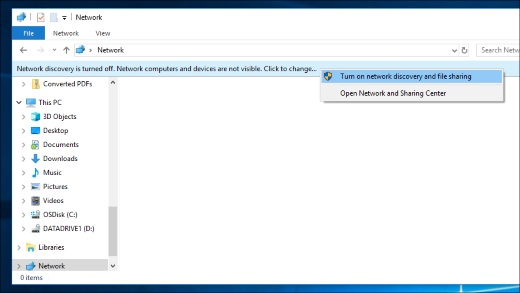
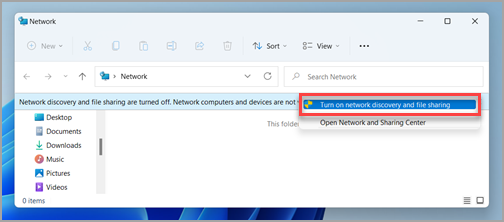
Ak otvoríte Prieskumníka, prejdete na položku Sieť a zobrazí sa chybové hlásenie („Zisťovanie siete je vypnuté…“), budete musieť zapnúť možnosť Zisťovanie siete, aby sa zobrazili zariadenia v sieti, ktoré zdieľajú súbory. Ak ho chcete zapnúť, vyberte banner Zisťovanie siete je vypnuté, potom vyberte položku Zapnúť zisťovanie siete a zdieľanie súborov.
Ako môžem riešiť problémy so zdieľaním súborov a priečinkov?
Ak chcete riešiť problémy so zdieľaním súborov alebo priečinkov, postupujte podľa krokov uvedených nižšie na všetkých počítačoch, z ktorých sa pokúšate zdieľať.
Aktualizujte Windows. To, že máte všetky počítače v aktuálnom stave, je kľúčom k tomu, aby vám nechýbali žiadne aktualizácie ovládačov alebo Windowsu.
Uistite sa, že počítače sú v rovnakej sieti. Ak sa napríklad počítače pripájajú na Internet prostredníctvom bezdrôtového smerovača, skontrolujte, či sa všetky pripájajú cez rovnaký bezdrôtový smerovač.
Ak používate Wi-Fi sieť, nastavte ju na možnosť Súkromná. Postup nájdete v téme Základné nastavenia siete a úlohy.
Zapnite zisťovanie siete a zdieľanie súborov a tlačiarní a vypnite zdieľanie chránené heslom.
- Vyberte tlačidlo s, potom vyberte položku
 .
. - Na paneli hľadania Vyhľadať nastavenie zadajte text Správa rozšíreného nastavenia zdieľania a v navrhovaných výsledkoch vyberte položku Správa rozšíreného nastavenia zdieľania.
- V zobrazenom okne Rozšírené nastavenie zdieľania zapnite v časti Súkromné siete možnosť Zisťovanie siete a Zdieľanie súborov a tlačiarní.
- V časti Všetky siete vypnite zdieľanie chránené heslom.
- Vyberte tlačidlo s
Nastavte automatické spúšťanie služieb zdieľania.
Stlačte kláves s logom Windows
+ R.V dialógovom okne Spustiť zadajte text services.msc a potom zvoľte položku OK.
Kliknite pravým tlačidlom myši na každú z nasledujúcich služieb, vyberte položku Vlastnosti, ak nie sú spustené, vyberte tlačidlo Štart a vedľa položky Typ spustenia vyberte možnosť Automaticky:
- Hostiteľ poskytovateľa rozpoznávania funkcie
- Publikovanie prostriedkov rozpoznávania funkcie
- Zisťovanie SSDP
- Hostiteľ zariadenia UPnP