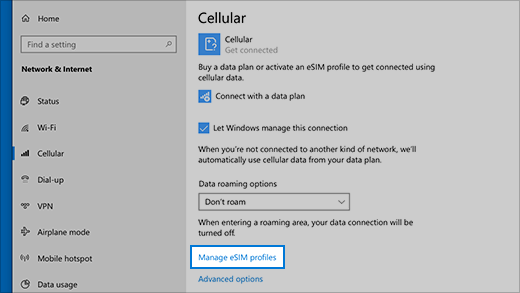
eSIM karta vám umožňuje pripojiť sa na internet pomocou mobilnej dátovej siete bez fyzickej SIM karty. Pomocou karty eSIM môžete prepínať medzi mobilnými operátormi a dátovými balíkmi pomocou rôznych profilov.
Môžete napríklad používať jeden mobilný dátový balík na prácu a druhý na osobné použitie. Pripojiť sa môžete jednoduchšie aj na cestách pridaním balíka miestnych dát od podporovaného mobilného operátora.
Čo potrebujete
Počítač, ktorý podporuje mobilné pripojenie: Kontrola, či počítač podporuje mobilné siete:
- Vyberte položku Štart>Nastavenia>Sieť & internet.
- Vyhľadajte stránku Mobilné dáta . Ak je v zozname uvedená možnosť Mobilné pripojenie , váš počítač podporuje mobilné pripojenie.
Počítač s vybratou eSIM kartou: Ak chcete skontrolovať, či je v počítači eSIM karta:
- Vyberte položku Štart>Nastavenia>Sieť & internet.
- Pohľadajte položku Použiť túto SIM kartu na mobilné dáta.
- Vyberte rozbaľovací zoznam a skontrolujte eSIM kartu, SIM2 alebo podobnú možnosť. Vyberte eSIM kartu a použite ju na mobilné dátové pripojenie.
Profil eSIM karty: Profil eSIM karty pripojí počítač k mobilnej sieti. Ak chcete skontrolovať, či je profil už nainštalovaný:
- Vyberte položku Štart>Nastavenia>Sieť & internet>Mobilné profily>eSIM karty.
- Ak vidíte profil od mobilného operátora alebo organizácie, môžete sa pripojiť. Ak nie, pridajte profil pomocou niektorého z postupov uvedených nižšie.
Pridanie profilu eSIM karty
Profil eSIM karty môžete pridať niekoľkými spôsobmi. Dostupné možnosti závisia od zariadenia, verzie Windowsu a mobilného operátora.
- Profil si môžete stiahnuť z webovej lokality podporovaného mobilného operátora.
- Vaša organizácia alebo mobilný operátor už možno pridali profil.
- Profil môžete pridať manuálne zadaním aktivačného kódu alebo naskenovaním QR kódu.
Stiahnutie profilu eSIM karty z webu
Ak používate Windows verzie novšej ako 2602, môžete si stiahnuť profily na eSIM karte od podporovaných mobilných operátorov. Ak váš operátor nepodporuje sťahovanie profilov, použite niektorú z ďalších metód popísaných nižšie.
Poznámka
Zoznam operátorov, ktorí podporujú sťahovanie profilov na eSIM karte, nájdete v téme Pridanie počítača s Windowsom do mobilného konta a prechod do režimu online.
Stiahnutie profilu:
- Prejdite na webovú lokalitu svojho mobilného operátora a vyhľadajte sekciu na aktiváciu eSIM karty vo Windowse.
- Počas aktivácie sa môže zobraziť výzva na zdieľanie mobilných identifikátorov, ako sú napríklad EID a IMEI.
- Tieto informácie zdieľajte len s webovými lokalitami, ktorým dôverujete.
- Po zobrazení výzvy potvrďte sťahovanie v nastaveniach Windowsu.
Windows stiahne, nainštaluje profil eSIM karty a pripojí zariadenie k mobilnej sieti.
Ak chcete overiť, že profil bol nainštalovaný:
- Vyberte položku Štart>Nastavenia>Sieť & internet>Mobilné profily>eSIM karty.
- Overte, či sa v zozname zobrazuje nový profil.
Pridanie profilu na eSIM karte vyhľadaním dostupných profilov
- VyberteNastavenia>ponuky Štart>Sieť & internet>Mobilné profily>eSIM.
- V časti Pridať profil na eSIM karte od vášho mobilného operátora vyberte položku Pridať profil.
- Vyberte položku Vyhľadať dostupné profily a potom položku Ďalej.
- Po nájdení profilu vyberte položku Stiahnuť.
- Ak sa zobrazí výzva, zadajte potvrdzovací kód od mobilného operátora a potom vyberte položku Stiahnuť.
- Vyberte položku Pokračovať a vyhľadajte ďalšie profily alebo po dokončení vyberte položku Zavrieť .
Pridanie eSIM karty pomocou aktivácie alebo QR kódu
- VyberteNastavenia>ponuky Štart>Sieť & internet>Mobilné profily>eSIM.
- V časti Pridať profil na eSIM karte od vášho mobilného operátora vyberte položku Pridať profil.
- Vyberte položku Umožniť zadanie aktivačného kódu, ktorý mám od svojho mobilného operátora>Ďalej.
- Naskenujte QR kód pomocou fotoaparátu zariadenia alebo zadajte aktivačný kód manuálne.
- Aktivačný kód by mal byť zobrazený v príslušnom poli Aktivačný kód. Kliknite na položku Ďalej.
- V dialógovom okne s otázkou, Chcete stiahnuť tento profil? Zadajte overovací kód od mobilného operátora do príslušného poľa a potom vyberte položku Stiahnuť.
- Vyberte položku Zavrieť.
Pripojenie a správa eSIM karty
Po vytvorení profilu na eSIM karte vám tieto pokyny pomôžu pripojiť sa a spravovať sieť.
Pripojenie k mobilným dátam pomocou profilu eSIM karty
- Vyberte tlačidlo Nastavenia ponuky Štart>>Sieť & internetové>mobilné pripojenie. Ak sa zobrazí možnosť Vložiť SIM kartu, vyberte svoju eSIM kartu v časti Použiť túto SIM kartu na mobilné dátové pripojenie.
- Vyberte profily na eSIM karte, vyberte požadovaný profil a potom položku Použiť.
- Vyberte možnosť Áno , aby sa použili mobilné dáta z vášho dátového balíka a môžu sa za to účtovať poplatky. Chcete pokračovať?
- Pripojíte sa k mobilnej dátovej sieti a všetko bude pripravené na používanie.
Prepínanie medzi profilmi eSIM karty
Ak máte vo svojom počítači nainštalovaných viacero profilov, môžete medzi nimi prepínaťa použiť iného mobilného operátora a dátový balík.
- VyberteNastavenia>ponuky Štart>Sieť & internet>Mobilné profily>eSIM.
- V časti Profily mobilných dát vyberte profil, ktorý už nechcete používať, a potom vyberte položku Prestať používať.
- Vyberte možnosť Áno pre položku Budete odpojení od tejto mobilnej siete. Chcete pokračovať?
- Vyberte ďalší profil, ktorý chcete použiť, a potom vyberte položku Použiť.
Odstránenie profilu
Profil odstráňte len vtedy, keď ho už nepotrebujete. Ak odstránite profil, možno budete musieť požiadať mobilného operátora o jeho opätovné pridanie neskôr.
- VyberteNastavenia>ponuky Štart>Sieť & internet>Mobilné profily>eSIM.
- V časti Profily mobilných dát vyberte profil.
- Vyberte položku Odstrániť a potom potvrďte výberom položky Áno .
Poznámka
Ak váš počítač spravuje vaša organizácia, z dôvodu organizačných politík nemusí byť možné odstrániť profily na eSIM karte.