
Súhrn
Windows umožňuje zdieľať internetové pripojenie zmenou zariadenia na mobilný hotspot. Môžete zdieľať Wi-Fi, Ethernet alebo mobilné dáta cez Wi-Fi alebo Bluetooth. Prístupový bod možno povoliť v ponuke Nastavenia alebo Rýchle nastavenia a môžete prispôsobiť názov siete, heslo a pásmo. Ostatné zariadenia sa môžu pripojiť pomocou hesla alebo QR kódu.
Zmeňte svoje zariadenie s Windowsom na mobilný prístupový bod zdieľaním internetového pripojenia s inými zariadeniami cez Wi-Fi. Zdieľať možno Wi-Fi pripojenie, ethernetové pripojenie alebo mobilné dátové pripojenie. Ak má vaše zariadenie mobilné dátové pripojenie a vy ho zdieľate, budú sa používať dáta z vášho dátového balíka.
Zapnutie mobilného hotspotu v nastaveniach
V aplikácii NastaveniaNastavenia
 v zariadení s Windowsom vyberte položku Sieť & internet
 >,mobilný hotspot alebo môžete použiť nasledujúcu skratku:
V časti Zdieľať moje internetové pripojenie z vyberte internetové pripojenie, ktoré chcete zdieľať.
V časti Zdieľať cez vyberte spôsob zdieľania pripojenia – cez Wi-Fi alebo Bluetooth. Wi-Fi je zvyčajne rýchlejšia a predvolená.
(Voliteľné) Rozbaľte časť Vlastnosti , potom vyberte položku Upraviť a zadajte nový názov siete, heslo a sieťové pásmo. Vyberte položku Uložiť.
Zapnite prepínač Mobilný prístupový bod v hornej časti stránky.
Poznámka
Ak má zariadenie mobilné pripojenie, mobilný hotspot môžete zapnúť na diaľku. Ak chcete PC s Windowsom povoliť zapnutie mobilného hotspotu, obe zariadenia musia mať Bluetooth a musia byť spárované.
Ak sa chcete pripojiť pomocou druhého zariadenia, prejdite do nastavení Wi-Fi v danom zariadení, vyhľadajte názov siete, vyberte ho, zadajte heslo alebo naskenujte QR kód a potom sa pripojte.
Zapnutie mobilného hotspotu pomocou rýchlych nastavení
Vyberte rýchle nastavenia

 na paneli úloh a potom vyhľadajte rýchlu akciu Mobilný prístupový bod. Možno budete musieť vybrať šípku Nasledujúca strana , aby ste sa dostali na druhú stranu s rýchlymi akciami.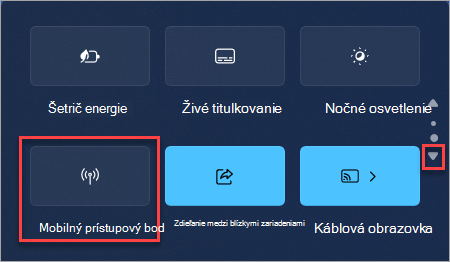
Výberom rýchlej akcie Mobilný prístupový bod zapnete a vypnete prístupový bod. Začína predvolenými vlastnosťami alebo čímkoľvek, čo bolo naposledy použité v nastaveniach.
Keď je táto možnosť zapnutá, rýchla akcia zobrazí počet zariadení pripojených k mobilnému hotspotu.
Ak sa chcete pripojiť pomocou druhého zariadenia, prejdite do nastavení Wi-Fi v danom zariadení, vyhľadajte názov siete, vyberte ho, zadajte heslo alebo naskenujte QR kód a potom sa pripojte.
Ak chcete zobraziť alebo spravovať nastavenia, ako je napríklad sieťové heslo, alebo ak ste ešte nenastavili svoj mobilný prístupový bod a potrebujete to urobiť, kliknite pravým tlačidlom myši (alebo dlho stlačte) rýchlu akciu Mobilný prístupový bod a vyberte možnosť Prejsť na nastavenia.

