
Výberom prepojenia pod príspevkom kanála môžete zobraziť všetky komentáre a odpovede v tejto konverzácii kanála naraz. Môžete tiež otvoriť konverzáciu v kanáli v novom okne a zmeniť jej veľkosť, aby ste mohli robiť multitasking a zároveň ju mať poruke.
Kanál rozloženia príspevkov
Ďalšie informácie o rozloženiach kanálov nájdete v téme Výber rozloženia kanála v aplikácii Microsoft Teams.
Zobrazenie celej konverzácie kanála
- Prejdite na príspevok kanála, na ktorý sa chcete zamerať.
- Vyberte prepojenie na všetky odpovede pod príspevkom.
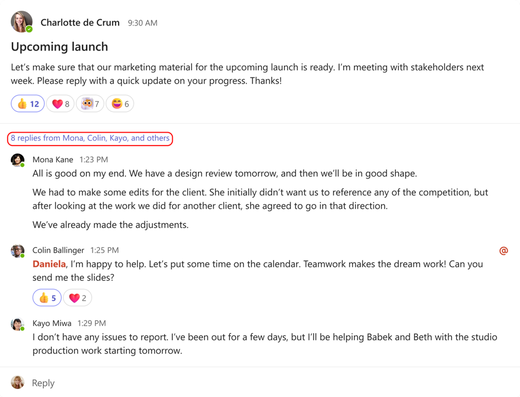
- Zobrazí sa nové zobrazenie príspevku kanála so všetkými komentármi a odpoveďami k danému konkrétnemu príspevku.
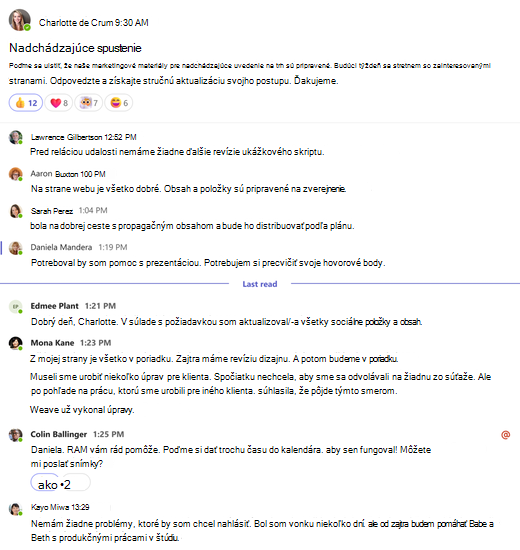
- Keď sa chcete vrátiť do kanála, vyberte položku Go to channel (Prejsť na kanál).
Otvorenie konverzácie v kanáli v novom okne
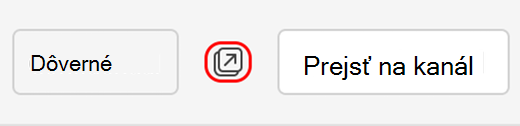
V konkrétnom príspevku kanála vyberte ikonu Otvoriť v novom okne okne v hornej časti príspevku.
V hlavnom kanáli ukážte myšou na pravý horný roh konverzácie a vyberte položku Ďalšie možnosti > ďalších možností v aplikácii Microsoft TeamsOtvoriť v novom okne.
Kanál rozloženia vlákien
Ďalšie informácie o rozloženiach kanálov nájdete v téme Výber rozloženia kanála v aplikácii Microsoft Teams.
Otvorenie kanála v novom okne
Otvorenie zobrazenia hlavného kanála v novom okne:
- Vyberte správu v kanáli.
-
 >
Ďalšie možnostiOtvoriť konverzáciu v novom okne
>
Ďalšie možnostiOtvoriť konverzáciu v novom okne .
.
Otvorenie zobrazenia vlákna pre konkrétne vlákno v novom okne:
- Vyberte súhrn odpovede.
- Vyberte v pravom hornom rohu pravej tably, čím sa otvorí len vlákno v novom okne.