Váš tím teda odteraz bude používať SharePoint 2013. Chcete vytvoriť lokalitu a chcete, aby ju mohol používať ktokoľvek vrátane používateľov s postihnutím.
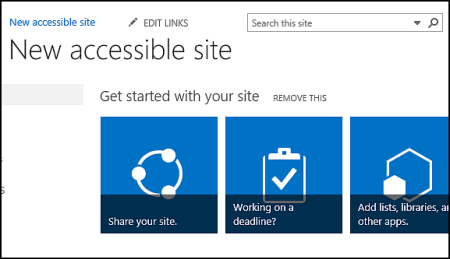
Máte šťastie. Vďaka SharePointu 2016 môžete jednoduchšie použiť správny kontrast farieb, pridať alternatívny text a splniť všetky ostatné položky v mnohých kontrolných zoznamoch zjednodušenia ovládania. SharePoint je navyše dôkladne testovaný, aby sa zaručilo, že ihneď po spustení možno používať lokality bez myši. Na navigáciu na každej sharepointovej stránke a použitie ľubovoľného tlačidla či príkazu vystačí klávesnica.
Tento článok je určený pre ľudí, ktorí používajú SharePoint na bežné úlohy, ako je napríklad spolupráca alebo knižnica dokumentov. Nepredpokladá sa, že máte nejaké špeciálne zručnosti, iba každodenné znalosti o počítači.
Chcete vytvoriť lokalitu SharePoint so zjednodušeným ovládaním? Poďme na to.
Čo vás zaujíma?
Prvý krok – vytvorenie novej lokality
Ak chcete vytvoriť lokalitu, použite tento postup.
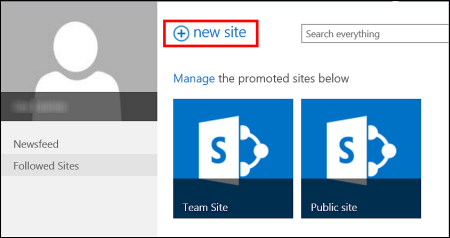
Na navigačnom paneli v hornej časti stránky kliknite na položku Lokality.
Na stránke Lokality kliknite na položku Nová lokalita.
V dialógovom okne Spustiť novú lokalitu zadajte názov svojej lokality a kliknite na tlačidlo Vytvoriť.
Tip
- Pri prvom kliknutí na položku Lokality sa zobrazí niekoľko obrazoviek nastavenia lokality a pokynov na vytvorenie vašej osobnej lokality. Skôr ako budete pokračovať ďalším krokom, chvíľu počkajte a potom znova kliknite na položku Lokality.
- V závislosti od spôsobu nastavenia lokality bude pravdepodobne potrebné určiť ďalšiu osobu, ktorá bude môcť lokalitu tiež spravovať, a nastaviť potrebnú úroveň zabezpečenia obsahu.
Vaša lokalita sa vytvorí v umiestnení preddefinovanom správcom a zobrazí sa medzi lokalitami, ktoré sledujete. Lokalita nezdedí žiadne nastavenie povolení ani navigácie iných lokalít. Po vytvorení lokality môžete pridať dokumenty a obrázky, zdieľať lokalitu s ďalšími používateľmi, zmeniť vzhľad a zjednodušiť ovládanie.
Vybavenie lokality nadpisom, popisom a logom
Po vytvorení lokality SharePoint je jedným z prvých krokov pridanie nadpisu, popisu a loga. Ide o prvý krok smerom k zjednodušeniu ovládania, pretože pridáte textovú alternatívu (alternatívny text) k obrázku, ktorý sa použije ako logo. Alternatívny text je jednou z najdôležitejších vecí, ktorá zjednoduší ovládanie webovej lokality. Pomocné technológie pre ľudí s postihnutím, napríklad čítačky obrazovky, čítajú alternatívny text nahlas používateľom, ktorí nevidia obrazovku.
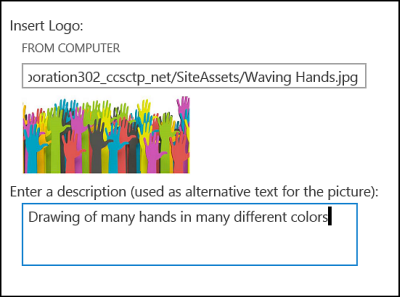
Ak chcete zjednodušiť ovládanie obrázka loga, jednoducho napíšte jeho popis. SharePoint použije popis a vytvorí alternatívny text v jazyku HTML za vás.
- Kliknite na položku NastaveniaTlačidlo>
 Nastavenie lokality.
- V časti Vzhľad a prostredie vyberte názov, popis a logo.
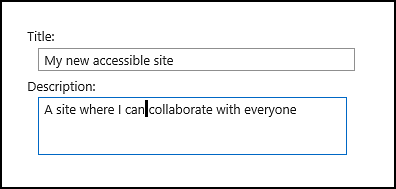
- Zadajte nadpis a popis.
- Zadajte umiestnenie súboru obrázka loga a vytvorte popis.
- Kliknite na tlačidlo OK.
Po návrate na domovskú stránku lokality sa zobrazia výsledky.
Vytvorenie skvelého vzhľadu lokality vďaka motívu so zjednodušeným ovládaním
Ďalším krokom smerom k zjednodušeniu ovládania je nastavenie farby a kontrastu. Farba a kontrast sú pre zjednodušenie ovládania dôležité. Slabozraké osoby (napríklad osoby s makulárnou degeneráciou) potrebujú určitý kontrast, aby videli informácie na obrazovke. Dôležité je tiež starostlivo vybrať farby, pretože farboslepé osoby niektoré farby nerozoznávajú. Ak napríklad niekto trpí farbosleposťou červenej a zelenej farby, červenú a zelenú vidí ako rovnakú farbu.
SharePoint uľahčuje tento krok tým, že je vybavený kolekciou motívov pripravených na používanie. Ak ste doteraz nepoužívali motívy, ide o kolekcie výberov farby, rozloženia stránok, písma atď.
Použitie integrovaného motívu so zjednodušeným ovládaním
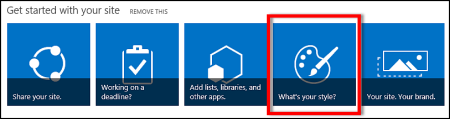
- Na novo vytvorenej lokalite kliknite na dlaždicu Aký je váš štýl?
- Na stránke Zmena vzhľadu si prezrite dostupné šablóny.
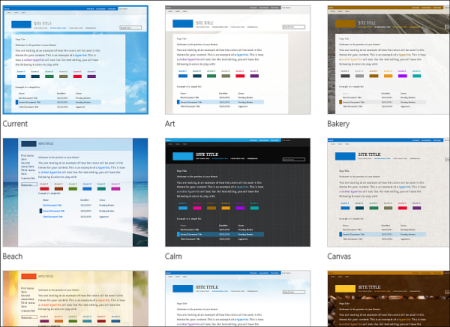
- Ak chcete vybrať motív s úplným zjednodušením ovládania a testovanou farbou a kontrastom, vyberte motív Office.
Ak vyberiete motív Office, nie je nutné testovať farbu. Ak chcete použiť iný motív, prejdite na nasledujúcu časť, Prispôsobenie vlastnej kombinácie farieb, ktorá obsahuje informácie o vytvorení kombinácie farieb na zjednodušenie ovládania.
- Vybratý motív sa zobrazí na nasledujúcej stránke. Ak chcete zobraziť viac podrobností, kliknite na položku Vyskúšať. Ak chcete vybrať iný motív, kliknite na položku Začať odznova.
Prispôsobenie vlastnej kombinácie farieb
Ak chcete použiť iný motív, k dispozícii je možnosť vybrať inú kombináciu farieb so zjednodušeným ovládaním. Ak si chcete overiť zjednodušenie ovládania, testovacie nástroje sa používajú jednoducho.
Ak chcete po vybratí motívu prispôsobiť farby, stačí vyhľadať ponuku Farby na stránke so zobrazením motívu.
- Kliknutím na šípku nadol v poli farieb zobrazte zabudované možnosti:
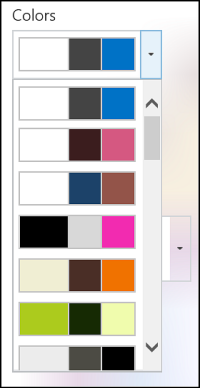
- Vyberte jednu možnosť a potom kliknite na položku Vyskúšať a zobrazí sa obrázok s vybratými farbami.
- Ak sa vám vzhľad páči, kliknite na tlačidlo Áno, ponechať takto. Ak chcete vzhľad zmeniť, kliknutím na tlačidlo Nie, ešte to nie je ono prejdite späť.
Kontrola zjednodušenia ovládania s vybratými nastaveniami
Ak chcete mať istotu, že váš výber pomáha zjednodušiť ovládanie, mali by ste vykonať kontrolu. Ak chcete skontrolovať kontrast, môžete použiť niektorý z bezplatných nástrojov z dôveryhodnej lokality. Tu je niekoľko možností, ktoré môžete použiť:
Ďalšie kroky
Ďalšie zdroje informácií o zjednodušení ovládania nájdete v téme Príprava – vytvorenie lokality SharePoint so zjednodušeným ovládaním
Informácie o pridávaní obsahu na novú lokalitu nájdete v téme Pridanie obsahu a obrázkov so zjednodušeným ovládaním na lokalitu
Obsah tohto článku
Vytvorenie lokality so zjednodušeným ovládaním
Moderné prostredie SharePointu v službe Microsoft 365 uľahčuje vytvorenie, zostavenie a prispôsobenie lokality, ktorú môže používať každý. SharePoint ponúka šablóny lokalít obsahujúce predvyplnené stránky, šablóny stránok, šablóny príspevkov so správami a webové časti, ktoré je možné prispôsobiť podľa potrieb cieľovej skupiny.
Pri vytváraní novej lokality alebo pridávaní novej stránky vyberte šablónu s výrazným farebným kontrastom, napríklad čierny text na bielom pozadí alebo naopak. Správna farba a kontrast môžu pomôcť slabozrakým používateľom jednoduchšie čítať obsah na strane. V prípade nových strán môžete tiež vybrať možnosť Prázdne , čím vytvoríte stranu úplne od začiatku bez vopred navrhnutého formátovania, a potom môžete pridať požadované prvky štýlu.
Podrobné pokyny na vytvorenie lokality nájdete v téme Vytvorenie lokality v SharePointe. Informácie o vytváraní stránok nájdete v téme Vytvorenie a používanie moderných stránok na lokalite SharePoint.
Šablónu lokality môžete zmeniť a prispôsobiť jej vzhľad dokonca aj po jej vytvorení. Pokyny nájdete v témach Použitie a prispôsobenie šablón lokality SharePoint a Prispôsobenie lokality SharePoint.
Poznámka
Ak sa možnosť Zmeniť vzhľad v ponuke Nastavenia nezobrazuje, pravdepodobne nemáte povolenie na zmenu tohto nastavenia. Ďalšie informácie nájdete v téme Úrovne povolení alebo sa spýtajte správcu.
Na začiatok stránky
Usporiadanie obsahu do častí so zjednodušeným ovládaním
Ak chcete vytvoriť usporiadané a prístupné rozloženia stránky, prednostne použite sekcie s jedným stĺpcom s plnou šírkou. Jednoducho štruktúrované sekcie sa pomocou pomocných technológií pre ľudí s postihnutím pohybujú ľahšie ako napríklad sekcie, v ktorých bol obsah rozdelený do niekoľkých stĺpcov vedľa seba. Snažte sa neskladať viaceré sekcie s rôznym počtom stĺpcov, pretože to môže rušiť ľudí s postihnutím a ľudí s neurodiverzitou.
Podrobné pokyny na pridávanie sekcií nájdete v téme Pridanie sekcií a stĺpcov na modernú stránku SharePointu.
Zmena farby pozadia sekcie
V sekciách použite farbu pozadia so zjednodušeným ovládaním.
- V sekcii vyberte
 (Sekcia Úpravy), ak chcete otvoriť tablu Sekcia .
- V časti Podfarbenie pozadia sekcie vyberte možnosť s najsilnejším kontrastom medzi farbou textu a pozadia.
Na začiatok stránky
Použitie vstavaných štýlov nadpisov vo webových častiach
Nadpisy sú určené na vizuálne skenovanie aj pomocou pomocnej technológie pre ľudí s postihnutím. V ideálnom prípade nadpisy vysvetľujú, čo je pre sekciu, webovú časť alebo stránku. Použite vstavané štýly nadpisov a vytvorte popisné texty nadpisov, aby ste používateľom čítačky obrazovky uľahčili určovanie štruktúry sekcie, webovej časti alebo stránky a navigáciu v nadpisoch.
Usporiadajte nadpisy v predpísanom logickom poradí. Namiesto poradia Nadpis 3, Nadpis 1 a Nadpis 2 použite radšej poradie Nadpis 1, Nadpis 2 a potom Nadpis 3. Usporiadajte informácie vo webových častiach do malých blokov. V ideálnom prípade by mal každý nadpis obsahovať len niekoľko odsekov.
Podrobné pokyny na prácu s nadpismi nájdete v téme Pridanie obsahu a prepojení so zjednodušeným ovládaním na lokalitu SharePoint Online.
Na začiatok stránky
Nepoužívajte tabuľky
Vo všeobecnosti sa vyhýbajte tabuľkám, ak je to možné, a zobrazujte údaje inak, napríklad odseky s nadpismi. Čítanie tabuliek s pevnou šírkou pre používateľov zväčšovacieho skla môže byť ťažké, pretože takéto tabuľky vynútia určitú veľkosť obsahu. Vďaka tomu je písmo veľmi malé, čo núti používateľov zväčšovacieho skla posúvať sa horizontálne, najmä na mobilných zariadeniach.
Ak musíte používať tabuľky, podľa nasledujúcich pokynov zabezpečte, aby tabuľka bola maximálne prístupná:
- Nepoužívajte tabuľky s pevnou šírkou.
- Skontrolujte, či sa tabuľky správne vykresľujú vo všetkých zariadeniach vrátane telefónov a tabletov.
- Ak tabuľka obsahuje hypertextové prepojenia, upravte ich texty tak, aby dávali zmysel a nezobrazovali sa uprostred vety.
- Uistite sa, že obsah tabuľky a stránky je čitateľný pomocou funkcie Zväčšovacie sklo. Zobrazte si ho v mobilnom zariadení, aby ste sa uistili, že používatelia nebudú musieť napríklad v telefóne posúvať stránku vodorovne.
-
Používajte hlavičky tabuľky.
Na začiatok stránky
Čítačky obrazovky poskytujú informácie o svojej polohe prostredníctvom počítania buniek tabuľky. Ak je tabuľka vnorená v rámci inej tabuľky, prípadne ak je bunka zlúčená alebo rozdelená, čítačka obrazovky stratí počet a od tohto momentu nedokáže poskytnúť užitočné informácie o tabuľke.
Prázdne bunky v tabuľke môžu tiež človeka používajúceho čítačku obrazovky pomýliť, pretože sa môže zdať, že sa v tabuľke už toho nič viac nenachádza. Pre údaje používajte len jednoduchú štruktúru tabuľky a zadajte informácie hlavičiek stĺpcov. Čítačky obrazovky používajú na identifikáciu riadkov a stĺpcov aj informácie z hlavičiek.
- Umiestnite kurzor na ľubovoľné miesto v tabuľke.
- Na paneli s nástrojmi webovej časti vyberte
 (Ďalšie možnosti). otvoríte tablu Formátovanie textu a tabuľky .
- V časti Štýly tabuliek vyberte štýl s riadkom hlavičky a výrazným farebným kontrastom, napríklad Hlavička alebo Farebná hlavička motívu.
- Zadajte texty hlavičky.
Na začiatok stránky
Usporiadanie obsahu do zoznamov so zjednodušeným ovládaním
Usporiadajte informácie do menších častí, ako sú napríklad zoznamy s odrážkami alebo číslované zoznamy, aby ste uľahčili čítačke obrazovky čítanie obsahu.
- Na paneli s nástrojmi webovej časti vyberte
 (zoznam s odrážkami) alebo
  (číslovaný zoznam).
- Zadajte text položky zoznamu.
- Ak chcete pridať ďalšiu položku zoznamu, stlačte kláves Enter a potom zadajte text položky zoznamu.
Tip
Ak chcete napríklad vytvoriť pokročilejšie, komplexnejšie a prispôsobiteľné zoznamy na účely sledovania, môžete použiť aplikáciu Microsoft Zoznamy a prepojiť zoznamy s lokalitou SharePoint. Pokyny nájdete v časti Vytvorenie zoznamu.
Na začiatok stránky
Pridanie alternatívneho textu k obrázkom
Alternatívny text umožňuje ľuďom, ktorí obrazovku nevidia, pochopiť, čo dôležité je na obrázkoch, tvaroch, grafických prvkoch SmartArt, grafoch a iných vizuálnych prvkoch. V alternatívnom texte stručne popíšte obrázok, jeho účel a to, čo je na obrázku dôležité. Čítačky obrazovky prečítajú popis používateľom, ktorí obsah nevidia.
Tip
Dobrý alternatívny text by mal stručne poskytovať jednoznačné informácie o obsahu a účele obrázka. Alternatívny text by nemal byť dlhší ako jedna až dve vety, väčšinou stačí niekoľko vhodne vybratých slov. V alternatívnom texte neopakujte okolitý obsah ani nepoužívajte slovné spojenia, ktoré odkazujú na obrázok, napríklad "na obrázku sa nachádza" alebo "obrázok niečoho". Ďalšie informácie o tom, ako napísať alternatívny text, nájdete v téme Všetko, čo potrebujete vedieť na napísanie efektívneho alternatívneho textu.
Nepoužívajte na sprostredkovanie dôležitých informácií len text v obrázkoch. Ak musíte použiť obrázok s textom, zopakujte tento text vo webovej časti.
Ak je napríklad obrázok pozadia čisto dekoratívny, uveďte to v alternatívnom texte.
K zvukovému obsahu a videoobsahu môžete okrem alternatívneho textu pridať aj titulkovanie pre osoby so sluchovým postihnutím.
Ďalšie informácie o tom, ako zabezpečiť inkluzívne vizuálne prvky a médiá, nájdete v téme Pridanie obrázkov a médií so zjednodušeným ovládaním na lokalitu SharePoint Online.
Pridanie alternatívneho textu k obrázku pozadia v oblasti nadpisu
Ak vo webovej časti oblasti nadpisu používate obrázok pozadia, pridajte k nemu alternatívny text.
- Vo webovej časti oblasti nadpisu vyberte
 (Upraviť webovú časť). otvorte tablu oblasti nadpisu .
- Do poľa Alternatívny text zadajte alternatívny text pre obrázok pozadia.
Pridanie alternatívneho textu k obrázkom v iných webových častiach ako oblasti nadpisu
- Vyberte obrázok a potom vyberte (Zmeniť obrázok).
- Do poľa Alternatívny text zadajte alternatívny text pre obrázok.
Na začiatok stránky
Vytváranie textov hypertextových prepojení so zjednodušeným ovládaním
Používatelia čítačiek obrazovky si niekedy prezerajú zoznam prepojení. Prepojenia by mali poskytovať jasné a presné informácie o cieli. Nepoužívajte napríklad texty prepojení ako "kliknite sem", "zobraziť túto stránku", "prejsť sem" alebo "Learn more" (Ďalšie informácie). Namiesto toho zahrňte úplný názov cieľovej stránky.
Tip
Ak názov cieľovej stránky hypertextového prepojenia presne popisuje obsah stránky, použite ho ako text hypertextového prepojenia. Tento text hypertextového prepojenia sa napríklad zhoduje s názvom cieľovej stránky: Vytvorte viac vďaka šablónam od spoločnosti Microsoft.
Podrobné pokyny na vytvorenie hypertextových prepojení nájdete v téme Pridanie obsahu a prepojení so zjednodušeným ovládaním na lokalitu SharePoint Online.
Na začiatok stránky
Písmo so zjednodušeným ovládaním nevylučuje ani nespomaľuje čítanie nikomu, kto číta text na vašej lokalite, vrátane ľudí so slabozrakosťou alebo poruchami čítania. Správne písmo zlepšuje čitateľnosť a čitateľnosť textu na strane.
Ak chcete znížiť zaťaženie textu, vyberte známe typy písma sans serif, ako napríklad Arial alebo Calibri. Nepoužívajte iba veľké písmená a nadmerné množstvo kurzívy alebo podčiarknutia.
Osoba so zrakovým postihnutím môže prísť o význam vyjadrený určitými farbami. Farebne odlíšený text hypertextového prepojenia môžete napríklad podčiarknuť, aby aj farboslepí ľudia vedeli, že text obsahuje prepojenie, hoci nevidia jeho farbu. Hlavičky môžete zvýrazniť tučným alebo väčším písmom.
Text na lokalite by sa mal dať čítať v režime s vysokým kontrastom. Používajte napríklad jasné farby alebo farebné schémy s vysokým kontrastom z opačného konca farebného spektra. Čierno-biele schémy umožňujú farboslepým ľuďom jednoduchšie rozlíšiť text a tvary.
Pokyny na prácu s písmami a textom nájdete v témach Pridanie obsahu a prepojení so zjednodušeným ovládaním na lokalitu SharePoint Online a Pridanie textu do priestoru SharePointu.
Na začiatok stránky
Testovanie zjednodušenia ovládania pomocou čítačky obrazovky
Keď je lokalita alebo stránka pripravená na publikovanie, môžete sa v obsahu pohybovať pomocou čítačky obrazovky, napríklad Moderátora. Moderátor je súčasťou Windowsu, takže nemusíte nič inštalovať. Toto je ďalší spôsob, ako zistiť problémy napríklad v navigácii alebo alternatívnom texte.
- Spustite čítačku obrazovky. Moderátora napríklad spustíte stlačením kombinácie klávesov Ctrl + kláves s logom Windows + Enter.
- Stláčajte kombináciu klávesov Ctrl + F6, kým sa zameranie (modrý obdĺžnik) nepresunie na panel príkazov.
- Jedenkrát stlačte kláves Tab a potom stlačením klávesu so šípkou nadol sa posuňte na stránke nadol. Odstráňte všetky problémy so zjednodušením ovládania, na ktoré narazíte.
- Vypnite čítačku obrazovky. Moderátora napríklad ukončíte stlačením kombinácie klávesov Ctrl + kláves s logom Windows + Enter.
Na začiatok stránky
Pozrite tiež
Zdroje na vytvorenie lokalít so zjednodušeným ovládaním v SharePointe Online
Prispôsobenie navigácie na lokalite v SharePointe
Vytvorenie outlookového e-mailu so zjednodušeným ovládaním pre osoby so zdravotným postihnutím
Vytvorenie powerpointových prezentácií so zjednodušeným ovládaním pre osoby so zdravotným postihnutím
Vytvorenie wordových dokumentov so zjednodušeným ovládaním pre osoby so zdravotným postihnutím
Vytvorenie excelových dokumentov so zjednodušeným ovládaním pre osoby so zdravotným postihnutím
Vytvorenie onenotových poznámkových blokov so zjednodušeným ovládaním pre osoby so zdravotným postihnutím
Vytvorenie diagramu Visia so zjednodušeným ovládaním pre osoby so zdravotným postihnutím
Vytvorenie swayových návrhov so zjednodušeným ovládaním pre osoby so zdravotným postihnutím
