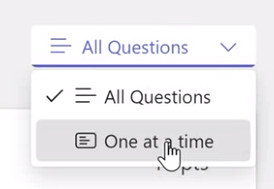
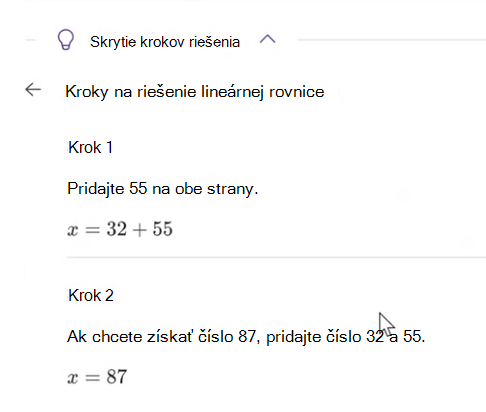
Učitelia majú teraz možnosť jednoducho vytvárať matematické testy a domáce úlohy.
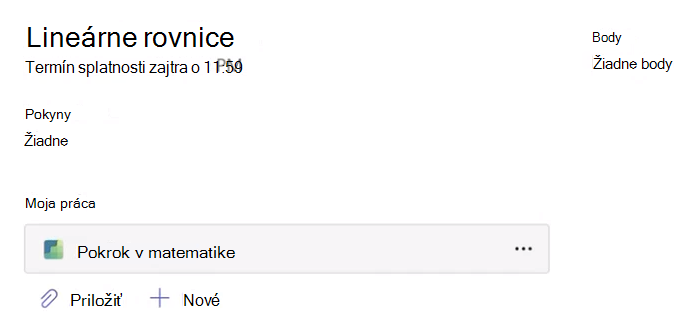
Vytvorenie priradenej úlohy z Pokrok v matematike
1. Vyberte triedny tím.
2. Vyberte položku Vytvoriť novú priradenú úlohu.
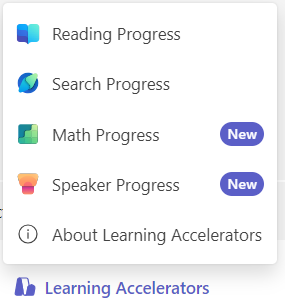
3. Prejdite nadol na položku Urýchľovače výučby a vyberte položku Pokrok v matematike. To vám umožní pripojiť k tejto úlohe zdroj Pokrok v matematike.
4. Vyberte kartu Generovať a začnite používať pomoc s umelou inteligenciou pre túto priradenú úlohu.
5. V rozbaľovacej ponuke Kategória vyberte možnosť.
6. Vyberte tému.
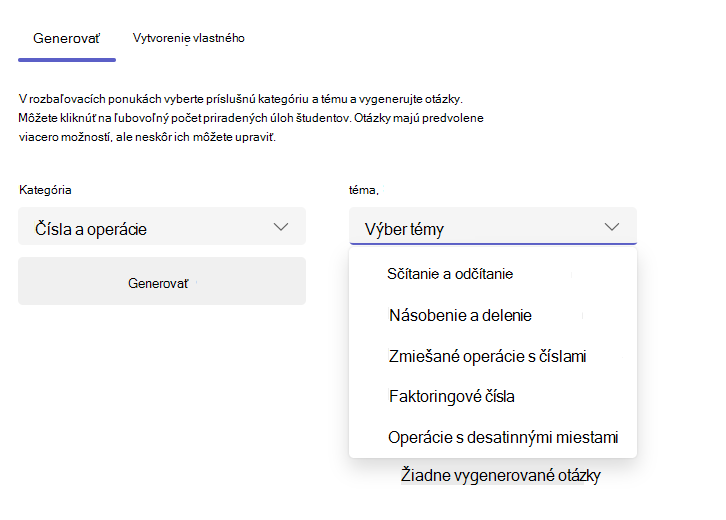
7. Vyberte tlačidlo Generovať .
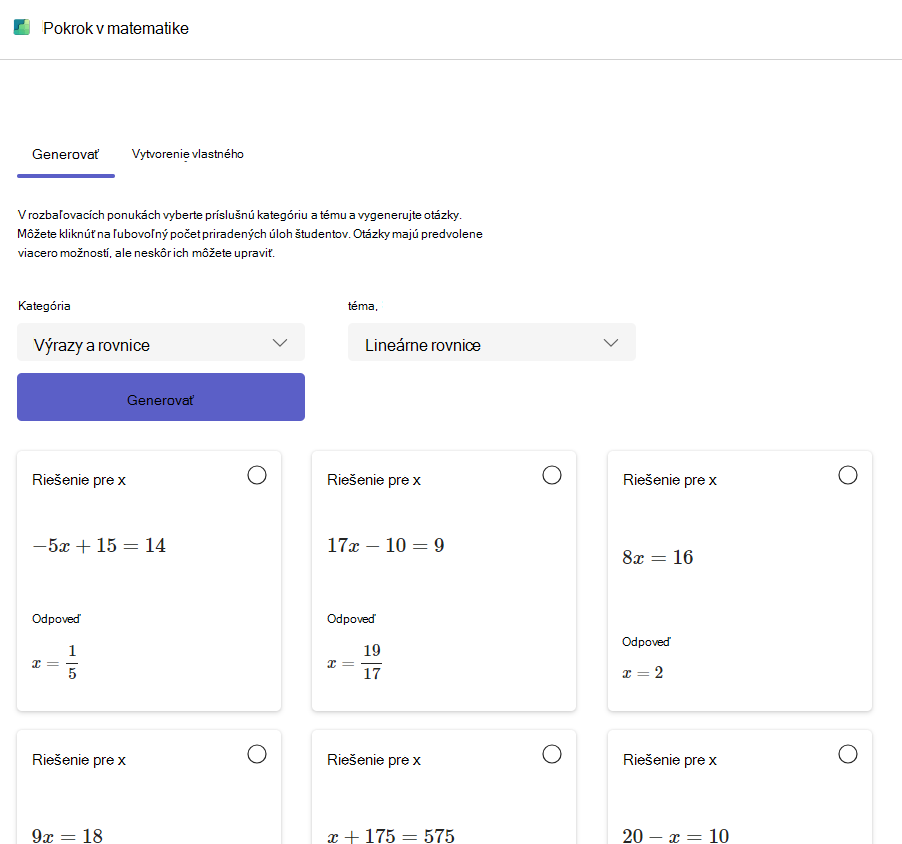
AI spoločnosti Microsoft poskytne príklady problémov rôznych zložitostí na základe vybratej kategórie a témy. Výberom karty si teraz môžete vybrať, ktoré problémy chcete zahrnúť do priradenej úlohy.
Vybraté problémy sa zobrazia na paneli otázok k priradenej úlohe.
Poznámka
Ak požadovaná téma nie je podporovaná na generovanie problémov, môžete vytvoriť otázky prechodom na kartu Vytvoriť vlastnú.
8. Pokračujte výberom tlačidla Ďalej .
9. Na ďalšej obrazovke sa všetky problémy, ktoré ste vybrali, predvolene zobrazia ako otázky s možnosťou výberu z viacerých odpovedí. Odpovede sa vopred vyplnia a zobrazí sa správna odpoveď. Dokonca aj rozptýlené odpovede generuje umelá inteligencia, aby odrážali bežné chyby, ktorých sa študenti môžu dopustiť pri riešení problému, takže nejde o náhodné čísla alebo výrazy.
10. Každý problém môžete upraviť výberom tlačidla Upraviť .
- Všetky polia odpovedí v probléme je možné upraviť.
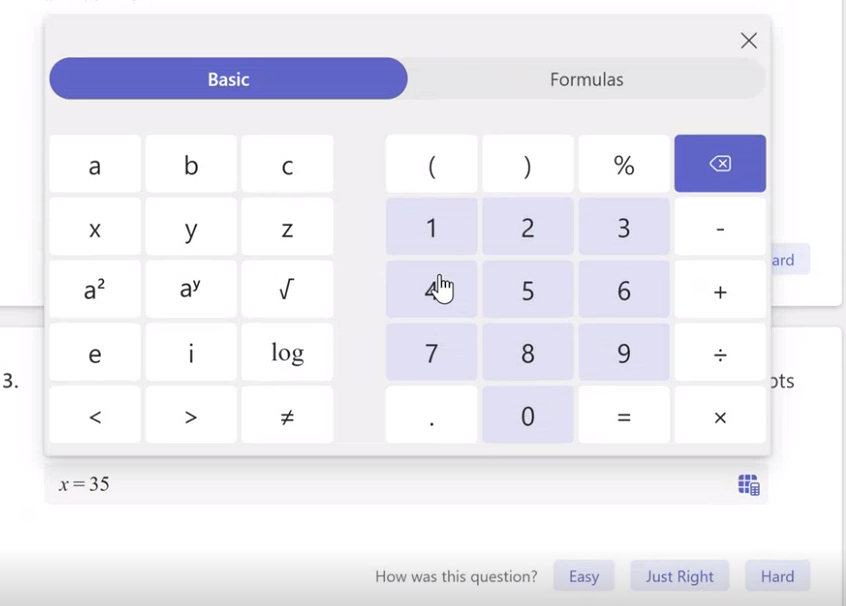
- Zmeňte typ otázky z možnosti viacerých odpovedí na krátku odpoveď.
11. Svoju priradenú úlohu môžete prispôsobiť aj pomocou prepínačov pre:
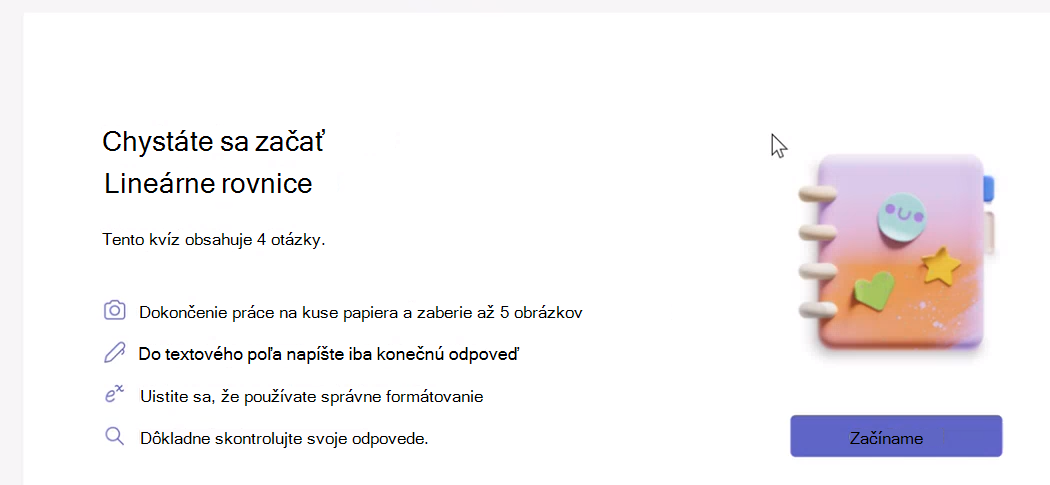
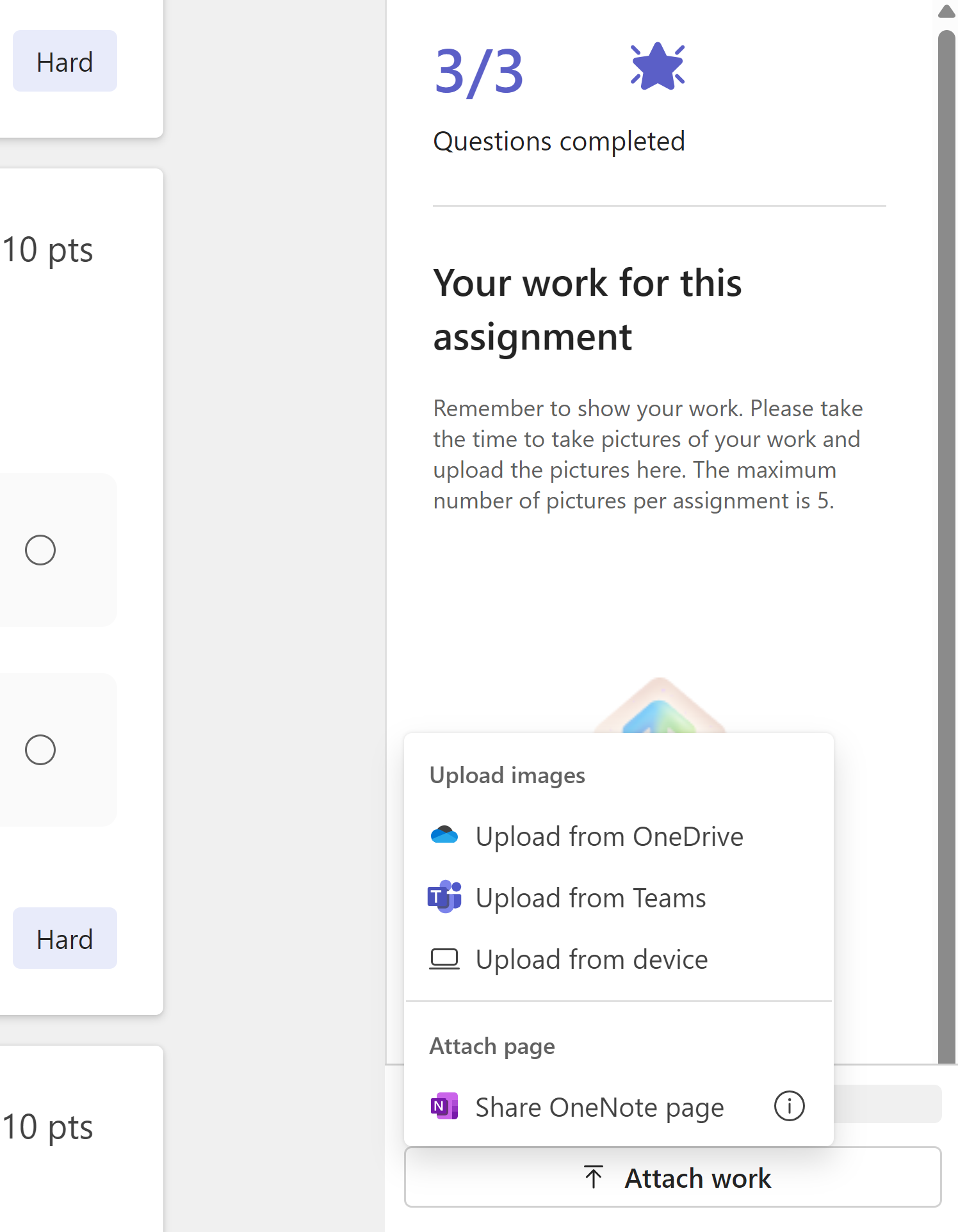
- Ukážte svoju prácu: Ak je výber vybraný, študenti budú požiadaní o nahratie obrázkov svojej práce. Študenti to môžu urobiť zdieľaním obrázkov alebo prepojení na svoje onenotové strany spolu so svojou prácou.
Poznámka
Microsoft Teams Education nevykonáva žiadnu analýzu nahraných obrázkov. Akýkoľvek nahratý vizuálny obsah si môže pozrieť len učiteľ.
-
Hodnotenie študentov: Umožňuje študentom zdieľať, či sa na otázku dajú odpovedať jednoducho, ťažko alebo len správne, a zúžiť tak oblasti, v ktorých môžu mať problémy.
Náhodné poradie otázok: Náhodne zmení poradie problémov pre každého študenta, aby sa zabránilo podvádzaniu.
12. Keď ste spokojní s výsledkami, vyberte tlačidlo Hotovo. Vrátite sa späť do zobrazenia úloh.
Pozrite si kroky na vytvorenie priradenej úlohy a získajte ďalšie informácie o tom, ako priradiť priradenú úlohu triede.
Kontrola práce študentov
1. Prejdite na úlohu a vyberte ju.
2. Budete si môcť pozrieť zoznam študentov v triede a tých, ktorí odovzdali svoju úlohu.
Vyberte študenta , ktorý odovzdal svoju úlohu.
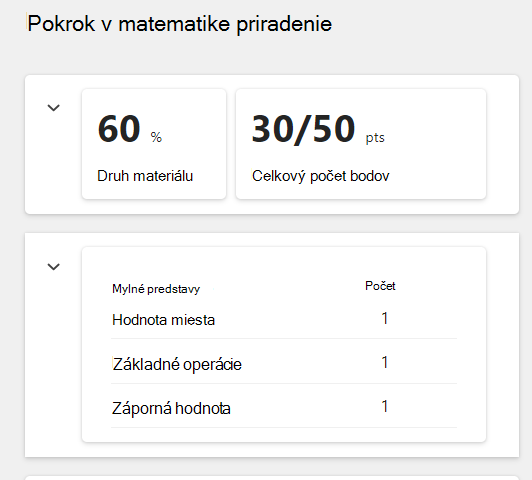
3. Väčšina priradených úloh Pokrok v matematike je automaticky klasifikovaná. V hornej časti sa nachádza rozpis výkonu študenta v priradenej úlohe, kde si môžete prezrieť jeho automatické hodnotenie, celkový počet bodov a najčastejšie hodnotenie (ak je povolené).
Nahraté obrázky, ktoré študenti použili na zobrazenie svojej práce, alebo prepojenia na onenotové strany študentov sa zobrazia na paneli Student Work (Práce študentov).
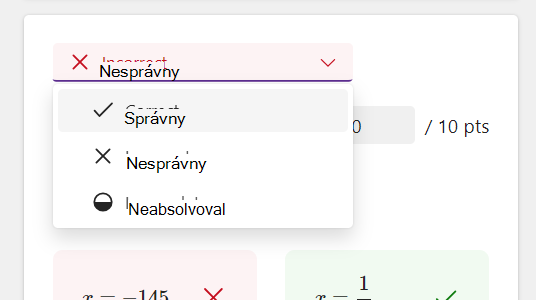
4. V niektorých prípadoch nebude otázka automaticky ohodnotená a označená príznakom "Vyžaduje sa revízia".
Výberom tejto rozbaľovacej ponuky označíte konkrétnu otázku ako správnu, nesprávnu alebo neúplnú.
Keď si prečítate odpovede študenta, zistíte, že umelá inteligencia odvodila konkrétne koncepty, s ktorými môže študent bojovať.
Okrem toho môžu učitelia vykonať zmeny v bodoch, ako aj pridať alebo odstrániť mylné predstavy.
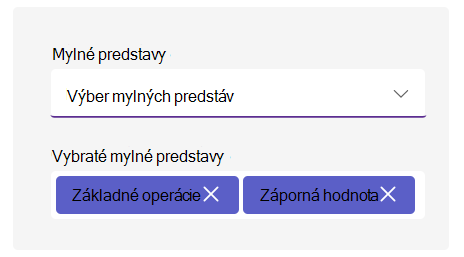
Pripomienky môžete poskytnúť na paneli pripomienok na pravej strane. Tieto pripomienky možno zadať ako text alebo nahrať ako video a umožňujú vám pripojiť ďalšie súbory ako referenciu.
Zobrazenie údajov o študentoch v aplikácii Insights
Prejdite nahor na súhrn a stlačením niektorej z kariet zobrazte prehľady známok, bodov a mylných predstáv.
V závislosti od karty sa vám zobrazia rôzne zobrazenia:
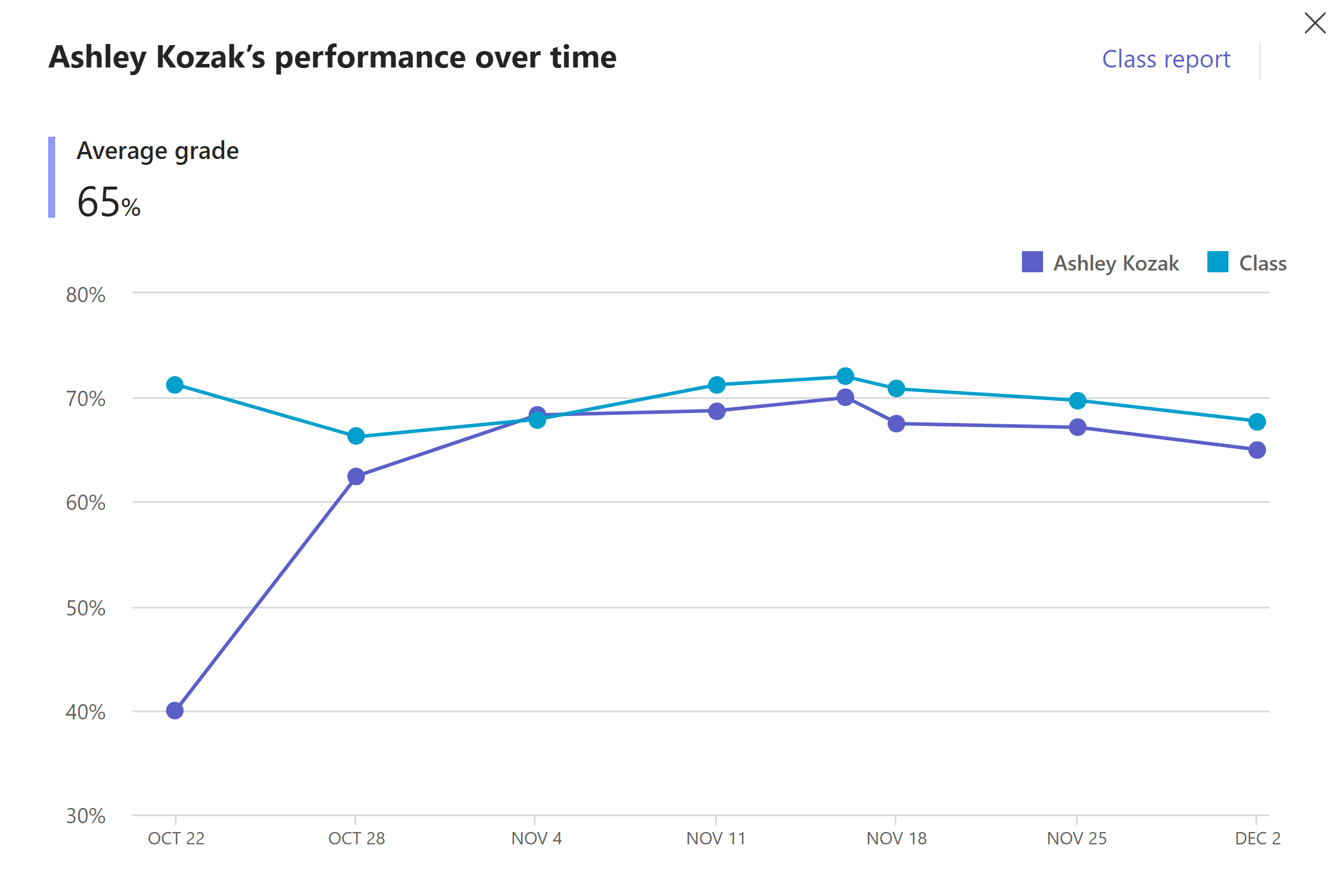
a) Známka – zobrazí sa graf pokroku študenta vo vzťahu k triede. Každá bodka predstavuje jednu priradenú úlohu. Môžete tiež prejsť na zostavu triedy a zobraziť údaje o trende hodnotenia a rozdelení pre celú triedu v rámci priradených úloh.
b) Body – zobrazia sa body študenta, známky a nahlásené problémy v rámci priradených úloh. Ak chcete nájsť údaje o triede, môžete prejsť na zostavu triedy.
Môžete tiež zobraziť informácie pre každú priradenú úlohu tak, že ich vyberiete v rozbaľovacej ponuke zostavy Assignment (Úloha). Tu budete môcť vidieť, ako si trieda počínala pri každej z otázok na priradenú úlohu.
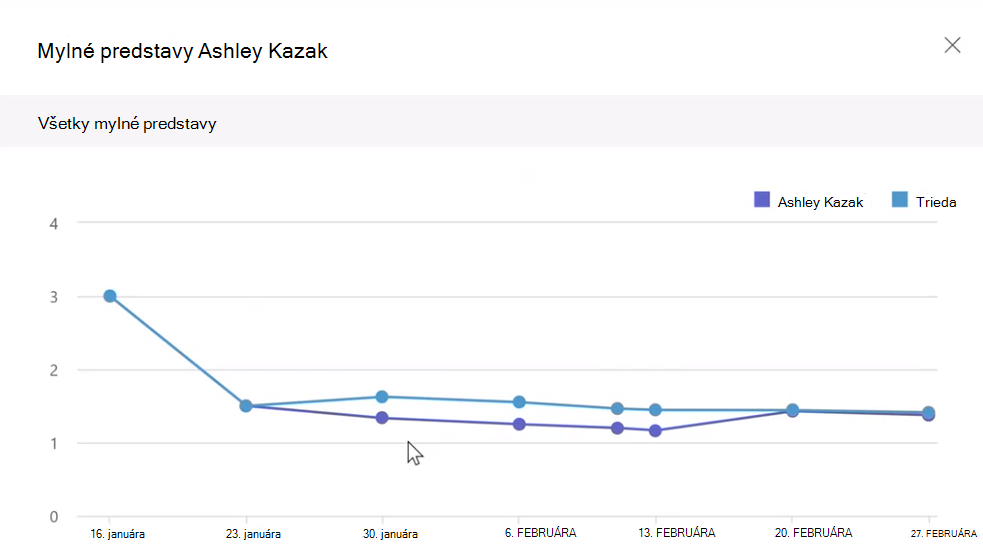
c) Mylné predstavy - Táto správa vám ukáže výskyt mylných predstáv v rôznych úlohách pre študenta a v porovnaní s celou triedou. Výsledky môžete zúžiť na konkrétne oblasti mylných predstáv, aby ste získali jasnejšie zobrazenie toho, kde môže mať tento študent problémy so splnením očakávaní.