
Študenti musia kriticky myslieť, artikulovať svoje názory a efektívnejšie sprostredkovať koncepty. Pokrok v prednášaní a Speaker Coach sú nástroje, ktoré môžu zlepšiť hovorové a prezentačné zručnosti študentov.
Komponenty, ktoré sa Pokrok v prednášaní snaží propagovať u študentov, sú:
- Sebadôvera
- Prezentácia
- Kontrola priebehu
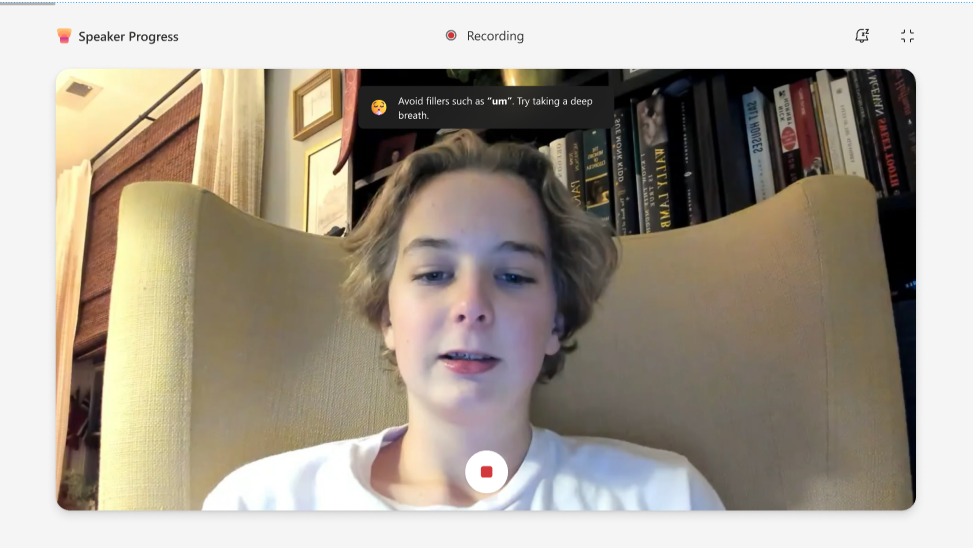
Spustenie zaznamenávania študenta
1. Ak chcete spustiť nahrávanie, vyberte prepojenie Moja práca a otvorte prílohu.
Poznámka
Ak funkciu Pokrok v prednášaní používate prvýkrát, zobrazí sa krátke vysvetlenie, čo je Pokrok v prednášaní a ako ho používať.
2. Zobrazí sa obrazovka na kontrolu nastavení mikrofónu a videa ešte pred spustením.
3. Ak chcete spustiť nahrávanie, vyberte tlačidlo Štart .
4. Začnite rozprávať.
Študent dostane pozitívnu spätnú väzbu a návrhy na zlepšenie svojho prejavu. Budú napríklad povzbudzovaní, aby nehovorili príliš často "hmm" a hovorili rýchlejšie.
Na nahrávanie je stanovený termín. Červený pruh nad záznamom upozorní študenta na to, že mu dochádza čas. Po uplynutí času sa relácia automaticky ukončí.
Ak ste s výsledkom spokojní, môžete sa rozhodnúť, či chcete zostavu pokúsiť znova, skontrolovať (ak je povolená) alebo si tento záznam ponechať.
Zoznam pripomienok
Pokrok v prednášaní Generatívna umelá inteligencia hodnotí študenta z týchto dôvodov:
Reč tela: Kritika reči tela v Pokrok v prednášaní poskytuje pripomienky, ktoré môžete použiť na lepšie zapojenie publika a minimalizovanie rozptyľovania. Hodnotenie reči tela bolo upravené tak, aby fungovalo v nehybnej polohe v sede, aby vám pomohlo pripraviť sa na vizuálne prezentácie.

Slová výplne: Keď rozprávate príbeh publiku, sebavedomý zvuk pomáha zvýšiť presvedčivosť vášho posolstva. Výplňové slová, ako napríklad "hm" a "like", sú určené generatívnou umelou inteligenciou a študent je povzbudzovaný, aby sa týmto návykom vyhýbal.

Tempo: Speaker Coach odporúča, aby prezentujúci hovorili rýchlosťou 100 až 165 slov za minútu; Toto je rýchlosť, akou väčšina testovaných publik považuje za najjednoduchšie spracovať informácie, ktoré počujú. Rozliční ľudia však dokážu hovoriť pohodlne a zreteľne v rôznej miere, takže publikum vám môže rozumieť jasne a odlišnou rýchlosťou. Postupom času sa rečnícky kouč poučí z vašich skúseností s jeho používaním.

Výška: Monotónne rozprávanie môže publiku sťažiť pozornosť alebo vedieť, na čo sa zamerať. Ak chcete udržať ich pozornosť a zlepšiť komunikáciu, nezabudnite zvýrazniť kľúčové slová a frázy úpravou hlasitosti a výšky hlasu. Ak pracujete z poznámok alebo scenára, dávajte si pozor, aby ste zo scenára len nečítali, pretože to môže viesť k tomu, že budete monotónnejší a menej prirodzení.

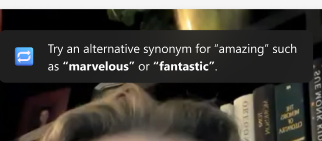
Opakujúci sa jazyk: Opakujúci sa jazyk sa líši od slovnej výplne tým, že slová alebo slovné spojenia, ktoré opakovane používate, sú súčasťou vety, a nie vecami, ktoré hovoríte na vyplnenie medzier medzi vetami.
Speaker Coach používa databázu približne 200 bežných slov a spojení. Počíta počet prípadov, kedy ste použili slová alebo výrazy v danej databáze. Ak ich používate príliš často, v okne Zostava zo skúšky sa zobrazia v časti Opakujúci sa jazyk.
V niektorých slovách v databáze sa kontroluje, či sa vyskytujú na začiatku vety. Sú to slová ako "v podstate", "napriek tomu" alebo "technicky". Pri ostatných slovách sa kontroluje, či sa vyskytujú na konci vety, napríklad "right" (napravo).
Opakovanie nahrávania
Ak nie ste spokojní so svojím záznamom, môžete to skúsiť zopakovať výberom tlačidla Opakovať . Majte však na pamäti, že týmto sa vymaže a nahradí existujúci záznam. Nebudete sa môcť vrátiť späť a použiť predchádzajúcu nahrávku.
Ak sa napríklad nahráte, ako hovoríte "Ahoj" a potom sa znova pokúsite povedať "Ahoj", budete mať iba možnosť odoslať záznam "Ahoj". Nahrávka "Hello" bude navždy preč.
Skúšobná správa
Správa, ktorú sme pre vás pripravili, obsahuje podrobnú analýzu vašej nahrávky a niekoľko užitočných tipov, ako zvýšiť svoj výkon v budúcnosti. Správu môžete použiť na posúdenie svojich silných a slabých stránok, identifikovanie oblastí, ktoré treba zlepšiť a precvičovanie svojich zručností pomocou konkrétnych cvičení a pripomienok.
Odovzdanie priradenej úlohy funkcie Pokrok v prednášaní
Po dokončení nahrávania ho môžete odoslať spolu s priradenou úlohou z tej istej strany.
- Ak chcete odoslať úlohu, vyberte tlačidlo Odovzdať , ktoré sa nachádza v pravom hornom rohu stránky.
- Po odoslaní úlohy sa v hornej časti stránky zobrazí potvrdzujúce hlásenie: Odovzdané v (čas) a (dátum)". To znamená, že učiteľ môže zobraziť a hodnotiť vašu prácu.