
Poznámka
Domovská stránka, nový východiskový bod vo funkcii Copilot, kde sa spájajú chat a spolupráca, sa stále zavádza, takže to, čo vidíte v aplikácii Copilot, sa môže líšiť od toho, čo popisuje tento článok.
Poznámka
Vytváranie videí s umelou inteligenciou sa presunulo z centra vytvárania Copilota a editora videa Clipchamp na domovskú obrazovku Clipchampu. Ak chcete vytvoriť video z výzvy, pozrite si tému Ako vytvoriť video pomocou Copilota.
Clipchamp musí byť povolený pre vašu organizáciu, aby ste mohli vidieť a používať funkciu Vytvoriť video na domovskej stránke Clipchampu.
Clipchamp musí byť povolený pre vašu organizáciu, aby ste mohli vidieť a používať funkciu Vytvoriť video na domovskej stránke Clipchampu.
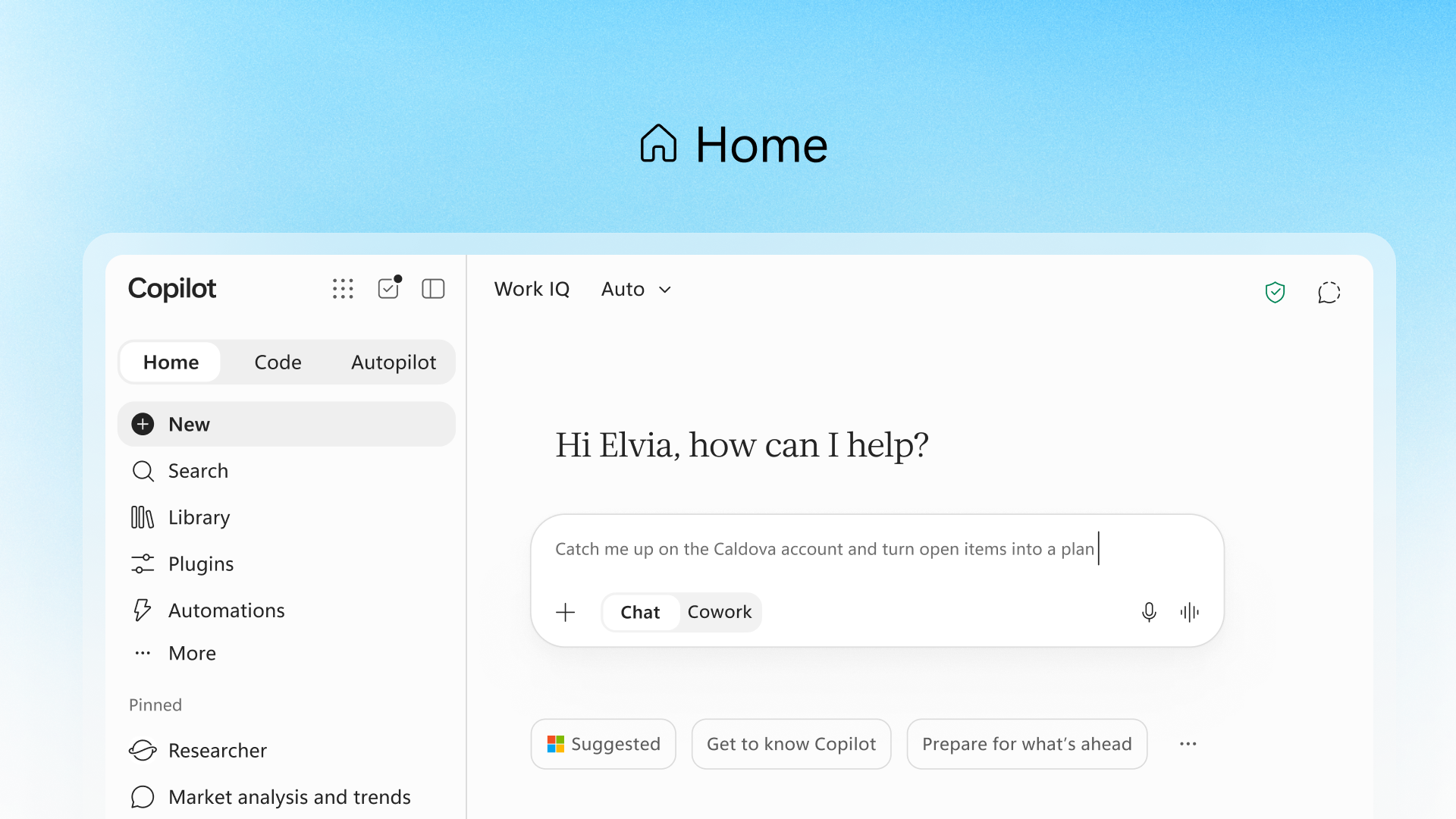
Aplikácia Microsoft Copilot je vaša aplikácia umelej inteligencie na prácu. Copilot sa pripája k aplikáciám a obsahu Microsoft 365, ktoré používate každý deň, vytvára úhľadné dokumenty, tabuľky a prezentácie, robí veci s Coworkom, umožňuje vám vybrať si medzi poprednými modelmi AI, rozumie vašej práci a spoločnosti prostredníctvom Work IQ a chráni vaše údaje. Keď sa prihlásite, vaše možnosti sa prispôsobia vášmu kontu: licencované pracovné alebo školské prostredie s ochranou podnikových údajov alebo osobné prostredie pre jednotlivcov s alebo bez predplatného na Microsoft 365 Personal, Family alebo Premium.
Čo môžete robiť s aplikáciou Copilot
Poznámka
Dostupnosť funkcií sa líši v závislosti od typu predplatného. Pozrite si tému Akú licenciu mám , aby som mohol skontrolovať, ktoré funkcie sú súčasťou vášho plánu.
- Klaďte otázky a získajte jasné odpovede.
- Vytvárajte obrázky a súbory Wordu, Excelu a PowerPointu, ktoré sú pripravené na odosielanie a zdieľanie.
- Vyberte si z popredných modelov umelej inteligencie pre danú úlohu.
- Delegujte úlohu viacerých krokov pomocou funkcie Cowork a vráťte sa k dokončeným úlohám.
- Nahrávajte alebo vytvárajte súbory a pracujte s nimi.
Jedna aplikácia Copilot naprieč kontami
Kdekoľvek použijete Copilota v počítači, na webe alebo v mobilnom zariadení, je to ten istý asistent. Konto, do ktorého sa prihlásite, tvaruje to, čo získate.
- Pracovné alebo školské konto (Microsoft Entra): Konto Microsoft Entra je vaše pracovné alebo školské prihlasovacie údaje, ktoré vám poskytuje zabezpečený prístup k funkcii Copilot vo vašej organizácii.
- Osobné konto (konto Microsoft): Osobné skúsenosti pre individuálnych, rodinných a prémiových používateľov.
Tip
Nie ste si istí, ktorý z nich máte? Pracovné alebo školské konto (Microsoft Entra ID) je spojené s vaším pracovným alebo školským e-mailom; osobné konto (konto Microsoft) je prepojené s vaším osobným e-mailom. Ak chcete zistiť, v ktorom konte ste, vyhľadajte na navigačnej table vedľa svojho profilu označenie "Pracovné" alebo "Osobné". Podrobnosti nájdete v téme Akú licenciu mám .
Kde nájsť aplikáciu Copilot
Copilot je k dispozícii tromi spôsobmi:
- Pracovná plocha: Aplikácia Microsoft Copilot vo Windowse a Macu.
- Web: Prejdite na copilot.cloud.microsoft
- Mobilné zariadenia: Aplikácia Microsoft Copilot pre iOS a Android.
Podrobné nastavenie nájdete v téme Inštalácia aplikácie Copilot.
Získanie základných informácií
Keď otvoríte aplikáciu, začnete na úvodnej obrazovke, hlavnom východiskovom bode v Copilote, kde sa chat a Cowork spájajú.
Na úvodnej obrazovke zadajte, čo potrebujete, do poľa správy a vyberte položku Chat na rýchle odpovede a koncept alebo Spolupráca na úlohách s viacerými krokmi, ktoré má Copilot vykonať za vás. Na ľavej strane aplikácie sa zobrazí aj navigačná tabla.
- Na navigačnej table môžete prechádzať funkciami Copilota, ktoré máte k dispozícii a ktoré môžu zahŕňať chat, knižnicu, doplnky, agentov, vyhľadávanie a automatizácie.
- V hornej časti navigačnej tably sa nachádza vaflová ponuka, kde môžete spustiť ďalšie aplikácie Microsoft 365, ako sú Outlook, Word, Excel, PowerPoint a Teams.
- Vaše meno a avatar sa zobrazia v dolnej časti navigačnej tably.
- Na navigačný panel môžete tiež pripnúť rôzne funkcie Copilota, ktoré často používate, ako sú napríklad určitých agentov, aplikácie alebo chatové konverzácie.
Dobrým miestom, kde začať s Copilotom, je spustenie nového chatu, kde môžete vytvárať obsah, rýchlo dohnať a klásť otázky.
Inštalácia aplikácie Copilot
Počítač
Prejdite do Microsoft Storu a stiahnite si počítačovú aplikáciu pre Windows alebo prejdite na stránku sťahovania a stiahnite si počítačovú aplikáciu pre Mac.
Web
Prístup k webovej aplikácii získate prechodom na www.copilot.com .
Mobilné zariadenie
- iOS (iOS 16.0 alebo novší): Nainštalujte aplikáciu Copilot z obchodu Apple App Store.
- Android: Nainštalujte aplikáciu Copilot z obchodu Google Play.
Prihláste sa do aplikácie Copilot
Prihlásenie vám poskytne viac vrátane histórie chatu, viac tvorby obrázkov, dlhšie konverzácie, rozšírené hlasové relácie a ďalšie funkcie.
- Pracovné alebo školské konto: Prihláste sa pomocou svojho pracovného alebo školského konta (Microsoft Entra ID).
- Osobné konto: Prihláste sa pomocou osobného konta Microsoft, Apple ID alebo konta Google.
Ktoré konto mám?
- Konto Microsoft (MSA): Osobné konto pre spotrebiteľské služby, ako sú Outlook, OneDrive a XBOX, zvyčajne naviazané na váš osobný e-mail.
- Microsoft Entra ID: Pracovné alebo školské konto, ktoré organizácie používajú na spravovanie prístupu k službe Microsoft 365, Azure a iným podnikovým aplikáciám a ktoré sú zvyčajne spojené s vaším pracovným alebo školským e-mailom.
- Ak chcete zistiť, v ktorom konte ste, vyhľadajte na navigačnej table vedľa svojho profilu označenie "Pracovné" alebo "Osobné".
Odstránenie aplikácie Copilot
Ak potrebujete odstrániť aplikáciu Copilot z Windowsu:
- Windows 11: Otvorte položku Nastavenia>Aplikácie>Nainštalované aplikácie. Vyhľadajte funkciu Copilot, otvorte ponuku Ďalšie možnosti (...) a vyberte položku Odinštalovať.
- Windows 10:Otvorenie>nastavení aplikácií. Vyhľadajte Copilot a vyberte položku Odinštalovať.