

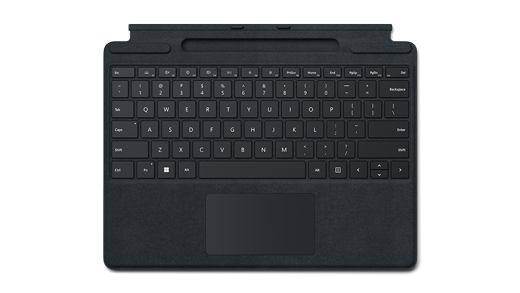
Surface Pro Signature je ideálna klávesnica pre vaše zariadenie Surface s veľkým skleneným touchpadom a pokrytím materiálu Alcantara®.
Poznámka
Táto klávesnica je kompatibilná so zariadeniami Surface Pro (11. vydanie), Surface Pro 10 for Business, Surface Pro 9, Surface Pro 8 a Surface Pro X.
Pripojenie k zariadeniu Surface Pro
Klávesnica Surface Pro Signature Type sa pripája k zariadeniu Surface Pro pomocou magnetov. Priložte spodný okraj zariadenia Surface Pro k hornému okraju klávesnice, aby magnety zapadli s kliknutím na svoje miesto.
Ak ju chcete odpojiť, odtiahnite zariadenie Surface Pro a klávesnicu Surface Pro Signature od seba.
Nastavenie čítačky odtlačkov prstov
Klávesnica Surface Pro Signature obsahuje voliteľnú čítačku odtlačkov prstov. Ak máte klávesnicu Surface Pro Signature s čítačkou odtlačkov prstov, nastavte ju takto:
- Pripojte klávesnicu k zariadeniu Surface.
- Vyberte položku Štart>Nastavenia>Kontá>,možnosti prihlásenia.
- V časti Spôsoby prihlásenia sa zobrazia tri možnosti prihlásenia pomocou funkcie Windows Hello. Vyberte položku Odtlačok prsta vo Windows Helloa potom vyberte položku Nastaviť.
- Podľa pokynov nastavte klávesnicu pomocou odtlačku prsta.
Poznámka
Ak používate klávesnicu s iným zariadením Surface, budete musieť nastaviť rozpoznanie odtlačkov prstov aj v danom zariadení Surface.
Používanie touchpadu
Klávesnica Surface Pro Signature sa dodáva s dotykovým zariadením, kde môžete na ovládanie počítača používať namiesto myši gestá. Ďalšie informácie nájdete v téme Používanie a nastavenia touchpadu zariadenia Surface.
Pripojenie pera Slim Pen
Ak používate klávesnicu vybavenú úložným priestorom na pero, existujú dva spôsoby automatického pripojenia pera Slim Pen k zariadeniu Surface Pro. Postupujte takto:
- Umiestnite pero na odkladaciu plochu klávesnice a potom ho vyberte.
- Na automatické pripojenie pera Slim Pen použite rýchle pripojenie. Stačí, ak jednoducho začnete písať perom na obrazovku. Zobrazí sa rozhranie nastavenia a pomôže vám prispôsobiť pero.
Zariadenie môžete spárovať aj cez Bluetooth. Postupujte takto:
- Vyberte
 > s logom Windows
  > Nastavenia
  > ZariadeniaIkona Pridať ikonu Bluetooth alebo iné zariadenie
  >Pridať
  .
. - Na 5 až 7 sekúnd podržte stlačené horné tlačidlo na pere, kým indikátor LED nezačne blikať na bielo, aby sa spustil režim párovania Bluetooth.
- Výberom položky Surface Slim Pen spárujte pero.
Ochrana obrazovky
Keď skončíte prácu so svojim zariadením Surface Pro, preklopte kryt na písanie Surface Pro Signature ponad prednú stranu obrazovky, čím ho uvediete do režimu spánku a ochránite ho pred škrabancami a poškodením. Ak ste pripravení opäť ho používať, otvorte kryt na písanie Surface Pro Signature a stlačením tlačidla napájania svoje zariadenie Surface prebuďte.
Starostlivosť o kryt na písanie Surface Pro Signature
Aby materiál vyzeral ako nový, jemne ho utrite bielou, mierne zvlhčenou handričkou, ktorá nepúšťa vlákna (ak sa chcete vyhnúť zmene sfarbenia) alebo utrite čistiacim prostriedkom na obrazovky.
Ak materiál niečím polejete, skúste vymazať škvrnu do 30 minút, ak chcete zabrániť aby nevsiakla a nezaschla. Na väčšinu škvŕn bude fungovať jednoduché riešenie pomocou teplej vody a mierneho mydla (napr. mydlo na ruky). Pomocou čistej, bielej handričky, ktorá nepúšťa vlákna, zvlhčenej roztokom jemného mydla, metódou krúživých pohybov jemne vyčistite a potom utrite dosucha handričkou, ktorá nepúšťa vlákna.
Ďalšie informácie o starostlivosti o klávesnicu nájdete v téme Čistenie zariadenia Surface a starostlivosť oň.
Poznámka
Neaplikujte kvapaliny priamo na Surface.
Kde kúpiť
Klávesnice a ďalšie príslušenstvo pre Surface si môžete kúpiť v Microsoft Store a u iných predajcov.
Poznámka
Ak Microsoft Store nie je k dispozícii vo vašej oblasti, zariadenie Surface nájdete aj u týchto predajcov.
Súvisiace témy
- Používanie pera Surface Slim Pen 2
- Riešenie problémov s krytom Surface Type Cover alebo klávesnicou
- Riešenie problémov s funkciou Windows Hello v zariadení Surface
Potrebujete ďalšiu pomoc?
Technická podpora

Ak potrebujete technickú podporu, otvorte aplikáciu Surface alebo webový prehliadač, popíšte problém a vyberte položku Získať pomoc.
Podpora komunity

Komunity vám pomôžu klásť otázky a vypočuť si odborníkov s bohatými znalosťami. Spýtajte sa komunity.
Ďalšia podpora

Ak nemôžete používať zariadenie Surface alebo máte otázku týkajúcu sa niečoho iného, otvorte položku Získať pomoc a získajte ďalšiu podporu online.


