Myš pre Surface Mouse má obojstranný dizajn, pokročilú haptickú odozvu a prispôsobiteľné tlačidlo akcie.
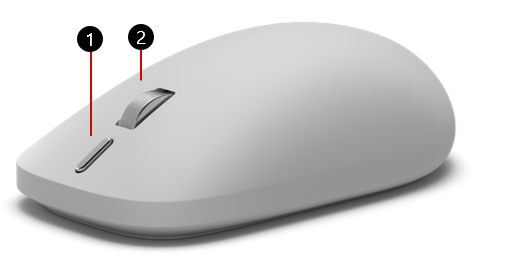
Action button
Kliknutie stredným tlačidlom alebo koliesko myši
K dispozícii na nákup v obchode Microsoft Store.
Nastavenie
Na inštaláciu potrebujete počítač so systémom Windows 11 alebo Windows 10 s podporou rozhrania Bluetooth 4.0 alebo novšej verzie.
Pokročilé funkcie vrátane tlačidla akcie a funkcií umelej inteligencie vyžadujú Windows 11.
Táto myš podporuje rýchle párovanie vo Windowse na rýchlejšie párovanie.
Poznámka
Ak neviete, akú verziu technológie Bluetooth váš počítač podporuje, pozrite si tému Aká verzia technológie Bluetooth je v počítači?
Pripojenie myši
Spárovanie s prvým zariadením:
Ak myš ešte nikdy nebola spárovaná, jej zapnutím sa prepne do režimu párovania. Prvý indikátor párovania bude pomaly blikať. Ak už bol prvý slot pre zariadenie predtým spárovaný, stlačte a podržte tlačidlo párovania na spodnej strane myši na 3 sekundy alebo dlhšie, aby ste vstúpili do režimu párovania. Indikátor párovania bude pomaly blikať.
V počítači s Windowsom vyberte položku Pripojiť , ak sa zobrazí oznámenie o myši, a počkajte, kým sa nastavenie dokončí. Oznámenie sa nezobrazilo? Ak chcete pripojiť myš prostredníctvom nastavení, postupujte podľa nižšie uvedených krokov.
-
Windows 11: Ikona Prejsť na ponuku Štart
 > Windows Ikonanastavení
 > aplikácie Nastavenia Ikona zariadeníBluetooth
 > Bluetooth Ikonapridania zariadenia
 > Pridať. IkonaBluetooth> BluetoothMyš pre Surface Mouse 2. vydanie>Hotovo.
-
Windows 10: Ikona Prejsť na ponuku Štart >
 >
 > ZariadeniaIkona Bluetooth & iných zariadení > ZariadeniaIkona Pridať ikonu Bluetooth alebo iného zariadenia >Bluetooth > BluetoothSurface Mouse 2nd Edition>Hotovo.
Spárovanie s viacerými zariadeniami:
Stlačením tlačidla párovania na spodnej strane myši vyberte druhú alebo tretiu zásuvku na zariadenie a potom ju uvoľnite.
- Ak vybratá zásuvka nebola nikdy spárovaná, myš automaticky prejde do režimu párovania a indikátor párovania pomaly bliká.
- Ak už bol vybratý slot predtým spárovaný, indikátor párovania rýchlo bliká, keď sa myš pokúša znova pripojiť. Ak chcete slot spárovať s novým zariadením, stlačte a podržte tlačidlo párovania na 3 sekundy alebo dlhšie. Myš prejde do režimu párovania a indikátor párovania pomaly bliká.
Keď sa zobrazí oznámenie o myši, vyberte položku Pripojiť a počkajte, kým sa dokončí nastavenie. Ak sa oznámenie nezobrazí, otvorte Nastavenia a postupujte podľa krokov na párovanie v časti vyššie.
Použitie tlačidla akcie
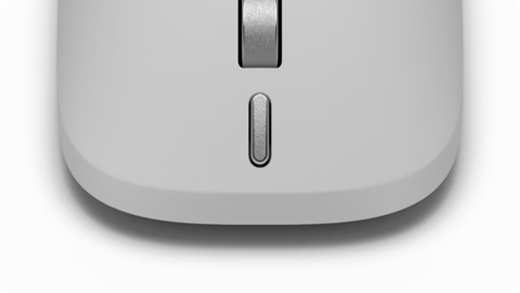
Keď myš pre Surface prvýkrát vyberiete z krabice, tlačidlo akcie podporuje nasledujúce funkcie.
| Gesto | Akcia |
|---|---|
| Jedno stlačenie | Nástroj na vystrihovanie |
| Dvakrát stlačte | Akčné kliknutie (alebo ponuka Štart, ak nie je k dispozícii) |
| Dlhé stlačenie | Hlas Copilota (alebo zobrazenie úloh, ak nie je k dispozícii) |
Prispôsobenie myši v aplikácii Surface
Na prispôsobenie myši pre Surface (2. vydanie) vrátane správania tlačidla akcie použite aplikáciu Surface.
Ak chcete otvoriť aplikáciu, vyberte , zadajte surface a výberom položky otvorte aplikáciu. Ak sa aplikácia neotvorí, získajte ju v Microsoft Store.
Po otvorení vyberte myš v zozname dostupných zariadení a vyberte položku Prispôsobiť myš.
Ak chcete, aby sa obsah pohyboval v opačnom smere ako koliesko posúvania, zapnite možnosť Obrátiť posúvanie .
Pomocou jazdca citlivosti myši môžete určiť, ako rýchlo sa pohybuje kurzor.
Pomocou nastavení tlačidla akcie môžete zmeniť funkciu tlačidla akcie po jeho stlačení.
Ďalšie nastavenia
Prispôsobte ďalšie možnosti v nastaveniach myši vo Windowse.
-
Windows 11: Vyberte ikonu Štart> s logom Windows > aplikácie Nastavenia Ikonazariadení & Bluetooth> BluetoothIkona myši
 .
-
Windows 10: Vyberte > s logom Windows > Nastavenia > zariadení .
Čo je pokročilá haptická odosla?
Pokročilá haptická odozva v zariadeniach Surface využíva presne riadené vibrácie na vytvorenie hmatovej spätnej väzby, ktorú cítite. Či už meníte veľkosť okien, upravujete video alebo zarovnávate objekty a obrázky, budete sa riadiť haptickou spätnou väzbou na myši pre Surface. Hneď po dokončení akcie pocítite v ruke vibráciu, ktorá vám dá ďalšie potvrdenie.
Čo si všimnete
- Okamžité potvrdenie – ľahké zavibrovanie v okamihu dokončenia akcie.
- Presnosť – pripomienky sú viazané na akcie na obrazovke, ako je prichytenie okien alebo zarovnanie objektov.
- Prispôsobenie – vylaďte silu vibrácií tak, aby zodpovedala vašim preferenciám (pozrite nižšie).
Získajte ďalšie informácie o návrhu a implementácii haptickej odozvy.
Konfigurácia haptickej odozvy
Intenzitu haptických vibrácií môžete upraviť podľa svojich predstáv:
- Otvorte Nastavenia a vyberte položku Bluetooth & zariadenia.
- Vyberte položku Myš.
- Výberom haptických signálov otvorte jazdec Intenzita signálu a potom vyberte požadovanú intenzitu.
Poznámka
Ak sa v časti Nastavenie nezobrazujú možnosti haptických signálov, možno bude potrebné aktualizovať Windows na najnovšiu verziu.
Kde zažiť pokročilú haptickú odozvu
Haptickú odozvu na myši pre Surface môžete cítiť na viacerých miestach. Nasledujúce funkcie sú zoskupené podľa toho, kde sa zobrazujú.
Váš počítač s Windowsom
-
Rozloženie Prichytenie & Prichytenie Windowsu
- Prichytenie k strane: Presunutím okna na ľavý alebo pravý okraj obrazovky ho prichyťte na danú stranu
- Prichytenie k rohu: Presunutím okna do rohu ho prichytíte k danej štvrtine obrazovky
- Zvislá maximalizácia: Presunutím okna do hornej časti obrazovky ho zvislé rozbalíte a vyplníte celú výšku a zároveň zachujete aktuálnu šírku
- Prichytenie prvého okna: Vyberte a presuňte okno na okraj obrazovky, kým sa nezobrazí priesvitné prekrytie, a potom ho uvoľnite na miesto
- Prichytenie druhého okna: Výberom ďalšieho otvoreného okna z miniatúr zobrazených asistentom prichytenia ho prichytíte k druhej polovici obrazovky
- Prichytenie k oknu: Presuňte okno na panel prichytenia a cez možnosti okna, ktoré sa zobrazia v hornej časti obrazovky pri aktivácii rozloženia prichytenia
Aplikácie Microsoft 365
-
PowerPoint
- Zarovnanie objektov: Umiestnite obrázky, tvary alebo textové polia na powerpointové snímky a zarovnajte ich. (Najlepšie výsledky dosiahnete, ak budete myšou pohybovať pomaly.)
Iné aplikácie
Affinity by Canva
Koncepty
Filmora
DaVinci Resolve
Premiere Pro
ProtoPie
Všetky podrobnosti nájdete v dokumentácii k aplikácii. V budúcnosti môžu byť pridané ďalšie aplikácie.
Informácie o batérii
Myš pre Surface používa dve batérie AAA. Ak ich chcete nahradiť:
Otočte myš.
Jemne zatlačte na kryt v blízkosti základne myši a kryt odstránite.
Vyberte staré batérie a vložte dve nové batérie AAA.
Ak chcete predĺžiť výdrž batérie, stlačte tlačidlo napájania na spodnej strane myši a vypnite ju, keď ju nepoužívate.
Tip
Ak budete kedykoľvek chcieť skontrolovať úroveň nabitia batérie, vyberte položku Hľadať, zadajte Bluetootha potom otvorte nastavenia Bluetooth & iných zariadeniach. Stav batérie sa zobrazuje vedľa myši.
Kde kúpiť
Myši pre Surface a ďalšie príslušenstvo si môžete kúpiť v Microsoft Store a u iných predajcov.
Poznámka
Ak Microsoft Store nie je k dispozícii vo vašej oblasti, zariadenie Surface nájdete aj u týchto predajcov.
Súvisiace témy
- Oprava problémov s technológiou Bluetooth vo Windowse
- Ako vyčistím myš alebo klávesnicu od spoločnosti Microsoft?
Potrebujete ďalšiu pomoc?
Technická podpora
Ak potrebujete technickú podporu, otvorte aplikáciu Surface alebo webový prehliadač, popíšte problém a vyberte položku Získať pomoc.
Podpora komunity
Komunity vám pomôžu klásť otázky a vypočuť si odborníkov s bohatými znalosťami. Spýtajte sa komunity.
Ďalšia podpora
Ak nemôžete používať zariadenie Surface alebo máte otázku týkajúcu sa niečoho iného, otvorte položku Získať pomoc a získajte ďalšiu podporu online.