

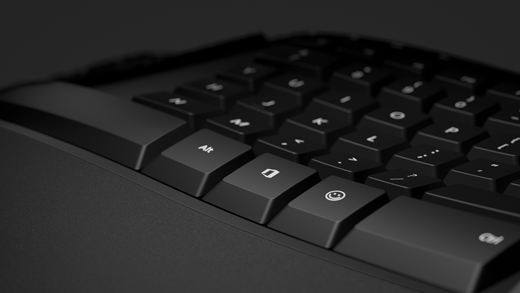
Ergonomická klávesnica Microsoft je klávesnica USB s rozdeleným dizajnom a prirodzeným tvarovaním, ktoré pomáha ochrániť vás pred presilením zápästia a zlepšuje kvalitu a rýchlosť vášho písania. Má mäkkú opierku dlaní na zaistenie pohodlia a dlhšie obdobia produktivity.

Požiadavky
Ak chcete použiť  alebo ikonu Emoji
  na tejto klávesnici, budete potrebovať počítač so systémom Windows 11 alebo Windows 10.
Pripojenie klávesnice
Stačí zapojiť USB kábel do ľubovoľného USB portu v počítači a potom počkať, kým sa vykoná inštalácia. Keď bude zariadenie pripravené, zobrazí sa oznámenie.
Vyjadrite sa pomocou Emoji
Stlačte a vyberte emoji, ktoré všetko povedia za vás. Pomocou ikony Emoji pre kláves môžete rýchlo pridať emoji – rovnako ako v telefóne.
Microsoft Office máte na dosah ruky
Pomocou ergonomickej klávesnici Microsoft Office na ergonomickej klávesnici Microsoft Office sa v okamihu dostanete do aplikácii balíka Microsoft Office. Chcete rýchlo otvoriť Word? Stačí stlačiť ikonu balíka Office kláves + W. Pomocou ikony balíka Office môžete získať prístup k aplikáciám balíka Office, ktoré používate každý deň bez nutnosti rukami prestať s klávesnicou. Ďalšie informácie nájdete v téme Používanie klávesu Office.
Prispôsobenie nastavení písania
Zmena nastavení písania na klávesnici:
- Vyberte
 > s logom Windows
  > aplikácie NastaveniaIkona času & jazyka
 >Ikona písania
 .
.
Tip
Microsoft Mouse and Keyboard Center je aplikácia, ktorá vám pomôže čo najlepšie využiť klávesnicu a myš od spoločnosti Microsoft. Mouse and Keyboard Center vám pomôže prispôsobiť si spôsob práce s počítačom. Ak chcete získať túto aplikáciu, pozrite si časť Stiahnutie aplikácie Mouse and Keyboard Center.
Súvisiace témy
- Riešenie problémov s myšou alebo klávesnicou od spoločnosti Microsoft
- Ako vyčistím myš alebo klávesnicu od spoločnosti Microsoft?
Potrebujete ďalšiu pomoc?
Technická podpora

Ak potrebujete technickú podporu, otvorte aplikáciu Surface alebo webový prehliadač, popíšte problém a vyberte položku Získať pomoc.
Podpora komunity

Komunity vám pomôžu klásť otázky a vypočuť si odborníkov s bohatými znalosťami. Spýtajte sa komunity.
Ďalšia podpora

Ak nemôžete používať zariadenie Surface alebo máte otázku týkajúcu sa niečoho iného, otvorte položku Získať pomoc a získajte ďalšiu podporu online.


